

Textbausteine in Outlook: Schnellbausteine und AutoText gezielt nutzen
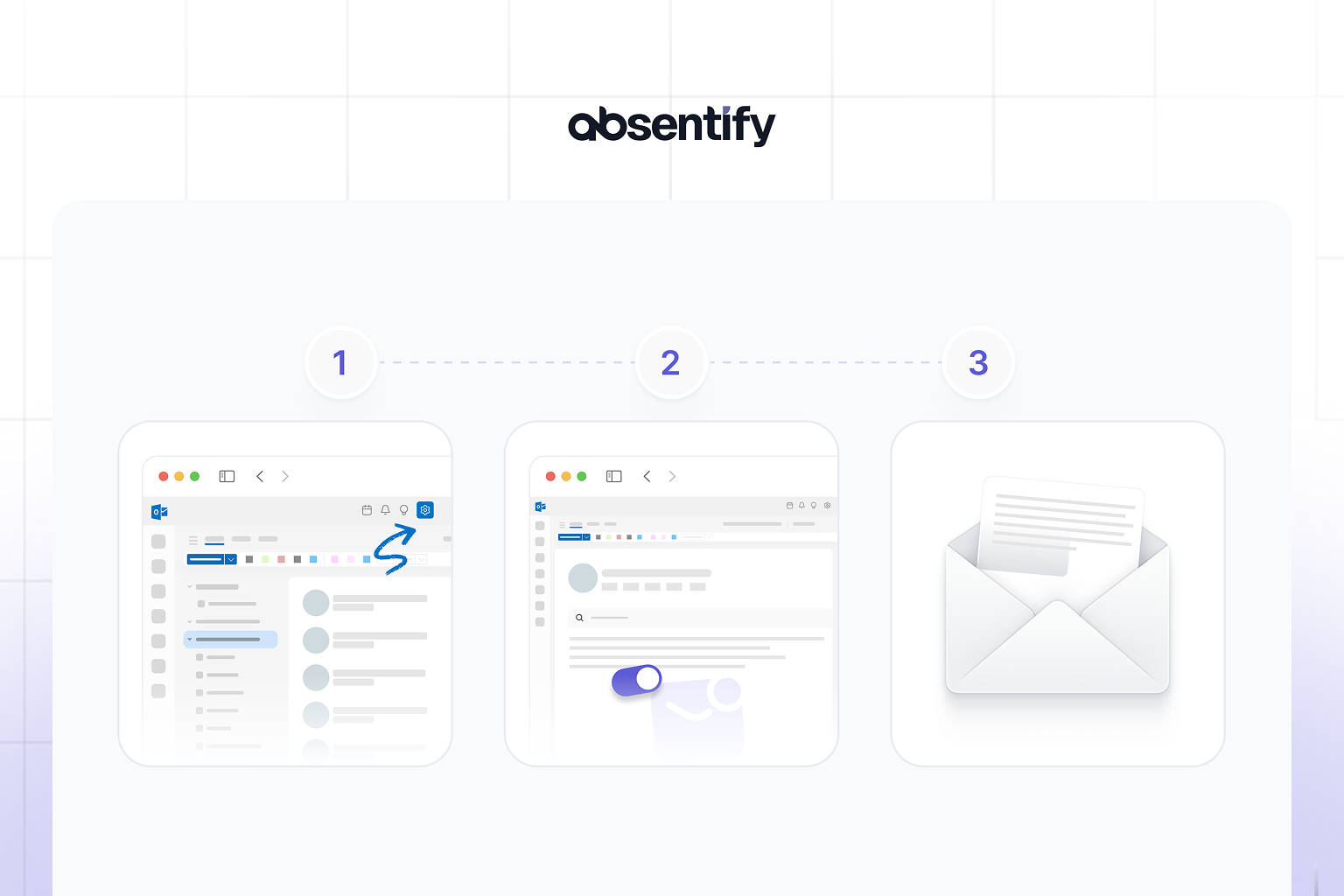
Du willst Textbausteine in Outlook erstellen, aber weißt nicht, wo genau die Einstellung sitzt, was der Unterschied zwischen Schnellbaustein und AutoText ist, und warum Kollegen deine Bausteine nicht sehen können. Diese Anleitung klärt genau das, inklusive Hinweisen zum neuen Outlook und zu den Grenzen der Synchronisierung in Microsoft 365.
Textbausteine in Outlook: Das Wichtigste in Kürze
- Outlook unterscheidet Schnellbausteine für formatierte Textblöcke und AutoText für kurze Phrasen. Beide laufen nur im klassischen Desktop-Client, nicht im neuen Outlook oder Outlook Web.
- Schnellbausteine in Outlook liegen lokal in der NormalEmail.dotm und synchronisieren sich nicht automatisch. Teamweite Bereitstellung erfordert manuelle Verteilung oder eine zentrale SharePoint-Lösung.
- Outlook-Schnellbausteine können dabei helfen, Texte für automatische Antworten schneller bereitzustellen. Nutzer können vorbereitete Formulierungen je nach Einsatzszenario übernehmen, etwa in HR, Support oder Vertrieb.
- absentify steuert automatische Outlook-Abwesenheitsnotizen auf Basis eingetragener Abwesenheiten. Die Notiz wird zum Beginn aktiviert und nach dem Ende wieder deaktiviert.
Was sind Textbausteine in Outlook und was leisten sie?
Outlook kennt drei Konzepte, die Nutzer oft verwechseln: Textbausteine, Schnellbausteine und AutoText. „Textbaustein" ist der Oberbegriff, den Nutzer umgangssprachlich verwenden. In Outlook selbst gibt es zwei konkrete Funktionen.
Schnellbausteine speichern vollständige Textblöcke, Tabellen, Grafiken oder formatierte Absätze in einer Bibliothek und lassen sich per Klick oder Tastenkürzel einfügen. AutoText ist technisch eine Kategorie innerhalb dieser Bibliothek und eignet sich vor allem für kurze, häufig verwendete Phrasen.
| Begriff | Was es ist | Formatierung möglich? | Wo verfügbar? |
|---|---|---|---|
| Schnellbaustein | Vollständige Textblöcke, Tabellen, Grafiken | Ja | Klassisches Outlook für Windows |
| AutoText | Kategorie innerhalb der Baustein-Bibliothek, häufig für kurze Standardtexte genutzt | Ja | Klassisches Outlook für Windows |
| Vorlage (.oft) | Komplette E-Mail-Vorlage als Outlook-Datei | Ja | Klassisches Outlook für Windows, neues Outlook, Outlook im Web |
| E-Mail-Vorlagen im neuen Outlook / Outlook im Web | Vorlagenfunktion innerhalb der jeweiligen Oberfläche | Ja | Neues Outlook, Outlook im Web |
Microsoft beschreibt AutoText als Baustein-Typ innerhalb der Schnellbausteine. Solche Bausteine können grundsätzlich auch formatierte Inhalte enthalten. Davon zu unterscheiden sind klassische Outlook-Vorlagen im .oft-Format, die im klassischen Outlook für Windows genutzt werden. Im neuen Outlook und in Outlook im Web stehen stattdessen eigene Vorlagenfunktionen beziehungsweise Add-ins zur Verfügung.
Was ist der Unterschied zwischen Schnellbaustein und AutoText in Outlook?
AutoText ist in Outlook ein Baustein-Typ innerhalb der Schnellbausteine und wird häufig für kurze, wiederkehrende Texte verwendet. In der Praxis lassen sich AutoText-Einträge und andere Schnellbausteine über das Menü oder durch Eingabe ihres Namens und anschließendes Drücken von F3 einfügen.
Eine pauschale Unterscheidung nach dem Muster „AutoText ohne Formatierung" und „Schnellbausteine mit Formatierung" ist nicht korrekt, da auch AutoText formatierte Inhalte enthalten kann.
In welchen Outlook-Versionen sind Textbausteine verfügbar?
| Outlook-Version | Schnellbausteine | AutoText |
|---|---|---|
| Outlook 2019 / 2021 (Desktop) | Ja | Ja |
| Microsoft 365 Outlook für Windows (klassisch) | Ja | Ja |
| Neues Outlook für Windows | Nein | Nein |
| Outlook im Web (OWA) | Nein | Nein |
| Outlook iOS / Android | Nein | Nein |
Wie erstelle ich einen Schnellbaustein in Outlook?
Schnellbausteine erstellst du direkt aus einer bestehenden E-Mail heraus. Du musst keinen separaten Editor öffnen.
So erstellst du einen Outlook-Schnellbaustein:
- Schreibe den gewünschten Text in einer neuen E-Mail.
- Markiere den Text, den du als Baustein speichern willst.
- Gehe im Menüband auf „Einfügen" und dann auf „Schnellbausteine".
- „Auswahl im Schnellbaustein-Katalog speichern" anklicken.
- Vergib einen eindeutigen Namen, wähle eine Kategorie und lege den Speicherort fest.
- Bestätige mit „OK".
Beim Speicherort gilt, dass Outlook Schnellbausteine standardmäßig in der Datei NormalEmail.dotm ablegt. Diese liegt lokal auf deinem Rechner. Ohne vorherige Sicherungskopie gehen die Bausteine bei einem Gerätewechsel oder einer Neuinstallation verloren.
Schnellbaustein per Tastenkürzel aufrufen – so geht es in Outlook
Den Baustein rufst du mit F3 auf, sobald du die ersten Buchstaben seines Namens getippt hast. Outlook zeigt dann einen Tooltip an und fügt den Inhalt mit Enter ein. Alternativ öffnest du ihn über „Einfügen" und „Schnellbausteine" und wählst ihn aus der Vorschauliste.
Outlook-Schnellbaustein in eine eigene Kategorie einordnen
Ab zehn Bausteinen ohne Kategorien wird die Übersicht schnell unübersichtlich. Erstelle beim Speichern eigene Kategorien, zum Beispiel „Support", „HR" oder „Vertrieb". So trennen sich die Zuständigkeitsbereiche klar, und jedes Teammitglied findet seinen Bereich sofort.

Wie funktioniert AutoText in Outlook und wann ist er die bessere Wahl?
AutoText erstellst du über denselben Weg wie Schnellbausteine, wählst aber explizit die Kategorie AutoText aus. In der Praxis kannst du einen AutoText-Eintrag einfügen, indem du die ersten Zeichen seines Namens tippst und den Vorschlag bestätigst.
AutoText eignet sich vor allem für kurze Standardphrasen, zum Beispiel:
- „Vielen Dank für Ihre Anfrage, wir melden uns binnen 24 Stunden."
- „Mit freundlichen Grüßen, das Supportteam"
- „Bitte leiten Sie diese Mail an die zuständige Fachabteilung weiter."
Sobald umfangreichere Formatierungen, Tabellen oder Logos ins Spiel kommen, sind Schnellbausteine in der Praxis meist die passendere Wahl. AutoText ist jedoch ebenfalls Teil der Baustein-Bibliothek und nicht pauschal auf unformatierten Text beschränkt.
Wie aktiviere ich AutoText-Vorschläge in Outlook?
AutoText-Einträge sind an die Schnellbaustein-Bibliothek gebunden. Falls beim Tippen kein Vorschlag erscheint, prüfe zuerst, dass der Eintrag korrekt als AutoText gespeichert wurde und dass du seinen Namen korrekt eingibst.
AutoText löschen oder umbenennen
Öffne „Einfügen" / „Schnellbausteine" / Organizer für Bausteine. Wähle den Eintrag aus, klicke auf „Eigenschaften bearbeiten" zum Umbenennen oder auf „Löschen" zum Entfernen.
Schnellbausteine in Outlook bearbeiten und verwalten
Bestehende Bausteine bearbeitest du im Organizer nur in ihren Eigenschaften, also Name, Kategorie oder Bibliothek. Den Inhalt änderst du, indem du den aktualisierten Text in einer neuen E-Mail markierst, unter „Schnellbausteine" auf „Auswahl im Katalog speichern" klickst und denselben Namen wie beim Original vergibst. Outlook fragt dann, ob du den vorhandenen Eintrag ersetzen willst.
Lösche regelmäßig veraltete Bausteine. Gerade in Teams führen überholte Formulierungen schnell zu Fehlern in der Kundenkommunikation.
Wie stelle ich Textbausteine in Outlook für das gesamte Team bereit?
Schnellbausteine liegen lokal in der NormalEmail.dotm-Datei und synchronisieren sich nicht automatisch über Microsoft 365. Das ist der häufigste Grund, warum Kollegen Bausteine nicht sehen, die ein anderer Nutzer angelegt hat.
| Methode | Aufwand | Voraussetzung | Geeignet für |
|---|---|---|---|
| NormalEmail.dotm manuell verteilen | Niedrig | Freigegebenes Netzlaufwerk oder SharePoint | Kleine Teams |
| SharePoint-Vorlage mit zentraler .dotm | Mittel | SharePoint-Zugriff | Mittlere Teams |
| Exchange / M365 Admin Center | Hoch | Admin-Rechte | Große Unternehmen |
Für Firmen, die vollständige E-Mail-Vorlagen teamweit teilen wollen, bieten sich Outlook-Vorlagen als ergänzender Weg an. .oft-Dateien lassen sich auf einem freigegebenen Laufwerk ablegen und von jedem Teammitglied öffnen.
Schnellbausteine über SharePoint teamweit bereitstellen – was ist zu beachten?
Wenn Bausteine teamweit bereitgestellt werden sollen, ist eine manuelle Verteilung der zugrunde liegenden Datei an die betroffenen Arbeitsplätze möglich. Plattformen wie SharePoint können dabei organisatorisch für die Bereitstellung genutzt werden. Eine standardmäßige Outlook-Option zum einfachen Umstellen eines gemeinsamen Schnellbaustein-Pfads ist jedoch nicht belastbar dokumentiert.
Wann lohnt sich statt Schnellbausteinen eine Regelung über Exchange?
Wenn rechtlich verbindliche Formulierungen wie Disclaimer oder Hinweise in jeder ausgehenden E-Mail einheitlich erscheinen müssen, sind Mailflow-Regeln in Exchange der passendere Weg als Outlook-Schnellbausteine. Das betrifft jedoch keine Verwaltung von Schnellbausteinen selbst, es geht um serverseitige Regeln für ausgehende Nachrichten. Für nutzerspezifische Textbausteine in Outlook bleibt die Vorlagen- und Bausteinverwaltung im Client ein separates Thema.
Textbausteine für Abwesenheitsnotizen in Outlook sinnvoll einsetzen
Gerade für Abwesenheitsnotizen lohnt sich ein Satz an Bausteinen. HR-Abteilungen, Support-Teams und Vertrieb haben unterschiedliche Formulierungen für Urlaub, Krankheit oder Elternzeit. Abwesenheitsbausteine nach Typ zu gliedern spart Zeit und verhindert Abweichungen im Ton.
Der Ablauf läuft in drei Schritten: Schnellbaustein aufrufen, Text in die automatische Antwort in Outlook einfügen und Regeln für interne und externe Empfänger getrennt setzen.
Standardisierte Abwesenheitsnotiz-Vorlagen bieten für die gängigsten Szenarien einen guten Ausgangspunkt. Mitarbeiter, die Outlook regelmäßig für Abwesenheitsmanagement nutzen, finden weitere Hinweise zu Einstellungen und Varianten in diesem Beitrag zu Abwesenheitsnotizen in Outlook.

absentify unterstützt Unternehmen dabei, Abwesenheiten in Microsoft 365 zu verwalten und automatische Abwesenheitsantworten mit diesen Einträgen zu verknüpfen. Dadurch kann die manuelle Pflege der automatischen Antwort reduziert werden, sofern die Funktion eingerichtet und für die jeweiligen Nutzer freigegeben ist.

Abwesenheiten in Outlook automatisch verwalten – ohne manuelle Pflege
Abwesenheiten in Microsoft 365 automatisch verwalten, ohne neue Software zu lernen. absentify fügt sich direkt in Teams und Outlook ein.
Sind Schnellbausteine im neuen Outlook für Windows und für Microsoft 365 noch enthalten?
Das neue Outlook, das Microsoft seit 2024 schrittweise ausrollt, basiert technisch auf Outlook Web. Schnellbausteine und AutoText sind in dieser Version nach aktuellem Stand nicht verfügbar.
Zusätzlich bietet das neue Outlook unter anderem Signaturen, Textvorhersagen, Vorlagenfunktionen und eine verbesserte Suche. Die Schnellbaustein-Bibliothek fehlt dort bislang.
Welche Alternativen zu Schnellbausteinen gibt es im neuen Outlook?
Im neuen Outlook stehen Schnellbausteine und AutoText aktuell nicht zur Verfügung. Als Alternativen kommen dort Vorlagenfunktionen, Add-ins wie „Meine Vorlagen", externe Textexpander-Tools oder separat gepflegte Textsammlungen infrage. Wer speziell auf die klassische Schnellbaustein-Funktion angewiesen ist, benötigt dafür weiterhin das klassische Outlook für Windows.
Funktionieren Schnellbausteine in Outlook Web (OWA)?
Nein. Outlook im Web verfügt nicht über die klassische Schnellbaustein-Bibliothek. Nutzer, die ausschließlich im Browser arbeiten, können jedoch neben Signaturen und gespeicherten Entwürfen auch Vorlagenfunktionen wie E-Mail-Vorlagen oder Meine Vorlagen nutzen.
Praxisbeispiele: Textbausteine in HR, Support und Vertrieb
| Bereich | Baustein-Name | Beispieltext (gekürzt) |
|---|---|---|
| HR | Begruessung-Neu | „Herzlich willkommen im Team! Dein erster Arbeitstag startet am [Datum] um [Uhrzeit]. Bitte melde dich direkt bei [Ansprechperson] am Empfang.” |
| Support | Ticket-Eingang | „Deine Anfrage ist bei uns eingegangen und erhält die Ticketnummer [Nummer]. Unser Team meldet sich innerhalb von [X] Werktagen bei dir.” |
| Vertrieb | Follow-up-Demo | „Vielen Dank für das Gespräch heute. Anbei die Unterlagen, die wir besprochen haben. Bei Fragen erreichst du mich direkt unter [Telefon].” |
Textbausteine in Outlook und absentify: So sparst du täglich Zeit
Schnellbausteine und AutoText helfen dabei, wiederkehrende Texte schneller und konsistenter zu schreiben. Strukturiert gepflegt und teamweit bereitgestellt, reduzieren sie Abstimmungsaufwand und verhindern Formulierungsfehler in der Kundenkommunikation.
Für Abwesenheitsnotizen geht absentify noch einen Schritt weiter.
Deine Vorteile mit absentify:
- Abwesenheiten können mit automatischen Antworten in Outlook verknüpft werden, ohne dass diese jedes Mal manuell gesetzt werden müssen
- Abwesenheitstypen wie Urlaub, Krankheit oder Elternzeit lassen sich strukturiert verwalten
- Abwesenheiten sind je nach Einrichtung und Berechtigung im Microsoft-365-Umfeld sichtbar
- Genehmigungsprozesse, Vertretungsregelungen und Benachrichtigungen lassen sich im System abbilden und automatisieren
Möchtest du deine Outlook-Textbausteine vereinfachen?
- Keine Kreditkarte erforderlich
- Unbegrenzter kostenloser Zugang
- Jederzeit upgraden oder kündigen

Textbausteine in Outlook – Häufige Fragen und Antworten
Über den Autor

Anna Keller
Content Managerin bei absentify
Als Blogautorin bei absentify erklärt Anna Keller, wie Unternehmen Abwesenheiten, Urlaub und Arbeitszeiten effizient verwalten können. In ihren Artikeln verbindet sie HR-Praxis mit Microsoft 365-Tipps für Outlook und Teams und liefert Vorlagen, Schritt-für-Schritt-Anleitungen und Softwarevergleiche für moderne, digitale Prozesse.
Artikel teilen
Weitere interessante Artikel

Betriebliche Urlaubsregelung: Was Arbeitgeber beachten müssen
Eine Urlaubsregelung legt fest, nach welchen Grundsätzen Urlaub im Unternehmen beantragt und gewährt wird. Teile davon können im Arbeitsvertrag festgehalten sein. Je nach Unternehmen ergeben sich weitere Vorgaben aus Tarifverträgen, Betriebsvereinbarungen oder internen Regelungen. Das Bundesurlaubsgesetz setzt dabei den rechtlichen Rahmen. So entsteht ein verbindlicher Ablauf, an dem sich die betriebliche Urlaubsplanung orientiert.
Anna Keller
Content Managerin bei absentify
Urlaubsantrag stellen: Ablauf, Genehmigung und Regeln
Ein Urlaubsantrag hält fest, für welchen Zeitraum Urlaub gewünscht wird. Er schafft die Grundlage für die Freigabe und Abwesenheitsplanung im Team. Unternehmen können prüfen, ob der Zeitraum mit bereits geplanten Abwesenheiten und betrieblichen Anforderungen vereinbar ist. Beschäftigte erhalten mit der Freigabe Klarheit über ihren Urlaub. Welche Regeln dafür gelten, ergibt sich vor allem aus § 7 Bundesurlaubsgesetz und den im Unternehmen festgelegten Abläufen.
Anna Keller
Content Managerin bei absentify
Resturlaub: Berechnung, Übertrag und gesetzliche Vorgaben
Wie viele Urlaubstage sind noch offen und wie lange können sie genutzt werden? Genau diese Fragen beantwortet der Resturlaubsstand. Er zeigt, welche Urlaubstage aus dem aktuellen oder einem früheren Urlaubsjahr noch bestehen. Für Unternehmen ist dieser Wert zugleich relevant für die weitere Urlaubsplanung. Ob offene Tage übertragen werden oder zu einem späteren Zeitpunkt erlöschen können, richtet sich vor allem nach § 7 BUrlG und den Mitwirkungsobliegenheiten des Arbeitgebers.
Anna Keller
Content Managerin bei absentify