

Blocs de construction Outlook : utiliser efficacement les QuickParts et l'insertion automatique
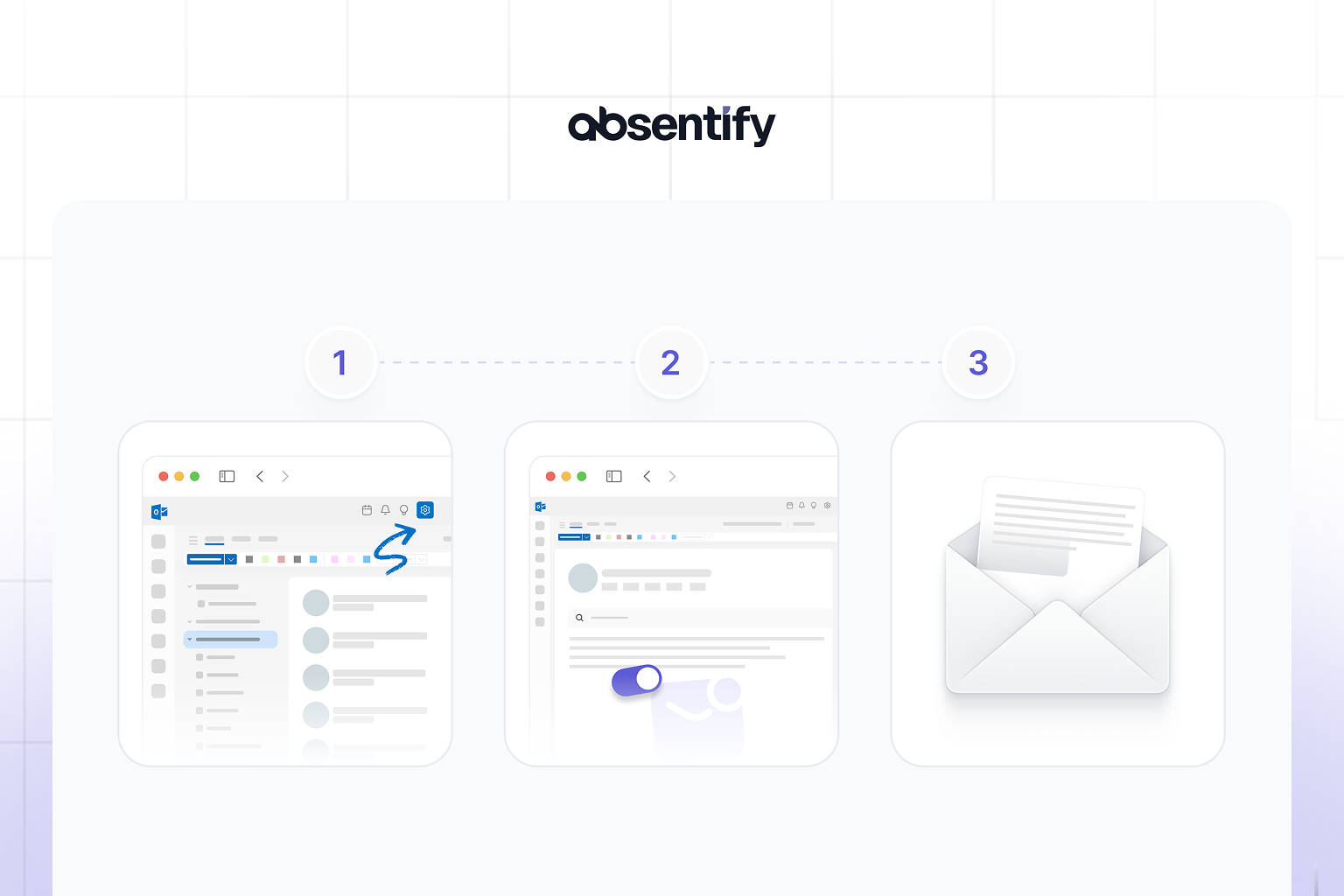
Vous souhaitez créer des blocs de construction dans Outlook, mais vous ne trouvez pas exactement où se cache le réglage, vous ne voyez pas la différence entre un QuickPart et une insertion automatique, et vos collègues ne voient pas les blocs que vous avez créés. Ce guide répond précisément à ces questions, avec un éclairage sur le nouveau Outlook et sur les limites de la synchronisation dans Microsoft 365.
Blocs de construction dans Outlook : l'essentiel en bref
- Outlook distingue les QuickParts, pour des blocs de texte mis en forme, et l'insertion automatique, pour de courtes phrases. Les deux ne fonctionnent que dans le client Outlook classique pour Windows, ni dans le nouveau Outlook ni dans Outlook sur le web.
- Les QuickParts d'Outlook sont enregistrés en local dans le fichier NormalEmail.dotm et ne se synchronisent pas automatiquement. Les déployer à l'échelle d'une équipe suppose une distribution manuelle ou une solution centralisée sur SharePoint.
- Les QuickParts d'Outlook peuvent aider à préparer plus rapidement les textes des réponses automatiques. Les utilisateurs peuvent réutiliser des formulations prêtes à l'emploi selon le contexte — RH, support ou commercial.
- absentify pilote les messages d'absence automatiques dans Outlook à partir des absences enregistrées. La réponse est activée au début et désactivée automatiquement à la fin.
Que sont les blocs de construction dans Outlook et à quoi servent-ils ?
Outlook recouvre trois notions que les utilisateurs confondent souvent : blocs de construction, QuickParts et insertion automatique. « Bloc de construction » est le terme générique du langage courant. Au sein d'Outlook, deux fonctions concrètes coexistent.
Les QuickParts enregistrent des blocs de texte complets, des tableaux, des images ou des paragraphes mis en forme dans une bibliothèque, et s'insèrent en un clic ou via un raccourci clavier. L'insertion automatique est techniquement une catégorie au sein de cette même bibliothèque, particulièrement adaptée à des phrases courtes et fréquemment utilisées.
| Terme | Ce que c'est | Mise en forme possible ? | Disponible dans |
|---|---|---|---|
| QuickPart | Blocs de texte complets, tableaux, images | Oui | Outlook classique pour Windows |
| Insertion automatique | Catégorie au sein de la bibliothèque, souvent utilisée pour des textes courts | Oui | Outlook classique pour Windows |
| Modèle (.oft) | Modèle d'e-mail complet enregistré comme fichier Outlook | Oui | Outlook classique pour Windows, nouveau Outlook, Outlook sur le web |
| Modèles d'e-mails dans le nouveau Outlook / Outlook sur le web | Fonction de modèles intégrée à chaque interface | Oui | Nouveau Outlook, Outlook sur le web |
Microsoft décrit l'insertion automatique comme un type de bloc de construction au sein des QuickParts. Ces blocs peuvent en principe contenir du contenu mis en forme. Ils se distinguent des modèles Outlook classiques au format .oft, utilisés dans Outlook classique pour Windows. Le nouveau Outlook et Outlook sur le web proposent à la place leurs propres fonctions de modèles ou des compléments dédiés.
Quelle est la différence entre QuickPart et insertion automatique dans Outlook ?
L'insertion automatique est un type de bloc de construction au sein des QuickParts d'Outlook, fréquemment utilisée pour des textes courts et récurrents. En pratique, on insère une entrée d'insertion automatique ou un autre QuickPart depuis le menu, ou en saisissant le nom de l'entrée puis en appuyant sur F3.
Une distinction tranchée du type « insertion automatique sans mise en forme » contre « QuickParts avec mise en forme » n'est pas exacte, puisque l'insertion automatique peut elle aussi contenir du contenu mis en forme.
Dans quelles versions d'Outlook les blocs de construction sont-ils disponibles ?
| Version d'Outlook | QuickParts | Insertion automatique |
|---|---|---|
| Outlook 2019 / 2021 (bureau) | Oui | Oui |
| Microsoft 365 Outlook pour Windows (classique) | Oui | Oui |
| Nouveau Outlook pour Windows | Non | Non |
| Outlook sur le web (OWA) | Non | Non |
| Outlook iOS / Android | Non | Non |
Comment créer un QuickPart dans Outlook ?
Vous créez les QuickParts directement depuis un e-mail existant, sans avoir à ouvrir un éditeur séparé.
Pour créer un QuickPart Outlook :
- Saisissez le texte souhaité dans un nouvel e-mail.
- Sélectionnez le texte à enregistrer comme bloc.
- Dans le ruban, allez dans « Insertion » puis « QuickParts ».
- Cliquez sur « Enregistrer la sélection dans la galerie de QuickParts ».
- Donnez-lui un nom unique, choisissez une catégorie et définissez l'emplacement de stockage.
- Validez avec « OK ».
Côté stockage, Outlook enregistre par défaut les QuickParts dans le fichier NormalEmail.dotm. Ce fichier est local, sur votre poste. Sans sauvegarde préalable, les blocs disparaissent en cas de changement de poste ou de réinstallation.
Insérer un QuickPart par raccourci clavier dans Outlook
Vous appelez le bloc en appuyant sur F3 dès que vous avez tapé les premières lettres de son nom. Outlook affiche alors une info-bulle et insère le contenu en validant avec Entrée. Vous pouvez aussi passer par « Insertion » → « QuickParts » et le sélectionner dans la liste de prévisualisation.
Classer un QuickPart Outlook dans une catégorie dédiée
Au-delà d'une dizaine de blocs sans catégorie, la galerie devient vite illisible. Lors de l'enregistrement, créez vos propres catégories — par exemple « Support », « RH » ou « Commercial ». Les responsabilités sont nettement séparées et chaque membre de l'équipe trouve immédiatement sa zone.

Utiliser efficacement les QuickParts d'Outlook au sein de votre équipe
Commencer gratuitementComment fonctionne l'insertion automatique dans Outlook et quand est-elle préférable ?
L'insertion automatique se crée par le même chemin qu'un QuickPart, en choisissant explicitement la catégorie « Insertion automatique ». En pratique, vous insérez une entrée d'insertion automatique en tapant les premiers caractères de son nom puis en validant la suggestion.
L'insertion automatique convient surtout pour des phrases courtes et standardisées, par exemple :
- « Merci pour votre demande, nous revenons vers vous sous 24 heures. »
- « Cordialement, l'équipe Support »
- « Merci de transférer ce message au service concerné. »
Dès que des mises en forme plus complexes, des tableaux ou des logos entrent en jeu, les QuickParts sont en pratique le meilleur choix. L'insertion automatique fait toutefois également partie de la bibliothèque de blocs et n'est pas strictement limitée à du texte non mis en forme.
Comment activer les suggestions d'insertion automatique dans Outlook ?
Les entrées d'insertion automatique sont rattachées à la bibliothèque de QuickParts. Si aucune suggestion ne s'affiche pendant la saisie, vérifiez d'abord que l'entrée est bien enregistrée comme insertion automatique et que vous tapez son nom correctement.
Supprimer ou renommer une insertion automatique
Allez dans « Insertion » → « QuickParts » → Organisateur de blocs de construction. Sélectionnez l'entrée, cliquez sur « Modifier les propriétés » pour la renommer ou sur « Supprimer » pour la retirer.
Modifier et gérer les QuickParts dans Outlook
Dans l'Organisateur, vous ne modifiez que les propriétés des blocs existants — nom, catégorie ou bibliothèque. Pour changer le contenu, sélectionnez le texte mis à jour dans un nouvel e-mail, choisissez « QuickParts » → « Enregistrer la sélection dans la galerie » et utilisez le même nom que l'original. Outlook propose alors de remplacer l'entrée existante.
Supprimez régulièrement les blocs obsolètes. En contexte d'équipe, des formulations dépassées génèrent vite des erreurs dans la communication client.
Comment déployer les blocs de construction d'Outlook auprès de toute l'équipe ?
Les QuickParts sont stockés en local dans le fichier NormalEmail.dotm et ne se synchronisent pas automatiquement via Microsoft 365. C'est la raison la plus fréquente pour laquelle des collègues ne voient pas les blocs créés par un autre utilisateur.
| Méthode | Effort | Pré-requis | Adapté pour |
|---|---|---|---|
| Distribuer manuellement NormalEmail.dotm | Faible | Lecteur réseau partagé ou SharePoint | Petites équipes |
| Modèle SharePoint avec un .dotm centralisé | Moyen | Accès SharePoint | Équipes intermédiaires |
| Centre d'administration Exchange / M365 | Élevé | Droits d'administration | Grandes organisations |
Pour les entreprises qui souhaitent partager des modèles d'e-mails complets à l'échelle de l'équipe, les modèles Outlook constituent une voie complémentaire intéressante. Les fichiers .oft peuvent être placés sur un lecteur partagé et ouverts par chaque membre de l'équipe.
Partager les QuickParts via SharePoint à l'échelle de l'équipe : à quoi faire attention ?
Si les blocs doivent être disponibles pour toute l'équipe, il est possible de distribuer manuellement le fichier sous-jacent aux postes concernés. Des plateformes comme SharePoint peuvent servir d'organe de mise à disposition. En revanche, il n'existe pas d'option Outlook standard documentée de manière fiable pour basculer vers un chemin commun de QuickParts.
Quand opter pour des règles Exchange plutôt que des QuickParts ?
Lorsque des formulations juridiquement contraignantes — comme des avis de confidentialité ou des mentions obligatoires — doivent apparaître de façon homogène dans chaque e-mail sortant, les règles de flux d'Exchange sont mieux adaptées que les QuickParts d'Outlook. Cela ne concerne pas la gestion des QuickParts en tant que telle ; il s'agit de règles serveur appliquées aux messages sortants. Pour des blocs de texte propres à l'utilisateur dans Outlook, la gestion des modèles et des blocs côté client reste un sujet distinct.
Utiliser intelligemment les blocs de construction pour les messages d'absence dans Outlook
Pour les messages d'absence, en particulier, un jeu de blocs vaut le détour. Les services RH, le support et les équipes commerciales utilisent des formulations différentes pour les congés, les arrêts maladie ou le congé parental. Structurer les blocs par type d'absence permet de gagner du temps et d'éviter les variations de ton.
Le déroulé tient en trois étapes : ouvrir le QuickPart, coller le texte dans la réponse automatique d'Outlook et configurer séparément les règles pour les destinataires internes et externes.
Des modèles de message d'absence standardisés constituent un bon point de départ pour les scénarios les plus courants. Les collaborateurs qui utilisent régulièrement Outlook pour la gestion des absences trouveront davantage d'indications dans notre article sur les messages d'absence dans Outlook.

absentify aide les entreprises à gérer les absences dans Microsoft 365 et à relier les réponses automatiques d'absence à ces enregistrements. Cela peut réduire la maintenance manuelle de la réponse automatique, à condition que la fonction soit configurée et activée pour les utilisateurs concernés.

Gérer les absences dans Outlook automatiquement, sans intervention manuelle
Gérez les absences dans Microsoft 365 automatiquement, sans avoir à apprendre un nouvel outil. absentify s'intègre directement à Teams et à Outlook.
Les QuickParts existent-ils encore dans le nouveau Outlook pour Windows et pour Microsoft 365 ?
Le nouveau Outlook, déployé progressivement par Microsoft depuis 2024, repose techniquement sur Outlook sur le web. Les QuickParts et l'insertion automatique ne sont pas disponibles dans cette version à ce jour.
Le nouveau Outlook propose en revanche, entre autres, des signatures, des suggestions de texte, des fonctions de modèles et une recherche améliorée. La bibliothèque de QuickParts y est toujours absente.
Quelles alternatives aux QuickParts dans le nouveau Outlook ?
Dans le nouveau Outlook, les QuickParts et l'insertion automatique ne sont pas disponibles à ce jour. Les alternatives sont la fonction de modèles intégrée, des compléments comme « Mes modèles », des outils externes de type text-expander ou des collections de textes maintenues à part. Si vous avez spécifiquement besoin de la fonction QuickParts classique, il vous faudra continuer d'utiliser Outlook classique pour Windows.
Les QuickParts fonctionnent-ils dans Outlook sur le web (OWA) ?
Non. Outlook sur le web ne dispose pas de la bibliothèque QuickParts classique. Les utilisateurs travaillant exclusivement dans le navigateur peuvent toutefois s'appuyer, en plus des signatures et des brouillons enregistrés, sur des fonctions de modèles comme les modèles d'e-mails ou Mes modèles.
Exemples concrets : blocs de construction en RH, support et commercial
| Domaine | Nom du bloc | Texte d'exemple (abrégé) |
|---|---|---|
| RH | Bienvenue-Nouveau | « Bienvenue dans l'équipe ! Votre premier jour démarre le [date] à [heure]. Présentez-vous à [contact] à l'accueil. » |
| Support | Ticket-Recu | « Votre demande a bien été reçue et porte le numéro de ticket [numéro]. Notre équipe revient vers vous sous [X] jours ouvrés. » |
| Commercial | Suivi-Demo | « Merci pour notre échange de ce jour. Vous trouverez en pièce jointe les documents évoqués. Pour toute question, vous pouvez me joindre directement au [téléphone]. » |
Blocs de construction Outlook et absentify : gagner du temps au quotidien
Les QuickParts et l'insertion automatique aident à rédiger plus vite et de façon plus cohérente les textes récurrents. Maintenus de façon structurée et déployés à l'échelle de l'équipe, ils réduisent la charge de coordination et évitent les erreurs de formulation dans la communication client.
Pour les messages d'absence, absentify va un cran plus loin.
Vos avantages avec absentify :
- Les absences peuvent être reliées aux réponses automatiques dans Outlook, sans devoir les configurer manuellement à chaque fois
- Les types d'absence comme les congés, la maladie ou le congé parental sont gérés de façon structurée
- Les absences sont visibles dans l'environnement Microsoft 365 selon la configuration et les autorisations
- Les workflows de validation, les règles de remplacement et les notifications peuvent être modélisés et automatisés dans le système
Souhaitez-vous simplifier vos blocs de texte Outlook ?
- Aucune carte bancaire requise
- Accès gratuit illimité
- Passez à un plan supérieur ou annulez à tout moment

Blocs de construction Outlook – Questions fréquentes et réponses
À propos de l'auteur

Anna Keller
Responsable de contenu chez absentify
En tant qu'auteure du blog absentify, Anna Keller explique comment les entreprises peuvent gérer efficacement les absences, les congés et le temps de travail. Dans ses articles, elle allie pratique RH et astuces Microsoft 365 pour Outlook et Teams, et propose des modèles, des guides pas à pas et des comparatifs de logiciels pour des processus modernes et digitaux.
Partager l'article
Plus d'articles intéressants

Politique de congés en entreprise : les points à prévoir
Une politique de congés définit les principes selon lesquels les salariés demandent leurs congés et l'entreprise les accorde. Certaines dispositions peuvent figurer dans le contrat de travail. Selon l'entreprise, des conventions collectives, des accords d'entreprise ou des règles internes s'y ajoutent. Cet article présente le cadre allemand, fixé par la loi fédérale sur les congés (Bundesurlaubsgesetz, ou BUrlG). L'ensemble permet d'établir une procédure commune pour planifier les congés dans l'entreprise.
Anna Keller
Responsable de contenu chez absentify

Demande de congé : démarche, validation et règles
Une demande de congé précise les dates auxquelles un collaborateur souhaite s'absenter. Elle sert de base à la validation et à la planification des absences de l'équipe. L'entreprise peut vérifier leur compatibilité avec les absences déjà prévues et les besoins du service. La validation permet au collaborateur de préparer ses congés. En France, dans le secteur privé, les règles découlent du Code du travail, des accords collectifs applicables et des procédures de l'entreprise.
Anna Keller
Responsable de contenu chez absentify
Congés restants : calcul, report et règles du droit allemand
Combien de jours de congé restent disponibles et jusqu'à quand peuvent-ils être pris ? Le solde de congés répond précisément à ces questions. Il indique les jours de l'année en cours ou d'une année précédente qui restent acquis. Pour les entreprises, cette donnée compte aussi pour la suite de la planification des congés. En Allemagne, le report ou l'expiration ultérieure des jours non pris dépend principalement de l'article 7 de la loi fédérale sur les congés (BUrlG) et des obligations de coopération de l'employeur.
Anna Keller
Responsable de contenu chez absentify