

Bloques de creación rápida en Outlook: cómo usar QuickParts y Autotexto de forma efectiva
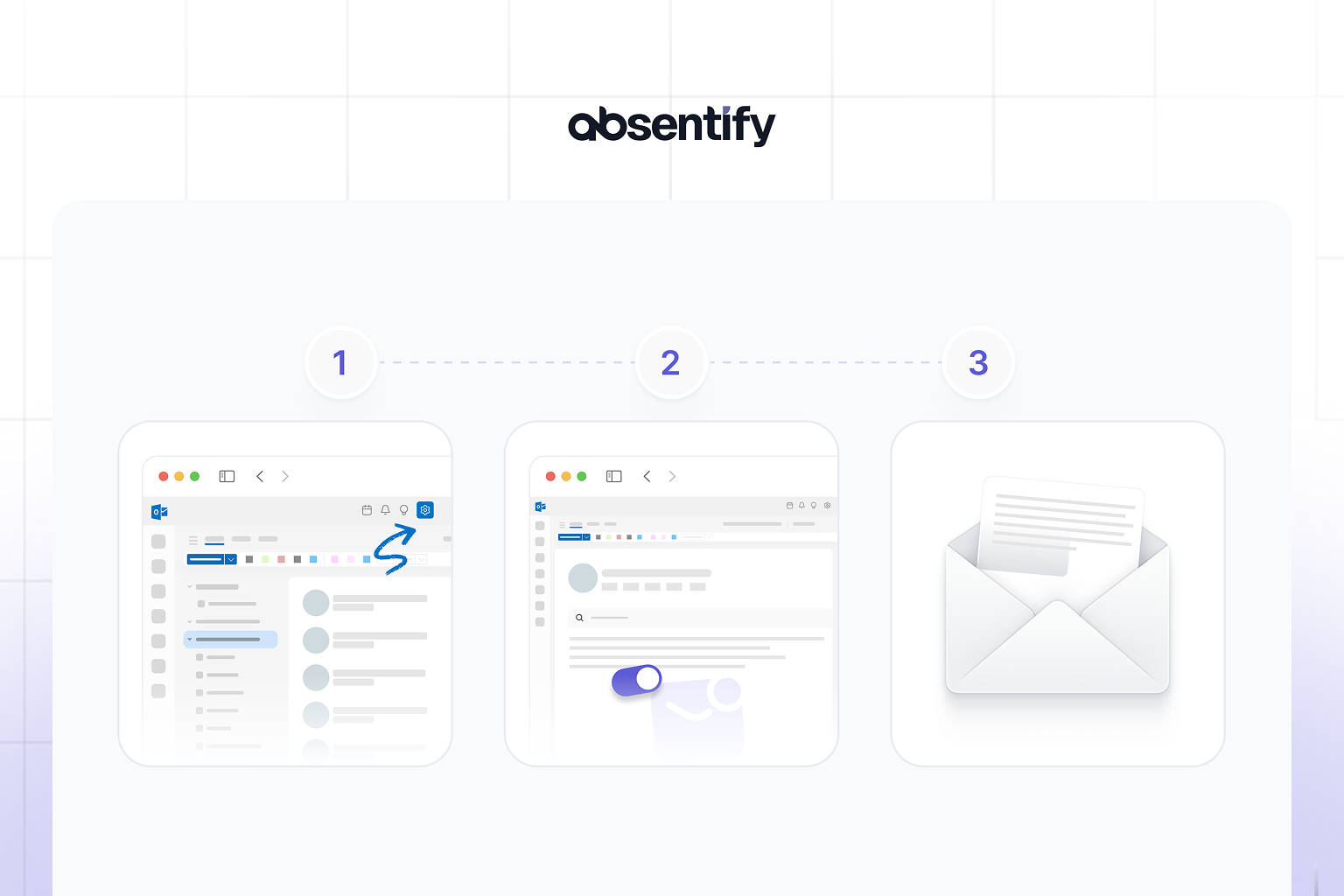
Quieres crear bloques de texto en Outlook, pero no encuentras dónde está exactamente la opción, no tienes claro la diferencia entre un QuickPart y el Autotexto, y tus compañeros no ven los bloques que has guardado. Esta guía resuelve justo esas dudas, con apuntes sobre el nuevo Outlook y los límites de la sincronización en Microsoft 365.
Bloques de texto en Outlook: lo más importante en un vistazo
- Outlook diferencia entre QuickParts, para bloques de texto con formato, y Autotexto, para frases cortas. Ambos solo funcionan en el cliente de escritorio clásico, no en el nuevo Outlook ni en Outlook en la web.
- Los QuickParts de Outlook se guardan localmente en el archivo NormalEmail.dotm y no se sincronizan automáticamente. Distribuirlos a todo un equipo requiere reparto manual o una solución centralizada en SharePoint.
- Los QuickParts de Outlook pueden ayudar a preparar más rápido los textos de las respuestas automáticas. Los usuarios pueden reutilizar redacciones listas según el caso, ya sea en RR. HH., soporte o ventas.
- absentify gestiona los mensajes de ausencia automáticos de Outlook a partir de las ausencias registradas. La respuesta se activa al inicio y se desactiva de nuevo al finalizar.
¿Qué son los bloques de texto en Outlook y para qué sirven?
Outlook maneja tres conceptos que los usuarios suelen confundir: bloques de texto, QuickParts y Autotexto. "Bloque de texto" es el término genérico que se utiliza coloquialmente. Dentro de Outlook hay dos funciones concretas.
Los QuickParts almacenan en una galería bloques de texto completos, tablas, gráficos o párrafos con formato y se insertan con un clic o con un atajo de teclado. El Autotexto es técnicamente una categoría dentro de esa misma galería y se adapta sobre todo a frases cortas y de uso frecuente.
| Término | Qué es | ¿Admite formato? | Disponible en |
|---|---|---|---|
| QuickPart | Bloques de texto completos, tablas, gráficos | Sí | Outlook clásico para Windows |
| Autotexto | Categoría dentro de la galería, usada a menudo para textos cortos estándar | Sí | Outlook clásico para Windows |
| Plantilla (.oft) | Plantilla de correo completa guardada como archivo de Outlook | Sí | Outlook clásico para Windows, nuevo Outlook, Outlook en la web |
| Plantillas de correo en el nuevo Outlook / Outlook en la web | Función de plantillas integrada en cada interfaz | Sí | Nuevo Outlook, Outlook en la web |
Microsoft describe el Autotexto como un tipo de bloque dentro de los QuickParts. En principio, esos bloques también pueden contener contenido con formato. Hay que diferenciarlos de las plantillas de Outlook clásicas en formato .oft, que se utilizan en Outlook clásico para Windows. El nuevo Outlook y Outlook en la web ofrecen, en su lugar, sus propias funciones de plantillas o complementos.
¿Cuál es la diferencia entre QuickPart y Autotexto en Outlook?
El Autotexto es un tipo de bloque dentro de los QuickParts y se utiliza con frecuencia para textos cortos y recurrentes. En la práctica, las entradas de Autotexto y otros QuickParts se insertan desde el menú o escribiendo el nombre de la entrada y pulsando F3.
Una distinción tajante del tipo "Autotexto sin formato" frente a "QuickParts con formato" no es correcta, ya que el Autotexto también puede contener contenido con formato.
¿En qué versiones de Outlook están disponibles los bloques de texto?
| Versión de Outlook | QuickParts | Autotexto |
|---|---|---|
| Outlook 2019 / 2021 (escritorio) | Sí | Sí |
| Microsoft 365 Outlook para Windows (clásico) | Sí | Sí |
| Nuevo Outlook para Windows | No | No |
| Outlook en la web (OWA) | No | No |
| Outlook iOS / Android | No | No |
¿Cómo creo un QuickPart en Outlook?
Los QuickParts se crean directamente desde un correo existente: no hace falta abrir un editor aparte.
Para crear un QuickPart en Outlook:
- Escribe el texto que quieras en un correo nuevo.
- Selecciona el texto que vas a guardar como bloque.
- En la cinta, ve a "Insertar" y luego a "QuickParts".
- Haz clic en "Guardar selección en la galería de QuickParts".
- Asígnale un nombre único, elige una categoría y define la ubicación de almacenamiento.
- Confirma con "Aceptar".
En cuanto a la ubicación, Outlook guarda los QuickParts por defecto en el archivo NormalEmail.dotm. Ese archivo está en local, en tu equipo. Sin una copia de seguridad previa, los bloques se pierden al cambiar de equipo o reinstalar.
Insertar un QuickPart con un atajo de teclado en Outlook
Llamas al bloque pulsando F3 en cuanto hayas escrito las primeras letras de su nombre. Outlook muestra entonces una etiqueta y, al pulsar Intro, inserta el contenido. Como alternativa, puedes abrirlo en "Insertar" → "QuickParts" y elegirlo en la lista de vista previa.
Asignar un QuickPart de Outlook a su propia categoría
A partir de unos diez bloques sin categorías, la galería se vuelve poco manejable. Al guardar, crea tus propias categorías, por ejemplo "Soporte", "RR. HH." o "Ventas". Los ámbitos de responsabilidad quedan claramente separados y cada miembro del equipo encuentra de inmediato su zona.

¿Cómo funciona el Autotexto en Outlook y cuándo es la mejor opción?
El Autotexto se crea por la misma vía que un QuickPart, pero eligiendo de forma explícita la categoría Autotexto. En la práctica, insertas una entrada de Autotexto escribiendo los primeros caracteres de su nombre y aceptando la sugerencia.
El Autotexto se adapta sobre todo a frases cortas estándar, por ejemplo:
- "Gracias por su consulta. Le responderemos en un plazo de 24 horas."
- "Un cordial saludo, el equipo de Soporte"
- "Por favor, reenvíe este correo al departamento responsable."
En cuanto entran en juego formatos más elaborados, tablas o logotipos, los QuickParts suelen ser, en la práctica, la opción más adecuada. Sin embargo, el Autotexto también forma parte de la galería de bloques y no se limita estrictamente a texto sin formato.
¿Cómo activo las sugerencias de Autotexto en Outlook?
Las entradas de Autotexto están vinculadas a la galería de QuickParts. Si al escribir no aparece ninguna sugerencia, comprueba antes que la entrada esté guardada correctamente como Autotexto y que estés escribiendo bien su nombre.
Eliminar o renombrar Autotexto
Abre "Insertar" → "QuickParts" → Organizador de bloques de creación. Selecciona la entrada y haz clic en "Editar propiedades" para renombrarla, o en "Eliminar" para retirarla.
Editar y administrar los QuickParts en Outlook
En el Organizador solo editas las propiedades de los bloques existentes: nombre, categoría o biblioteca. Para cambiar el contenido, selecciona el texto actualizado en un correo nuevo, ve a "QuickParts" → "Guardar selección en la galería" y reutiliza el mismo nombre que el original. Outlook te preguntará si quieres reemplazar la entrada existente.
Borra periódicamente los bloques obsoletos. Sobre todo en equipos, las redacciones desactualizadas generan rápidamente errores en la comunicación con el cliente.
¿Cómo distribuyo los bloques de texto de Outlook a todo el equipo?
Los QuickParts viven en local en el archivo NormalEmail.dotm y no se sincronizan automáticamente vía Microsoft 365. Esa es la razón más común por la que los compañeros no ven los bloques que ha creado otra persona.
| Método | Esfuerzo | Requisito | Adecuado para |
|---|---|---|---|
| Distribuir manualmente NormalEmail.dotm | Bajo | Unidad de red compartida o SharePoint | Equipos pequeños |
| Plantilla de SharePoint con un .dotm centralizado | Medio | Acceso a SharePoint | Equipos medianos |
| Centro de administración de Exchange / M365 | Alto | Permisos de administrador | Grandes organizaciones |
Para empresas que quieran compartir plantillas de correo completas a nivel de equipo, las plantillas de Outlook son una vía complementaria interesante. Los archivos .oft pueden alojarse en una unidad compartida y abrirse desde cualquier puesto del equipo.
Compartir QuickParts vía SharePoint en todo el equipo: a qué prestar atención
Si quieres que los bloques estén disponibles para todo el equipo, es posible distribuir manualmente el archivo subyacente a los puestos de trabajo afectados. Plataformas como SharePoint pueden utilizarse a nivel organizativo como punto de distribución. Sin embargo, no existe una opción estándar de Outlook documentada de forma fiable que permita cambiar a una ruta de QuickParts común.
¿Cuándo conviene una regla en Exchange en lugar de QuickParts?
Cuando deben aparecer de forma uniforme en todos los correos salientes formulaciones jurídicamente vinculantes —como cláusulas legales o avisos obligatorios—, las reglas de flujo de correo en Exchange son una vía más adecuada que los QuickParts de Outlook. Eso, sin embargo, no afecta a la administración de los QuickParts en sí: se trata de reglas del lado del servidor para los mensajes salientes. Para bloques de texto específicos del usuario en Outlook, la administración de plantillas y bloques en el cliente sigue siendo un asunto aparte.
Usar bien los bloques de texto para los mensajes de ausencia en Outlook
Para los mensajes de ausencia, en particular, vale la pena tener un conjunto de bloques. Los departamentos de RR. HH., los equipos de soporte y los comerciales utilizan formulaciones distintas para vacaciones, baja por enfermedad o permiso parental. Estructurar los bloques por tipo de ausencia ahorra tiempo y evita variaciones de tono.
El flujo se realiza en tres pasos: abrir el QuickPart, pegar el texto en la respuesta automática de Outlook y configurar reglas separadas para destinatarios internos y externos.
Las plantillas estandarizadas de mensaje de ausencia ofrecen un buen punto de partida para los escenarios más habituales. Los empleados que utilizan Outlook con regularidad para gestionar sus ausencias encontrarán más indicaciones sobre ajustes y variantes en este artículo sobre mensajes de ausencia en Outlook.

absentify ayuda a las empresas a gestionar las ausencias en Microsoft 365 y a vincular las respuestas automáticas de ausencia a esos registros. Esto puede reducir el mantenimiento manual de la respuesta automática, siempre que la función esté configurada y habilitada para los usuarios correspondientes.

Gestiona las ausencias en Outlook automáticamente, sin mantenimiento manual
Gestiona las ausencias en Microsoft 365 de forma automática, sin tener que aprender un software nuevo. absentify se integra directamente en Teams y Outlook.
¿Siguen disponibles los QuickParts en el nuevo Outlook para Windows y Microsoft 365?
El nuevo Outlook, que Microsoft está desplegando de forma gradual desde 2024, se basa técnicamente en Outlook en la web. Los QuickParts y el Autotexto no están disponibles en esta versión, según el estado actual.
El nuevo Outlook ofrece, en cambio, firmas, predicciones de texto, funciones de plantillas y una búsqueda mejorada, entre otras cosas. La galería de QuickParts sigue sin estar presente.
¿Qué alternativas hay a los QuickParts en el nuevo Outlook?
En el nuevo Outlook, los QuickParts y el Autotexto no están disponibles en este momento. Como alternativas se pueden utilizar la función de plantillas, complementos como "Mis plantillas", herramientas externas de tipo text expander o colecciones de textos mantenidas por separado. Quien dependa específicamente de la función clásica de QuickParts seguirá necesitando Outlook clásico para Windows.
¿Funcionan los QuickParts en Outlook en la web (OWA)?
No. Outlook en la web no dispone de la galería clásica de QuickParts. Los usuarios que trabajan exclusivamente desde el navegador pueden, no obstante, recurrir además de a las firmas y los borradores guardados, a funciones de plantillas como las plantillas de correo o Mis plantillas.
Ejemplos prácticos: bloques de texto en RR. HH., soporte y ventas
| Área | Nombre del bloque | Texto de ejemplo (abreviado) |
|---|---|---|
| RR. HH. | Bienvenida-Nuevo | "¡Bienvenido al equipo! Tu primer día empieza el [fecha] a las [hora]. Por favor, preséntate ante [contacto] en la recepción." |
| Soporte | Ticket-Recibido | "Tu solicitud ha sido recibida y ha generado el número de ticket [número]. Nuestro equipo te responderá en un plazo de [X] días laborables." |
| Ventas | Seguimiento-Demo | "Gracias por la conversación de hoy. Adjunto encontrarás los documentos que comentamos. Para cualquier duda, puedes contactarme directamente en el [teléfono]." |
Bloques de texto en Outlook y absentify: así ahorras tiempo cada día
Los QuickParts y el Autotexto ayudan a redactar más rápido y con mayor coherencia los textos recurrentes. Mantenidos de forma estructurada y desplegados a nivel de equipo, reducen la carga de coordinación y evitan errores de redacción en la comunicación con el cliente.
Para los mensajes de ausencia, absentify va un paso más allá.
Tus ventajas con absentify:
- Las ausencias pueden vincularse con respuestas automáticas en Outlook, sin necesidad de configurarlas manualmente cada vez
- Los tipos de ausencia como vacaciones, baja por enfermedad o permiso parental se gestionan de forma estructurada
- Las ausencias son visibles en el entorno de Microsoft 365 según la configuración y los permisos
- Los flujos de aprobación, las reglas de sustitución y las notificaciones pueden modelarse y automatizarse en el sistema
¿Quieres simplificar tus bloques de texto en Outlook?
- Sin tarjeta de crédito
- Acceso gratuito ilimitado
- Cambia de plan o cancela en cualquier momento

Bloques de texto en Outlook – Preguntas frecuentes y respuestas
Sobre el autor

Anna Keller
Content manager at absentify
As a blog author at absentify, Anna Keller explains how companies can efficiently manage absences, vacations, and working hours. In her articles, she combines HR practice with Microsoft 365 tips for Outlook and Teams and provides templates, step-by-step instructions, and software comparisons for modern, digital processes.
Compartir artículo
Más artículos interesantes

Política de vacaciones: qué debe tener en cuenta la empresa
Una política de vacaciones establece los criterios para solicitar y conceder vacaciones en la empresa. Parte de estas condiciones puede figurar en el contrato de trabajo. Según la organización, también pueden intervenir convenios colectivos, acuerdos de empresa o normas internas. Este artículo explica el marco alemán, definido por la Ley Federal de Vacaciones (Bundesurlaubsgesetz o BUrlG). Así se crea un procedimiento común para planificar las vacaciones en la empresa.
Anna Keller
Content manager at absentify
Solicitud de vacaciones: proceso, aprobación y normas
Una solicitud de vacaciones deja constancia del periodo en el que una persona desea ausentarse. Sirve de base para la aprobación y la planificación de las ausencias del equipo. La empresa puede comprobar si las fechas son compatibles con otras ausencias y con las necesidades del servicio. La aprobación permite al empleado organizar sus vacaciones. En España, el marco principal es el artículo 38 del Estatuto de los Trabajadores, junto con el convenio colectivo aplicable y los procedimientos internos.
Anna Keller
Content manager at absentify
Vacaciones pendientes: cálculo, traslado y normativa alemana
¿Cuántos días de vacaciones quedan disponibles y hasta cuándo pueden disfrutarse? El saldo pendiente responde precisamente a estas preguntas. Indica qué días del año en curso o de un año anterior siguen vigentes. Para las empresas, este dato también es relevante para la planificación futura de vacaciones. En Alemania, el traslado de días pendientes o su posible caducidad posterior depende principalmente del artículo 7 de la Ley Federal de Vacaciones (BUrlG) y de las obligaciones de cooperación de la empresa.
Anna Keller
Content manager at absentify