

Teams synchronisieren mit absentify & Entra ID
Synchronisiere ausgewählte Microsoft-Entra-ID-Gruppen automatisch mit den passenden absentify-Abteilungen und spare dir doppelte Datenpflege.
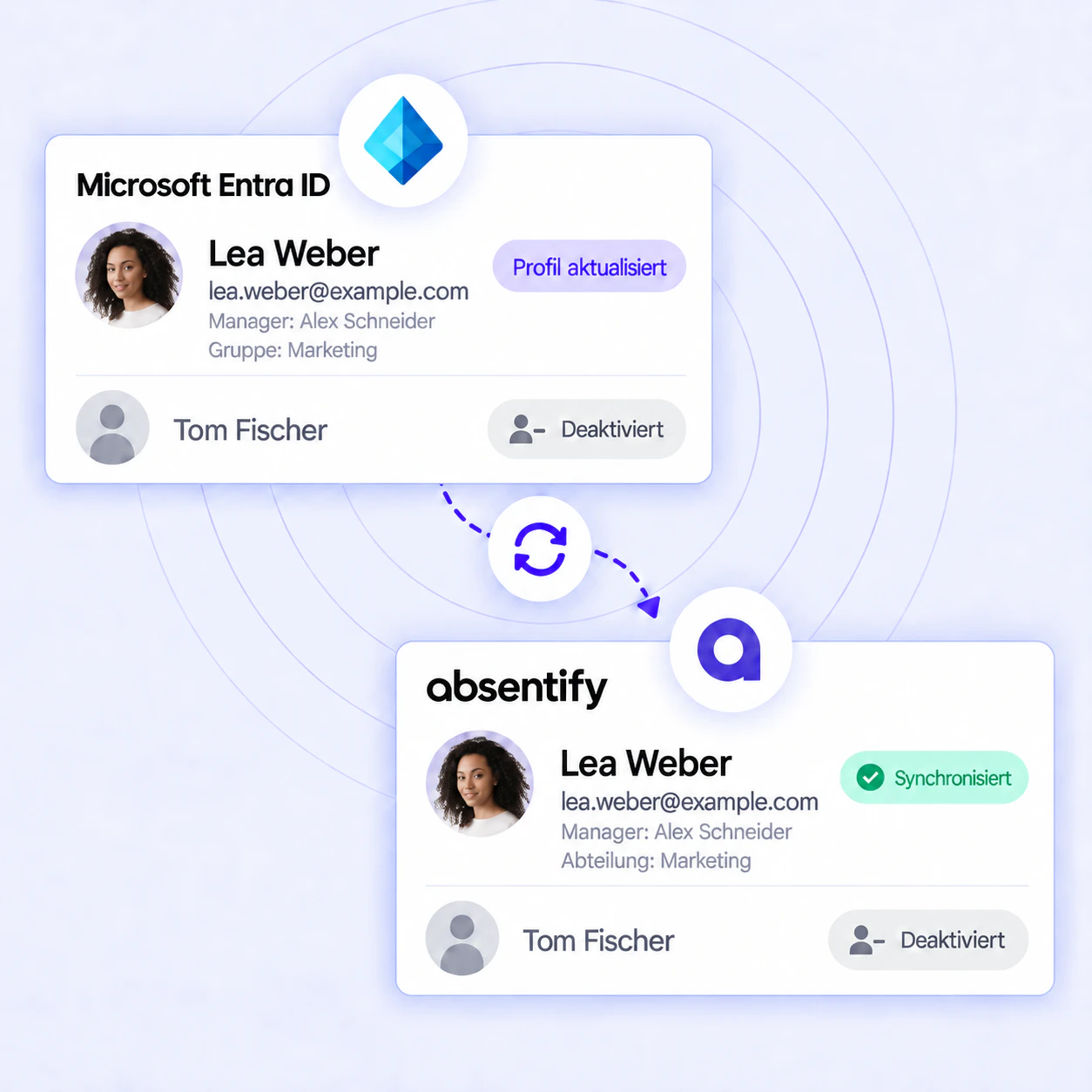
Du verwaltest dein Unternehmen in Microsoft 365, aber Gruppen, Benutzer und Rollen müssen ständig manuell gepflegt werden? Falsche Abwesenheitsdaten in Outlook oder Teams bremsen Abstimmungen und binden Kapazitäten.
absentify verbindet ausgewählte Gruppen aus deiner Entra ID (ehemals Azure AD) mit den passenden absentify-Abteilungen:
- Gruppenmitgliedschaften werden automatisch den passenden Abteilungen zugeordnet
- Neue Mitarbeitende lassen sich schneller in absentify aufnehmen
- Änderungen an Gruppen werden ohne doppelte Datenpflege übernommen
- IT und HR behalten eine klare, aktuelle Organisationsstruktur
Von 30.000+ Unternehmen weltweit genutzt





















MS Teams ohne Wartungsaufwand synchronisieren
Vergiss manuelle Pflege: absentify übernimmt Änderungen aus ausgewählten Entra-ID-Gruppen automatisch in die passenden Abteilungen.
Wie funktioniert die Synchronisierung von Teams & Entra ID mit absentify?
Die Synchronisation ordnet Mitglieder ausgewählter Entra-ID-Gruppen automatisch den passenden absentify-Abteilungen zu. So bleiben Mitgliedschaften aktuell und doppelte Pflege entfällt.
Schritt 1: Verbindung zu Entra ID herstellen
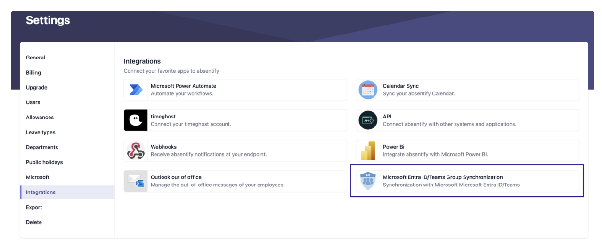
- Gehe in absentify zu Einstellungen > Integrationen
- Wähle “Microsoft Entra ID/Teams-Gruppensynchronisierung” und klicke auf “Hinzufügen”
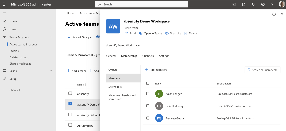
- Folge dem Verbindungsdialog und wähle die gewünschte Microsoft-Gruppe aus
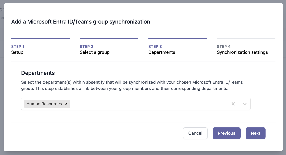
Schritt 2: Verbindung konfigurieren
Name vergeben
Quelle auswählen
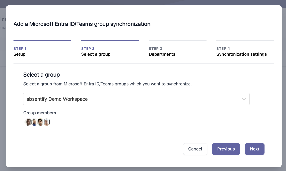
Zielabteilung festlegen
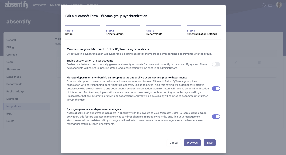
Schritt 3: Automatische Verwaltung aktivieren
Automatische Benutzerkontenerstellung
Abteilungszugehörigkeit verwalten
Gruppenbesitzer als Abteilungsleiter
Schritt 4: Erstes Testing und Start
- Speichere die Einstellungen und starte die Synchronisierung
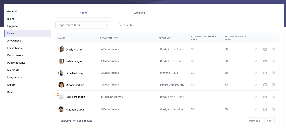
- Kontrolliere in Einstellungen > Nutzer, ob die synchronisierten Mitglieder und Abteilungszuordnungen stimmen
- Führe eine Änderung in Entra ID durch (z.B. Hinzufügen eines Nutzers) und überprüfe, ob die verknüpfte Abteilung aktualisiert wird
Damit läuft der Abgleich automatisch im Hintergrund und hält die verknüpften Abteilungen aktuell.
Teams-Synchronisierung beenden oder pausieren
Übrigens, über die Integrationsübersicht kannst du die Entra ID-Synchronisierung temporär pausieren oder komplett abschalten, wenn du eine manuelle Pflege bevorzugst.
Weniger Aufwand und volle Transparenz für IT und HR
Weniger Pflegeaufwand
Schnelles On‑/Offboarding
Einheitliche Abwesenheitsdaten
Mehr Übersicht
Zugriffskontrolle
Einrichtung & technische Voraussetzungen
Für die Einrichtung benötigst du Administratorzugriff auf absentify und Microsoft 365. Verbinde anschließend die gewünschte Microsoft-Gruppe mit der passenden absentify-Abteilung und lege fest, welche Verwaltungsoptionen automatisch ausgeführt werden sollen.
Die offizielle Anleitung zur Entra-ID-/Teams-Gruppensynchronisierung führt durch die administrativen Details.
Datenschutz hat Priorität

Outlook-Kalender- und Abwesenheitsnotizen synchronisieren
Mit absentify hältst du deine Kalender in Outlook und Teams immer auf dem neuesten Stand. Abwesenheiten werden automatisch als Termine eingetragen und deine Out‑of‑Office‑Nachrichten präzise ausgelöst.
- Automatische Kalendereinträge: absentify erstellt Termine für genehmigte Abwesenheiten aus absentify.
- Automatische Out‑of‑Office‑Nachricht: Vorlagen mit Platzhaltern (Datum, Name, Vertretung) werden zum definierten Zeitpunkt in Outlook aktiviert und deaktiviert.
- Statusaktualisierung in Teams: Microsoft Teams zeigt die in Microsoft 365 gesetzte Out-of-Office-Information und die passende Nachricht an.
- Automatische Anpassung: Änderungen an Abwesenheitszeiträumen in absentify werden automatisch in Kalendern und Nachrichten übernommen.

Jetzt starten und Teams & Outlook automatisch synchronisieren
Erlebe, wie absentify ausgewählte Gruppenmitgliedschaften automatisch in die passenden Abteilungen übernimmt und manuelle Pflege reduziert.
Teams synchronisieren – Häufige Fragen und Antworten
Antworten zur Microsoft-Entra-ID- und Teams-Gruppensynchronisierung.