

Message d'absence dans Outlook : bien le configurer

Un message d'absence dans Outlook informe automatiquement collègues et contacts externes de votre indisponibilité. Vous le configurez sur le bureau, dans le navigateur, sur Mac ou dans l'application, en séparant destinataires internes et externes.
Message d'absence dans Outlook : l'essentiel en bref
- Le message d'absence dans Outlook passe par la fonction « Réponses automatiques » et se configure sur le bureau, dans le navigateur, dans l'application et sur Mac.
- Outlook permet des messages d'absence distincts pour les collègues internes et les expéditeurs externes, afin de contrôler précisément les informations sensibles comme le nom du remplaçant ou un numéro de rappel.
- Un message d'absence respectueux de la vie privée ne mentionne que les informations nécessaires : période, date de retour, remplacement ou adresse de contact générale, sans diagnostics, coordonnées privées ni détails de processus internes.
- absentify synchronise automatiquement l'absence avec Microsoft Teams et le calendrier, pour que les collègues voient le statut sans second enregistrement dans Outlook.
Comment configurer le message d'absence dans Outlook ?
Vous configurez le message d'absence dans Outlook via « Réponses automatiques » : sur le bureau sous « Fichier » et « Informations », dans le nouvel Outlook sous « Paramètres d'affichage » et « Comptes », dans l'application sous « Paramètres » et sur Mac sous « Outils ». Pour certains expéditeurs, la réponse automatique dans Outlook peut aussi se combiner à des règles personnalisées, par exemple pour n'informer que certains contacts externes.
Configurer le message d'absence dans le client de bureau Outlook
La façon de configurer un message d'absence dans Outlook dépend de la version d'Outlook et du type de compte.
- Outlook classique pour Windows : Ouvrez Fichier, puis Informations et Réponses automatiques. Activez Envoyer des réponses automatiques, définissez les dates de début et de fin et saisissez votre texte interne sous « Dans mon organisation ». Passez ensuite à l'onglet « En dehors de mon organisation » pour le texte externe et validez avec Enregistrer.
- Nouvel Outlook pour Windows : L'accès se trouve sous Affichage, Paramètres d'affichage, Comptes et Réponses automatiques. Une fois la période et les textes saisis, le message s'applique en même temps à Windows, au navigateur et à l'application, car Microsoft 365 enregistre le paramètre côté serveur.
- Compte IMAP ou POP3 sans Exchange : La réponse automatique côté serveur n'est pas disponible. Créez plutôt une règle sous Règles et alertes à partir d'un modèle Outlook qui répond automatiquement aux messages entrants tant que votre boîte reste ouverte.
Cette fonction de base suffit pour mettre en place un message d'absence Outlook, sans règles ni modules complémentaires. Une fois le message créé et enregistré, un court test avec une deuxième adresse e-mail vaut la peine. Vous pouvez modifier l'absence dans Outlook à tout moment, même si le message est déjà actif.
Configurer votre message d'absence dans Outlook (réponse automatique)
Dans la version de bureau classique d'Outlook
- Ouvrez Outlook sur votre ordinateur.
- Cliquez en haut à gauche sur « Fichier » et choisissez « Envoyer des réponses automatiques ».
- Sélectionnez la période pendant laquelle le message d'absence doit être actif.
- Saisissez sous « Dans mon organisation » le message destiné aux collègues.
- Optionnel : activez « Envoyer des réponses en dehors de mon organisation » et saisissez un message distinct pour les contacts externes. Veillez à la protection des données et au professionnalisme.
- Cliquez enfin sur « OK » pour enregistrer les paramètres.
Dans l'application mobile (iOS/Android)
- Ouvrez l'application Outlook sur votre smartphone.
- Appuyez sur l'icône de menu (en haut à gauche) et choisissez « Paramètres ».
- Recherchez « Réponses automatiques » et activez-les.
- Saisissez la période souhaitée et votre message d'absence.
- Enregistrez les modifications.
Message d'absence Outlook sur Mac
- Lancez Outlook sur votre Mac et allez dans « Outils » > « Réponses automatiques ».
- Activez « Envoyer des réponses automatiques ».
- Définissez la période et le message souhaité.
- Optionnel : configurez des messages distincts pour les contacts internes et externes.
- Cliquez sur « OK » pour enregistrer les paramètres

Quelle est la différence entre un message d'absence interne et externe dans Outlook ?
Outlook sépare techniquement les messages d'absence en deux onglets :
- Dans mon organisation pour les personnes de votre organisation Microsoft 365 ou Exchange.
- En dehors de mon organisation pour les expéditeurs externes comme clients et partenaires.
Cette séparation détermine quelles informations vont où.
En interne, vous pouvez formuler plus directement et citer des noms de collègues ou des abréviations internes, car seules les personnes de votre entreprise lisent le message.
En externe, restez plus neutre et évitez les noms internes, les libellés de projet ou les lignes directes de collaborateurs individuels.
Pour les expéditeurs externes, vous choisissez aussi si seuls les contacts de votre carnet d'adresses ou tous les expéditeurs externes reçoivent une réponse. Ce réglage évite que des envois groupés automatisés ou du spam déclenchent une réponse révélant votre absence.
Que faut-il respecter pour le message d'absence côté protection des données ?
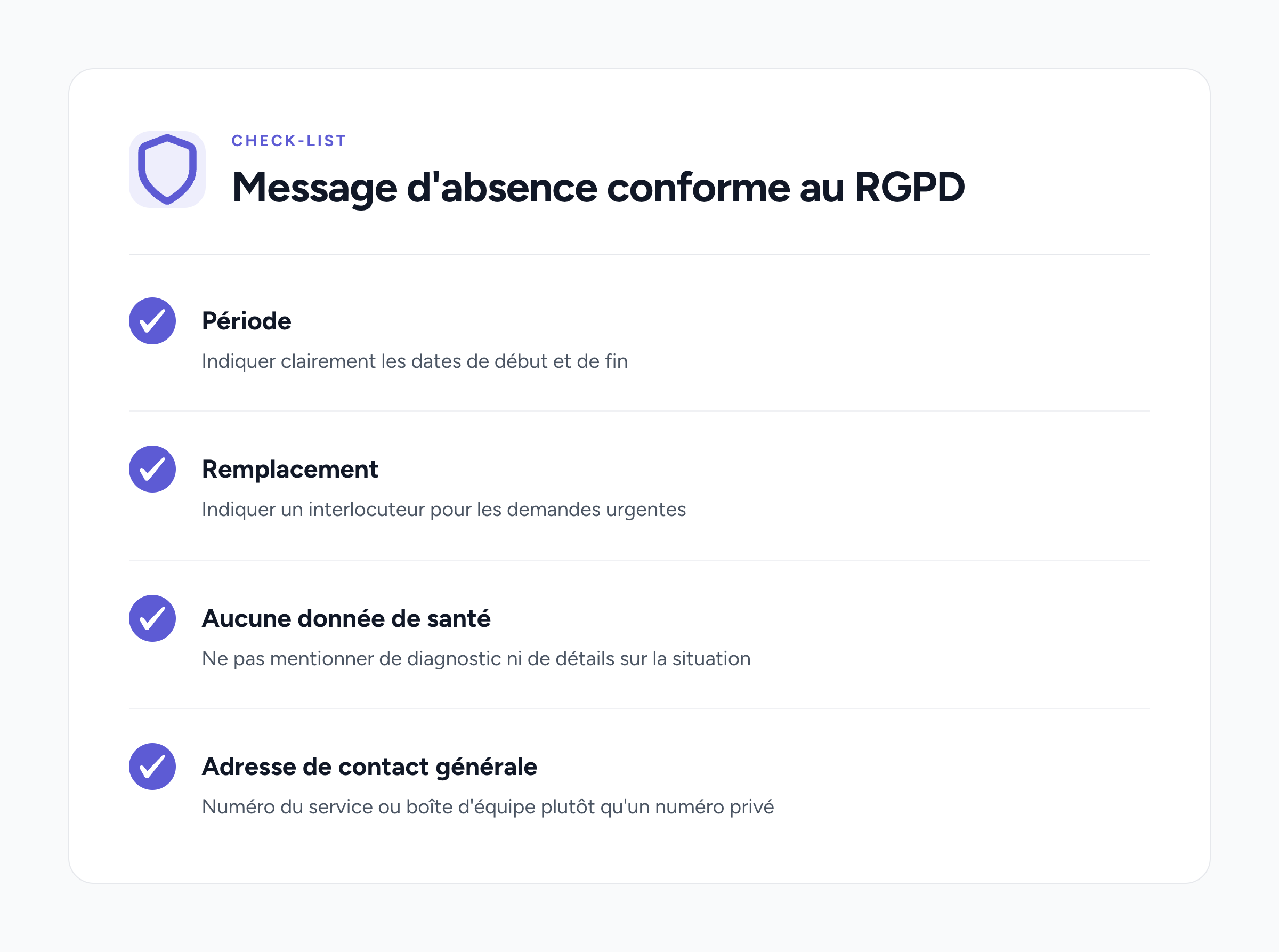
Un message d'absence économe en données se limite aux informations nécessaires : période, date de retour, remplacement ou adresse de contact générale, sans divulguer de données de santé, de numéros privés ni de détails de processus internes. L'article 5 du RGPD exige la minimisation des données — cela vaut aussi pour les réponses automatiques.
- Garder le motif général : En cas de maladie ou de congé parental, indiquez uniquement le motif d'absence de façon générale, par exemple « pour raisons personnelles » ou « en congé parental », plutôt que des diagnostics ou des détails familiaux. Collègues et expéditeurs externes n'en ont pas besoin pour transmettre leur demande.
- Pas de coordonnées privées en externe : Évitez les numéros de mobile privés dans les messages externes et vérifiez si le partage de lignes directes individuelles est nécessaire. Orientez plutôt vers un numéro de service général ou une boîte d'équipe. L'accessibilité reste assurée sans exposer de contacts inutiles.
- Rester discret en cas de départ : Lorsqu'un collaborateur part, le message d'absence peut mentionner le départ sans détailler les réorganisations internes ni nommer un successeur tant que l'information n'est pas officielle. Un renvoi vers une adresse de contact générale suffit souvent.
Pour les entreprises qui documentent déjà absences et congés au même endroit, un regard sur la gestion des congés conforme au RGPD est utile, car les mêmes principes de protection des données s'appliquent à toute la planification du personnel.
Modèles adaptés pour le message d'absence dans Outlook
Différents modèles conviennent au message d'absence dans Outlook selon le destinataire et le motif, du court message interne au message externe formel.
Un modèle Outlook automatique s'adapte en quelques secondes si vous ne changez que la date et le remplacement, au lieu de rédiger un nouveau texte à chaque fois. Pour les congés, la maladie ou le congé parental, adaptez de préférence l'un des modèles de message d'absence déjà rédigés au nom et à la période.
Le motif et le ton varient selon le cas. La structure reste la même. Si vous voulez enregistrer durablement vos propres blocs de texte dans Outlook, enregistrez-les une fois comme modèle d'e-mail. Le guide « Créer un modèle Outlook » décrit le parcours pour Windows et Mac.
Pour les formulations récurrentes comme les formules de politesse ou les mentions de remplacement, les blocs de construction Outlook sont aussi utiles : vous les insérez par raccourci dans chaque message, y compris hors message d'absence.
Comment relier le message d'absence à Microsoft Teams ?
Microsoft Teams et Outlook peuvent déjà synchroniser le statut d'absence et les réponses automatiques. absentify complète ces fonctions Microsoft par une planification centralisée des absences pour les équipes, le calendrier, les validations et les chevauchements.
Vous saisissez votre absence une fois dans absentify et la synchronisez avec Outlook, le calendrier partagé et Microsoft Teams. La connexion technique se configure une seule fois via l'intégration du compte Microsoft dans absentify. Les collègues voient ainsi votre disponibilité d'un coup d'œil, sans ouvrir Outlook.
Cette connexion est particulièrement utile pour les services avec effectif minimum. Lorsque plusieurs collègues saisissent leurs congés dans Outlook en même temps, absentify informe automatiquement le manager des chevauchements avant qu'un manque de capacité n'apparaisse. Pour que les absences soient visibles dans le calendrier d'équipe, le congé doit être enregistré comme entrée de calendrier ou d'absence — directement dans absentify ou séparément comme entrée de calendrier dans Outlook.
Vous voulez simplifier votre gestion des absences ?
- Aucune carte bancaire requise
- Accès gratuit illimité
- Passez à un plan supérieur ou annulez à tout moment

Quelles erreurs éviter avec le message d'absence ?
Les erreurs les plus fréquentes avec le message d'absence dans Outlook se corrigent avec quelques gestes supplémentaires.
- Message externe oublié : Beaucoup d'utilisateurs ne remplissent que l'onglet interne, les clients restent sans information. Vérifiez donc toujours les deux onglets avant d'enregistrer.
- Date de fin manquante : Sans période fixe, le message reste actif jusqu'à désactivation manuelle. Même pour une courte absence Outlook, saisissez donc toujours une date de fin, même si le retour est encore incertain.
- Configuration non testée : Après l'enregistrement, envoyez un e-mail depuis un second compte pour vérifier que les réponses interne et externe arrivent. Outlook n'envoie la réponse automatique qu'une fois par expéditeur. Pour un second test, il faut un autre compte ou une brève désactivation puis réactivation.
- Transfert manquant : Si les messages entrants doivent être transmis automatiquement à un remplaçant pendant votre absence, la réponse automatique seule ne suffit pas. Le transfert automatique dans Outlook ajoute une vraie règle de transfert pour que les messages arrivent directement chez le remplaçant.
Configurer des messages d'absence de façon fiable
Le message d'absence dans Outlook se configure en quelques minutes dès que vous distinguez texte interne et externe et respectez la minimisation des données selon le RGPD. Sur le bureau, dans le navigateur, dans l'application et sur Mac, le réglage passe par la même fonction « Réponses automatiques » ; seul le point d'entrée change selon l'appareil.
Pour les équipes qui veulent rendre les absences visibles en même temps dans Outlook, le calendrier et Microsoft Teams, une connexion via absentify complète utilement le simple réglage Outlook.
Vos avantages avec absentify :
- Synchronisation automatique de votre absence entre Outlook, Teams et calendrier, sans double saisie.
- Vue immédiate de l'effectif minimum et des chevauchements dans votre service.
- Gestion claire de toutes les données d'absence au même endroit, pour une organisation conforme au RGPD, au lieu de les disperser dans plusieurs outils.
- Accès aux calendriers de jours fériés de plus de 250 pays et régions pour les équipes internationales.

Saisissez les absences une seule fois pour éviter la double maintenance dans Teams et Outlook
absentify se synchronise automatiquement avec le calendrier partagé, pour que votre équipe voie immédiatement l'effectif minimum et les chevauchements de congés. Inscrivez-vous en quelques minutes et testez gratuitement.
Message d'absence dans Outlook – questions fréquentes
À propos de l'auteur

Anna Keller
Responsable de contenu chez absentify
En tant qu'auteure du blog absentify, Anna Keller explique comment les entreprises peuvent gérer efficacement les absences, les congés et le temps de travail. Dans ses articles, elle allie pratique RH et astuces Microsoft 365 pour Outlook et Teams, et propose des modèles, des guides pas à pas et des comparatifs de logiciels pour des processus modernes et digitaux.
Partager l'article
Plus d'articles intéressants

Réduction des heures supplémentaires : droits, obligations et procédure pour les employeurs et les équipes
La réduction des heures supplémentaires consiste à compenser les heures accumulées par du repos ou une rémunération. En droit du travail allemand, les six mois civils ou 24 semaines prévus par la loi allemande sur le temps de travail concernent uniquement la compensation d'une journée de travail prolongée afin de revenir à la moyenne légale de huit heures. Le contrat de travail, l'accord d'entreprise ou la convention collective détermine comment un solde d'heures supplémentaires peut être réduit. Lorsque ces règles autorisent un repos compensateur, l'employeur en fixe le moment et les modalités dans le cadre de son pouvoir de direction.
Anna Keller
Responsable de contenu chez absentify

Expiration des congés non pris : les délais et exceptions qui déterminent vos droits
En droit allemand, les congés non pris n'expirent que sous certaines conditions : les droits s'éteignent en principe le 31 décembre, ou après la période de report le 31 mars, uniquement si l'employeur a informé le salarié suffisamment tôt et de manière précise de l'expiration imminente et que celui-ci ne prend malgré tout pas ses congés. Une exception s'applique en cas de maladie continue.
Anna Keller
Responsable de contenu chez absentify

Employee Self Service (ESS) : définition, fonctions et avantages pour les congés et les absences
L’Employee Self Service (ESS) désigne l’accès qui permet aux collaborateurs de gérer eux-mêmes leurs données personnelles, leurs demandes de congés ou leurs absences, sans devoir coordonner chaque étape avec le service RH. Le terme est issu à l’origine des modules SAP HR et s’est imposé comme appellation générique des fonctions en libre-service dans la gestion des ressources humaines. Son intérêt apparaît tout particulièrement dans la gestion des congés et des absences.
Anna Keller
Responsable de contenu chez absentify