

Saisir ses congés dans Outlook : partez en vacances l'esprit tranquille !
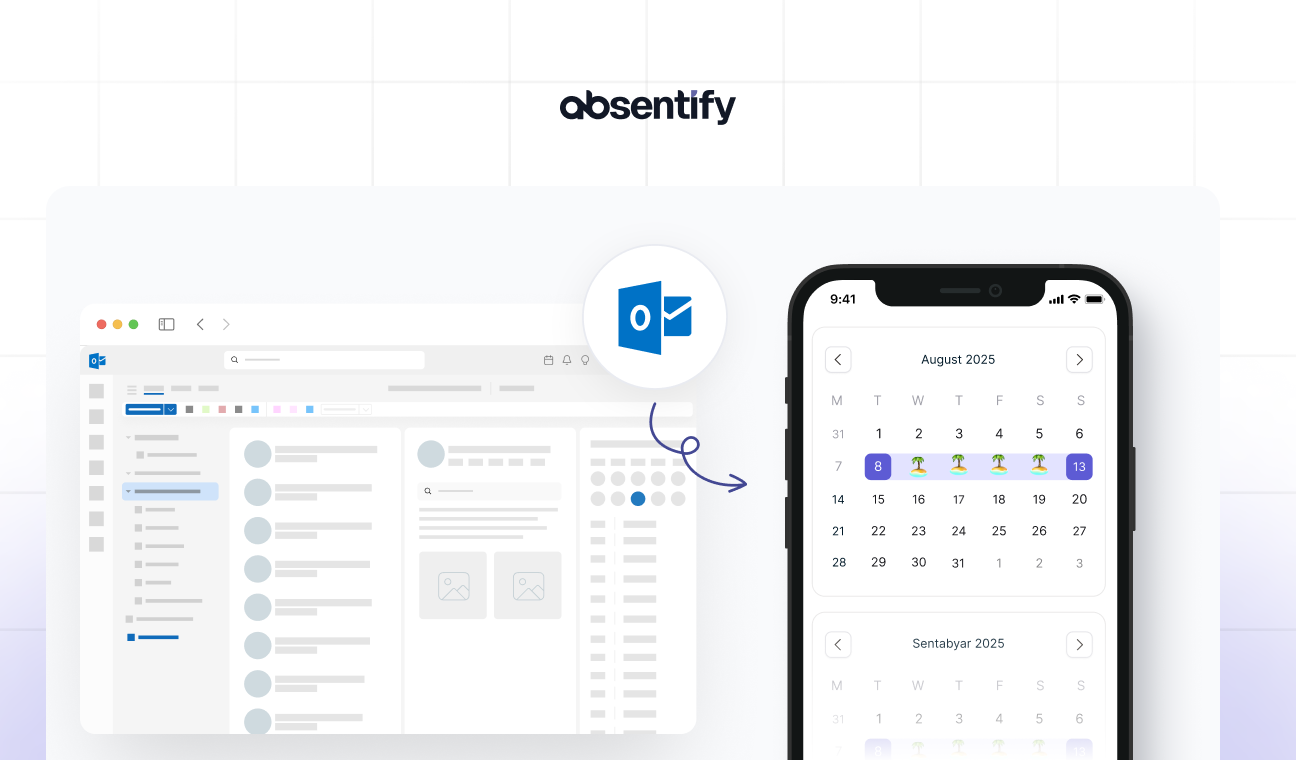
Dans Microsoft Outlook, vous pouvez saisir vos congés de manière à ce que vos collègues puissent voir votre absence. Nous vous expliquons ici comment procéder.
Configurer vos congés dans le calendrier Outlook
Vous trouverez ci-dessous les instructions pour configurer vos congés dans Outlook – sélectionnez les instructions adaptées à votre système :
Saisir ses congés dans Outlook Bureau pour Windows
-
Ouvrir la vue calendrier : cliquez sur la petite icône de calendrier en bas à gauche de la barre de navigation.
-
Créer un nouveau rendez-vous : cliquez sur Nouveau dans la barre de menu ou double-cliquez simplement sur le jour où vos congés commencent.
-
Remplir les détails du rendez-vous :
-
Rédigez un objet approprié comme « Congés » ou « Absent ».
-
Définissez le type de rendez-vous sur Événement d'une journée entière si vous avez plusieurs jours consécutifs de congé.
-
Sélectionnez la date de début et la date de fin.
-
Sous « Afficher comme », vous devez sélectionner Absent afin que vos collègues puissent voir immédiatement que vous n'êtes pas disponible.
-
(Optionnel) Personnaliser les rappels : si vous n'avez pas besoin de rappel, vous pouvez le désactiver (particulièrement pratique si vous n'êtes pas devant votre ordinateur).
-
(Optionnel) Ajouter une catégorie : pour garder une vue d'ensemble, vous pouvez catégoriser vos congés par couleur, par exemple « Personnel » ou « Congés ».
-
Enregistrer le rendez-vous : cliquez sur Enregistrer et fermer.
Configurer ses congés dans Outlook pour Mac
La procédure sur Mac est presque identique à celle de Windows – avec quelques différences dans la navigation des menus.
-
Ouvrir le calendrier : cliquez sur l'icône de calendrier en bas à gauche de la barre de navigation Outlook.
-
Créer un nouveau rendez-vous ou événement : cliquez sur Fichier -> Nouvel événement dans la barre de menu en haut, ou double-cliquez sur la date souhaitée dans votre calendrier.
-
Saisir les détails :
-
Entrez un objet comme « Congés ».
-
Sélectionnez la date comme événement d'une journée entière si vous êtes absent plusieurs jours consécutifs.
-
Réglez l'option « Afficher comme » sur Absent pour que votre statut soit clair.
Enregistrer et fermer : cliquez sur Enregistrer ou Terminé, selon votre version d'Outlook pour Mac.
Saisir ses congés dans Outlook Web App (OWA)
-
Connexion à Outlook Web App :
-
Ouvrez votre navigateur, accédez à office.com ou à votre portail d'entreprise.
-
Connectez-vous avec vos identifiants.
-
Ouvrir le calendrier : cliquez sur l'icône de calendrier à gauche dans la barre de navigation.
-
Créer un nouveau rendez-vous : cliquez sur Nouvel événement en haut à gauche ou cliquez sur le symbole plus dans le calendrier.
-
Remplir les détails :
-
Donnez un titre explicite comme « Congés » ou « Absent du bureau ».
-
Activez Journée entière si vous serez absent toute la journée (ou plusieurs jours).
-
Assurez-vous de sélectionner le statut Absent sous « Afficher comme ».
Enregistrer : cliquez sur Enregistrer, et vos congés sont inscrits dans votre calendrier en ligne.

Erreurs courantes et comment les éviter
-
Mauvais type de rendez-vous : si vous marquez vos congés uniquement comme « Occupé », d'autres collègues pourraient penser que vous êtes disponible pour des appels. Veillez à choisir Absent.
-
Date mal saisie : il est facile de se tromper d'un jour ou d'un mois par inadvertance. Vérifiez donc avant d'enregistrer si les dates de début et de fin sont correctes.
-
Notifications oubliées : parfois, une réponse automatique (message d'absence) est utile lorsque vous êtes vraiment injoignable. Pensez donc à configurer votre message d'absence pour Outlook à l'avance.
-
Événement d'une journée entière oublié : si vous oubliez de cocher la case « Événement d'une journée entière », vos congés pourraient n'apparaître que sur quelques heures.
-
Non marqué comme « Absent » : si vous ne sélectionnez pas « Absent », l'événement sera par défaut marqué comme « Occupé ». Cela peut facilement mener à des malentendus.
-
Erreur de fuseau horaire : dans l'application Web, il peut arriver que votre fuseau horaire ne soit pas correctement configuré. Vérifiez donc dans les paramètres si tout est correct.
-
Calendrier non synchronisé : si vous utilisez également Outlook sur votre téléphone, assurez-vous que la synchronisation est activée pour que vos congés apparaissent partout.
Astuce pour la fonctionnalité manquante d'Outlook concernant les demandes de congés simultanées dans une équipe
Outlook n'émet pas d'alertes pour les congés simultanés. Ainsi, tout le département pourrait planifier ses congés sur la même période. Il en va de même lorsqu'un collègue est responsable de la saisie des congés de toute l'équipe : il faut vérifier manuellement s'il y a des chevauchements dans les demandes de congés. Ceux-ci doivent ensuite être discutés individuellement.
Si vous devez gérer les congés d'une équipe plus importante, absentify peut vous aider : définissez des effectifs minimaux pour les départements et laissez absentify vous alerter lorsque ces limites sont dépassées. L'approbation des congés est également entre vos mains.

Vous ne connaissez pas encore absentify pour Microsoft Outlook ? Simplifiez dès maintenant votre gestion des congés : dans Microsoft 365, Outlook et Teams – entièrement intégré et gratuit !


Commencer gratuitement
Aucune carte bancaire requise – accès illimité avec le plan gratuit. Passez à un plan supérieur ou annulez à tout moment.
Vous souhaitez simplifier votre gestion des absences ?
- Aucune carte bancaire requise
- Accès gratuit illimité
- Passez à un plan supérieur ou annulez à tout moment

Saisir ses congés dans Outlook – Foire aux questions
À propos de l'auteur

Anna Keller
Responsable de contenu chez absentify
En tant qu'auteure du blog absentify, Anna Keller explique comment les entreprises peuvent gérer efficacement les absences, les congés et le temps de travail. Dans ses articles, elle allie pratique RH et astuces Microsoft 365 pour Outlook et Teams, et propose des modèles, des guides pas à pas et des comparatifs de logiciels pour des processus modernes et digitaux.
Partager l'article
Plus d'articles intéressants

Réduction des heures supplémentaires : droits, obligations et procédure pour les employeurs et les équipes
La réduction des heures supplémentaires consiste à compenser les heures accumulées par du repos ou une rémunération. En droit du travail allemand, les six mois civils ou 24 semaines prévus par la loi allemande sur le temps de travail concernent uniquement la compensation d'une journée de travail prolongée afin de revenir à la moyenne légale de huit heures. Le contrat de travail, l'accord d'entreprise ou la convention collective détermine comment un solde d'heures supplémentaires peut être réduit. Lorsque ces règles autorisent un repos compensateur, l'employeur en fixe le moment et les modalités dans le cadre de son pouvoir de direction.
Anna Keller
Responsable de contenu chez absentify

Expiration des congés non pris : les délais et exceptions qui déterminent vos droits
En droit allemand, les congés non pris n'expirent que sous certaines conditions : les droits s'éteignent en principe le 31 décembre, ou après la période de report le 31 mars, uniquement si l'employeur a informé le salarié suffisamment tôt et de manière précise de l'expiration imminente et que celui-ci ne prend malgré tout pas ses congés. Une exception s'applique en cas de maladie continue.
Anna Keller
Responsable de contenu chez absentify

Employee Self Service (ESS) : définition, fonctions et avantages pour les congés et les absences
L’Employee Self Service (ESS) désigne l’accès qui permet aux collaborateurs de gérer eux-mêmes leurs données personnelles, leurs demandes de congés ou leurs absences, sans devoir coordonner chaque étape avec le service RH. Le terme est issu à l’origine des modules SAP HR et s’est imposé comme appellation générique des fonctions en libre-service dans la gestion des ressources humaines. Son intérêt apparaît tout particulièrement dans la gestion des congés et des absences.
Anna Keller
Responsable de contenu chez absentify