

Synchronisation du calendrier Outlook en temps réel – toutes les absences toujours visibles
absentify synchronise automatiquement les congés, arrêts maladie et journées en télétravail approuvés avec Outlook. Votre équipe voit ainsi les absences à jour sans avoir à saisir les informations deux fois.
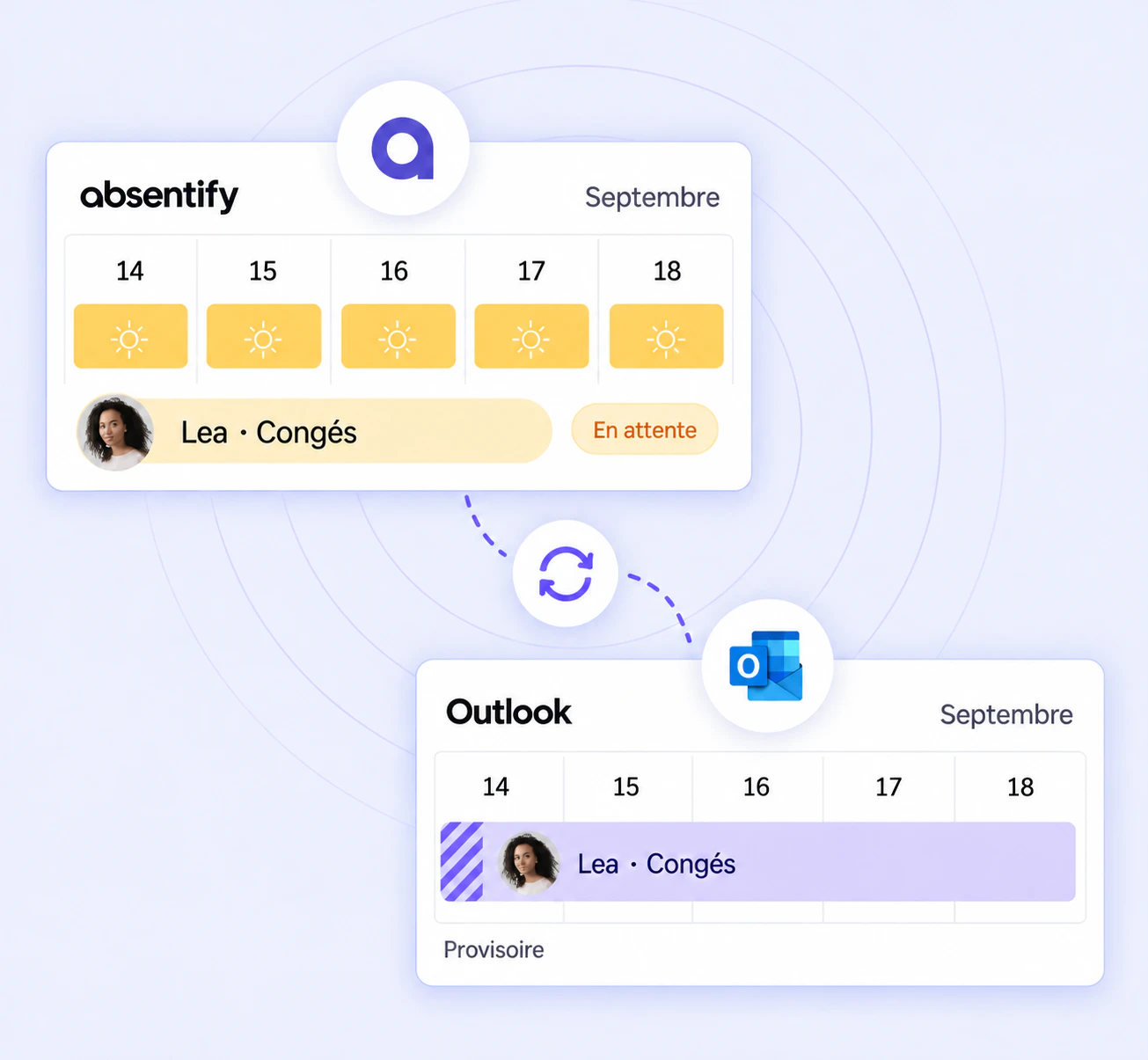
La première réunion Teams de la journée approche, mais votre calendrier Outlook affiche des rendez-vous obsolètes et des absences erronées. Personne ne voit que vous êtes en télétravail ou qu'un collègue est malade. Lorsque les entreprises ne synchronisent pas leurs calendriers Outlook, les réunions peuvent être perturbées, les salles rester réservées inutilement et les mises à jour manuelles empiéter sur le travail essentiel.
absentify synchronise automatiquement les congés, les arrêts maladie et le télétravail et permet à votre équipe de voir les absences à jour, sans saisie manuelle :
- Les absences sont directement synchronisées avec Outlook et Teams
- Les modifications apparaissent automatiquement sur ordinateur, iPhone et Android
- L'intégration s'exécute automatiquement en arrière-plan
- Votre équipe connaît les disponibilités à jour et évite les doubles réservations
Utilisé par plus de 30 000 entreprises dans le monde




















Pourquoi la synchronisation automatique du calendrier Outlook est-elle importante ?
Les entreprises perdent des heures chaque jour à saisir manuellement les absences dans Outlook. Les conséquences sont concrètes :
- Saisir encore et encore les mêmes congés ou arrêts maladie à la main
- Composer avec une visibilité insuffisante sur les disponibilités et des demandes répétées
- Risquer davantage d'erreurs lors des changements de dernière minute
Avec la synchronisation automatique, toutes les absences apparaissent dans votre calendrier Outlook et dans Teams. Vous gagnez du temps, évitez les malentendus et bénéficiez d'une planification fiable. Vous pouvez ainsi vous concentrer sur vos tâches et faire avancer les projets sans retard.
absentify relie Teams, Outlook et la planification des absences
Avec absentify, vous enregistrez les congés, les arrêts maladie et le télétravail directement dans Microsoft Teams, sans double saisie entre Teams et le calendrier Outlook. Une fois approuvées, les absences sont automatiquement ajoutées à vos calendriers personnels et partagés. Votre équipe dispose ainsi d'informations toujours à jour, sans intervention manuelle.
Comment connecter un calendrier Outlook à absentify
Configurez la connexion directement dans absentify. Ouvrez Paramètres > Intégrations > Synchronisation du calendrier partagé, créez une connexion et sélectionnez le type de calendrier souhaité. Choisissez ensuite le calendrier cible ou l'adresse qui recevra l'invitation iCal, les services concernés, les types d'absence et, si nécessaire, le filtre absences approuvées uniquement.
Seules les absences correspondant à ces critères sont ajoutées au calendrier cible. Le guide officiel sur la synchronisation des calendriers partagés présente la configuration et les détails administratifs.

Synchronisez Outlook et gardez toutes les absences à l'œil
Enregistrez les congés, les arrêts maladie et le télétravail directement dans Teams : les absences apparaissent automatiquement dans Outlook, sans saisie manuelle.
Mises à jour automatiques sans suivi manuel
Les absences nouvelles, modifiées ou annulées sont traitées en arrière-plan, puis ajoutées, mises à jour ou supprimées dans le calendrier connecté. Avec le mode iCal, les utilisateurs reçoivent une invitation de calendrier par e-mail.
Comment puis-je synchroniser un calendrier Outlook ?
Pour synchroniser automatiquement votre calendrier Outlook avec absentify, procédez comme suit :
- Dans absentify, ouvrez Paramètres > Intégrations > Synchronisation du calendrier partagé.
- Créez une nouvelle connexion.
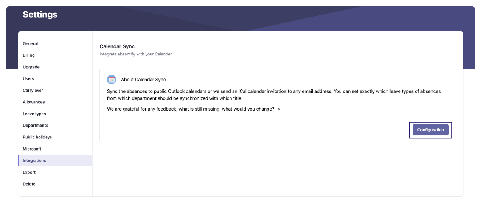
- Saisissez un nom et une description, puis lancez la configuration
- Choisissez le mode de synchronisation : entrées automatiques dans le calendrier partagé ou invitations iCal par e-mail
- Sélectionnez les services à associer à ce calendrier
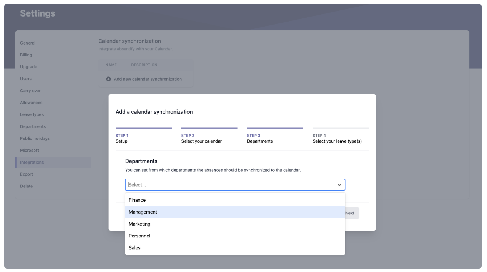
- Choisissez les types d'absence à inclure, par exemple les congés ou le télétravail, et activez si nécessaire le filtre des absences approuvées
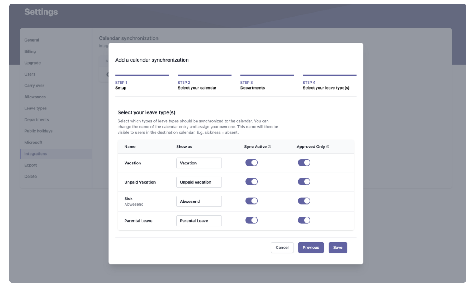
- Enregistrez les paramètres et vérifiez les nouveaux rendez-vous dans votre application Outlook.
Une fois la connexion configurée, vos absences enregistrées dans absentify apparaissent directement dans le calendrier Outlook. Les modifications effectuées dans Teams sont automatiquement répercutées dans Outlook.
Comment puis-je synchroniser deux calendriers Outlook ?
Si vous souhaitez réunir vos calendriers personnels et d'équipe, suivez une procédure similaire :
- Répétez les étapes pour connecter votre calendrier personnel
- Sélectionnez le type de la nouvelle synchronisation :
- Calendrier partagé pour des entrées entièrement automatiques dans les vues de groupes ou de services
- Invitations iCal si vous souhaitez décider manuellement quelles absences sont prises en charge
- Attribuez des services et types d'absence :
- Déterminez quelles équipes ou projets doivent apparaître dans ce calendrier
- Activez uniquement les types d'absence pertinents
- absentify crée une connexion de calendrier distincte pour chaque calendrier partagé sélectionné
Dans Outlook, vous voyez désormais vos rendez-vous personnels et les absences de l'équipe grâce à la superposition des calendriers. Vous repérez plus facilement les conflits entre calendriers personnels et partagés et consultez les deux dans une seule vue.
Comment puis-je synchroniser mon calendrier Outlook sur plusieurs appareils ?
Pour synchroniser votre agenda sur ordinateur, Web et mobile :
- Installez l'application Outlook sur tous les appareils (Windows, macOS, iOS, Android).
- Connectez-vous partout avec le même compte Microsoft 365.
- absentify fonctionne de manière centralisée dans le cloud et rend les entrées disponibles sur tous les appareils connectés.
- Dans les paramètres de chaque client sous Comptes > Calendrier, vérifiez si votre compte Microsoft est activé et si la synchronisation est activée.
Vous disposez ainsi du même calendrier à jour sur chaque appareil.
Comment synchroniser le calendrier Outlook avec un téléphone mobile ?
Pour les équipes sur le terrain ou en déplacement professionnel, il est utile de pouvoir consulter les absences où qu'elles se trouvent. Voici comment procéder avec absentify :
- Installez l'application Outlook sur votre iPhone ou appareil Android.
- Connectez-vous avec votre compte Microsoft 365, que vous utilisez également dans Teams.
- absentify synchronise automatiquement toutes les absences via l'intégration cloud. Vous n'avez rien à configurer.
- Dans les paramètres de l'application sous Calendrier, vérifiez si votre compte Microsoft est actif et si les abonnements sont en cours de chargement.
Synchroniser le calendrier Outlook avec iPhone
Installez l'application Outlook depuis l'App Store, connectez-vous avec votre compte Microsoft 365 et activez votre compte dans les paramètres de l'application sous « Calendrier ».
Synchroniser le calendrier Outlook avec Android
Téléchargez l'application Outlook depuis le Google Play Store, connectez-vous et vérifiez sous Paramètres > Calendrier si votre compte Microsoft est activé et si les abonnements sont en cours de chargement.
Le calendrier Outlook ne se synchronise pas – pourquoi ?
- Échec de la connexion : Vérifiez l'état dans Paramètres > Intégrations et réautorisez la connexion si nécessaire.
- Le calendrier ou le service est manquant : Vérifiez si le calendrier correct, les services souhaités et les types d'absence sont sélectionnés.
- Microsoft 365 temporairement indisponible : Vérifiez l'état du service Microsoft 365 et réessayez plus tard.
Synchronisez vos calendriers Outlook sans stress avec absentify
absentify automatise la planification des absences et transmet de manière fiable les congés, les arrêts maladie et les périodes de télétravail à Outlook, sans suivi manuel. Vous gardez une vue claire des disponibilités et votre équipe reste productive.
Vos avantages en un coup d'œil :
- Entrées automatisées dans Outlook et Teams sans travail manuel
- Mises à jour automatiques lorsqu'une absence change
- Configuration facile : associez les calendriers Outlook en quelques clics
- Intégration transparente pour synchroniser les calendriers Teams avec Outlook
- Regroupement des calendriers Outlook personnels et partagés
- Disponibilité multi-appareils sur ordinateur, Web, iPhone et Android
- Intégré en toute sécurité dans votre environnement Microsoft 365
Automatisez la synchronisation de votre calendrier Outlook
Simplifiez la gestion des congés et des absences, et gardez une vue d'ensemble dans Microsoft Teams et Outlook.
Synchronisation du calendrier Outlook – Questions fréquentes
Tout savoir sur la configuration, la sécurité et l'utilisation de la synchronisation des calendriers.