

Nota de ausencia en Outlook: configúrala en pocos minutos

Una nota de ausencia en Outlook informa automáticamente a compañeros y contactos externos de tu indisponibilidad. La configuras en el escritorio, en el navegador, en el Mac o en la app, y separas destinatarios internos de externos.
Nota de ausencia en Outlook: lo más importante en breve
- La nota de ausencia en Outlook funciona con «Respuestas automáticas» y se puede configurar en el escritorio, en el navegador, en la app y en el Mac.
- Outlook permite notas de ausencia distintas para compañeros internos y remitentes externos, de modo que puedes controlar con precisión datos sensibles como el nombre del sustituto o un número de contacto.
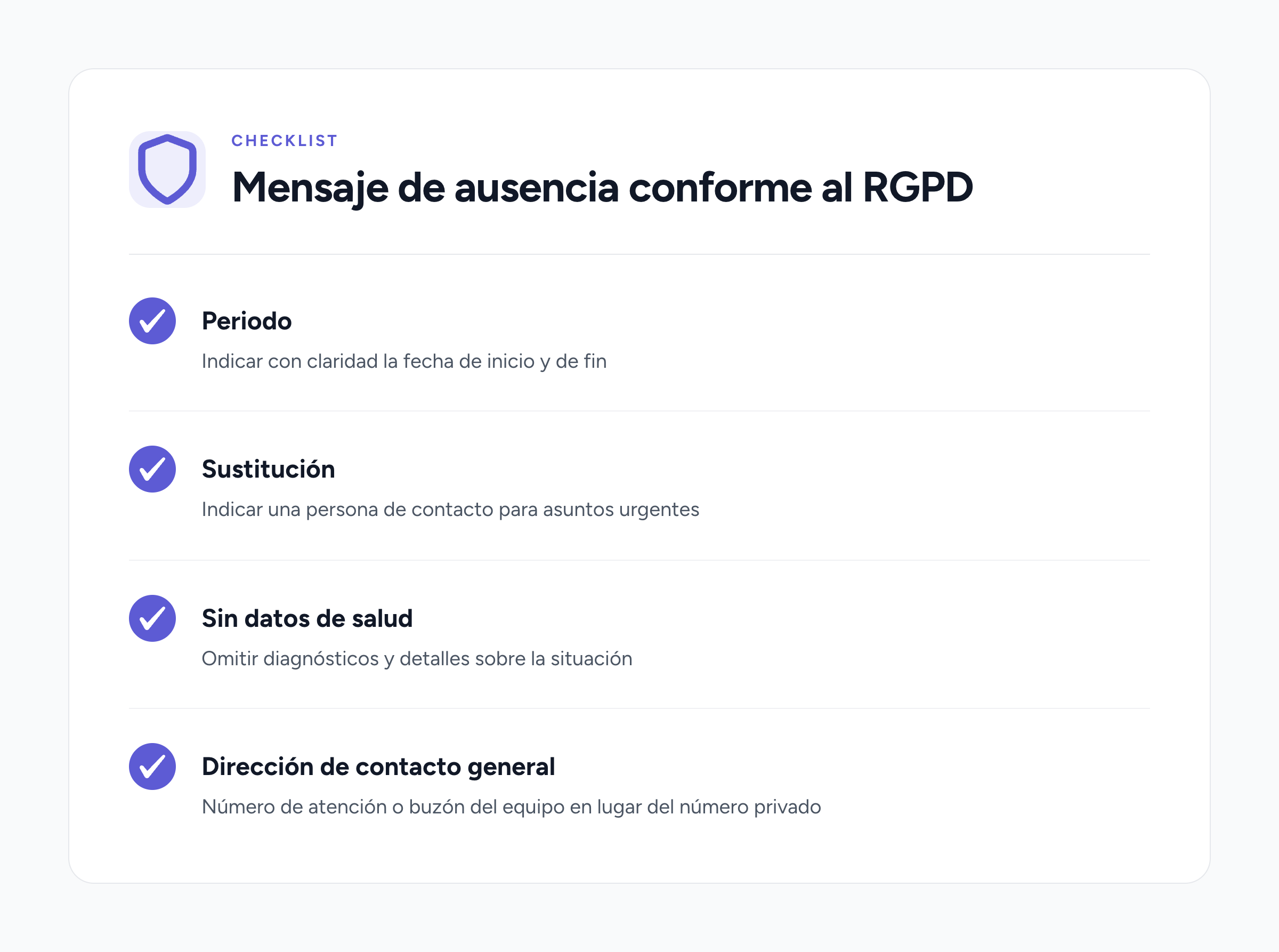
- Una nota de ausencia respetuosa con la privacidad solo incluye lo necesario: periodo, fecha de regreso, sustitución o dirección de contacto general, sin diagnósticos, datos de contacto privados ni detalles de procesos internos.
- absentify sincroniza automáticamente la ausencia con Microsoft Teams y el calendario, para que los compañeros vean el estado sin un segundo registro en Outlook.
¿Cómo configuras la nota de ausencia en Outlook?
Configuras la nota de ausencia en Outlook con «Respuestas automáticas»: en el escritorio en «Archivo» e «Información», en el nuevo Outlook en «Configuración de vista» y «Cuentas», en la app en «Configuración» y en el Mac en «Herramientas». Para remitentes concretos también puedes combinar la respuesta automática en Outlook con reglas propias, por ejemplo para avisar solo a determinados contactos externos.
Configurar la nota de ausencia en el cliente de escritorio de Outlook
Cómo configures una nota de ausencia en Outlook depende de la versión de Outlook y del tipo de cuenta.
- Outlook clásico para Windows: Abre Archivo, luego Información y Respuestas automáticas. Activa Enviar respuestas automáticas, define fecha de inicio y fin e introduce tu texto interno en «Dentro de mi organización». Después cambia a la pestaña «Fuera de mi organización» para el texto externo y confirma con Guardar.
- Nuevo Outlook para Windows: El acceso está en Vista, Configuración de vista, Cuentas y Respuestas automáticas. Si introduces ahí el periodo y los textos, la nota se aplica a la vez en Windows, navegador y app, porque Microsoft 365 guarda el ajuste en el servidor.
- Cuenta IMAP o POP3 sin Exchange: La respuesta automática basada en servidor no está disponible. En su lugar, crea una regla en Reglas y alertas a partir de una plantilla de Outlook que responda automáticamente a los mensajes entrantes mientras tu buzón esté abierto.
Esta función básica basta para crear una nota de ausencia en Outlook, sin reglas ni complementos adicionales. Cuando la hayas creado y guardado, conviene una prueba breve con una segunda dirección de correo. Puedes cambiar la ausencia en Outlook en cualquier momento, aunque la nota ya esté activa.
Configurar tu nota de ausencia en Outlook (respuesta automática)
En la versión de escritorio clásica de Outlook
- Abre Outlook en tu ordenador.
- Haz clic arriba a la izquierda en «Archivo» y elige «Enviar respuestas automáticas».
- Selecciona el periodo en el que la nota de ausencia debe estar activa.
- Introduce en «Dentro de mi organización» el mensaje para los compañeros.
- Opcional: activa «Enviar respuestas fuera de mi organización» e introduce un mensaje aparte para contactos externos. Cuida la privacidad y el tono profesional.
- Por último, haz clic en «Aceptar» para guardar la configuración.
En la app móvil (iOS/Android)
- Abre la app de Outlook en tu smartphone.
- Toca el icono de menú (arriba a la izquierda) y elige «Configuración».
- Busca «Respuestas automáticas» y actívalas.
- Introduce el periodo deseado y tu nota de ausencia.
- Guarda los cambios.
Nota de ausencia de Outlook en el Mac
- Inicia Outlook en tu Mac y ve a «Herramientas» > «Respuestas automáticas».
- Activa «Enviar respuestas automáticas».
- Define el periodo y el mensaje deseado.
- Opcional: configura mensajes separados para contactos internos y externos.
- Haz clic en «Aceptar» para guardar la configuración

¿Cuál es la diferencia entre una nota de ausencia interna y externa en Outlook?
Outlook separa técnicamente las notas de ausencia en dos pestañas:
- Dentro de mi organización para personas de tu organización Microsoft 365 o Exchange.
- Fuera de mi organización para remitentes externos como clientes y partners.
Esta separación define qué información va a dónde.
En interno puedes formular con más directitud y mencionar nombres de compañeros o abreviaturas internas, porque solo personas de tu empresa leen el mensaje.
En externo conviene ser más neutro y evitar nombres internos, denominaciones de proyecto o extensiones telefónicas de empleados concretos.
Para remitentes externos también defines si solo los contactos de tu libreta de direcciones o todos los remitentes externos reciben respuesta. Ese ajuste evita que correos masivos automatizados o spam disparen una respuesta de la que se deduzca tu ausencia.
¿Qué debes tener en cuenta sobre privacidad en una nota de ausencia?
Una nota de ausencia con poco volumen de datos se limita a lo necesario: periodo, fecha de regreso, sustitución o dirección de contacto general, sin revelar datos de salud, números privados ni detalles de procesos internos. El artículo 5 del RGPD exige la minimización de datos; eso también vale para las respuestas automáticas.
- Mantén el motivo general: En caso de enfermedad o permiso parental, indica solo el motivo de la ausencia de forma general, por ejemplo «por motivos personales» o «en permiso parental», en lugar de diagnósticos o detalles familiares. Compañeros y remitentes externos no necesitan esa información para reenviar su consulta.
- Sin datos de contacto privados en externo: Evita móviles privados en notas externas y comprueba si es necesario compartir extensiones directas de empleados concretos. Remite en su lugar a un número de servicio general o a un buzón de equipo. Así se mantiene la accesibilidad sin exponer contactos innecesarios.
- Sé discreto en una baja: Cuando un empleado deja la empresa, la nota de ausencia puede mencionar la baja sin detallar reorganizaciones internas ni nombrar al sucesor mientras esa información no sea oficial. Suele bastar una dirección de contacto general.
Para empresas que ya documentan ausencias y vacaciones en un mismo lugar, merece la pena mirar la gestión de vacaciones conforme al RGPD, porque allí se aplican los mismos principios de privacidad a toda la planificación de personal.
Plantillas adecuadas para la nota de ausencia en Outlook
Para la nota de ausencia en Outlook conviene usar plantillas distintas según el destinatario y el motivo, desde la nota interna breve hasta el mensaje externo formal.
Una plantilla automática de Outlook se adapta en pocos segundos si solo cambias la fecha y la sustitución, en lugar de redactar un texto nuevo cada vez. Para vacaciones, enfermedad o permiso parental, adapta mejor una de las plantillas de nota de ausencia ya preparadas al nombre y al periodo.
El motivo y el tono cambian según el caso. La estructura se mantiene. Si quieres guardar tus propios bloques de texto de forma permanente en Outlook, guárdalos una vez como plantilla de correo. La guía «Crear una plantilla en Outlook» describe el proceso para Windows y Mac.
Para formulaciones recurrentes como saludos o avisos de sustitución, también ayudan los bloques de creación rápida en Outlook, que insertas con un atajo en cualquier mensaje, también fuera de la nota de ausencia.
¿Cómo conectas la nota de ausencia con Microsoft Teams?
Microsoft Teams y Outlook ya pueden sincronizar el estado de ausencia y las respuestas automáticas. absentify amplía esas funciones de Microsoft con una planificación central de ausencias para equipos, calendario, aprobaciones y solapamientos.
Registras tu ausencia una vez en absentify y la sincronizas con Outlook, el calendario compartido y Microsoft Teams. La conexión técnica se configura una sola vez mediante la integración de la cuenta Microsoft en absentify. Así los compañeros ven tu disponibilidad de un vistazo, sin abrir Outlook.
Esta conexión merece especialmente la pena en departamentos con plantilla mínima. Cuando varios compañeros registran vacaciones en Outlook a la vez, absentify informa automáticamente a la persona responsable sobre solapamientos antes de que aparezcan faltas de capacidad. Para que las ausencias se vean en el calendario del equipo, las vacaciones deben registrarse como entrada de calendario o de ausencia: directamente en absentify o por separado como entrada de calendario en Outlook.
¿Quieres simplificar tu gestión de ausencias?
- No se requiere tarjeta de crédito
- Acceso gratuito ilimitado
- Actualiza o cancela en cualquier momento

¿Qué errores debes evitar en la nota de ausencia?
Los errores más frecuentes en la nota de ausencia de Outlook se evitan con unos pocos pasos adicionales.
- Olvidar el mensaje externo: Muchos usuarios solo rellenan la pestaña interna y los clientes se quedan sin información. Comprueba siempre ambas pestañas antes de guardar.
- Falta la fecha de fin: Sin un periodo fijo, la nota sigue activa hasta que la desactives manualmente. Aunque solo configures una ausencia breve en Outlook, introduce siempre una fecha de fin, aunque el regreso aún sea incierto.
- No probar la configuración: Tras guardar, envía un correo desde una segunda cuenta para comprobar que llegan la respuesta interna y la externa. Outlook envía la respuesta automática solo una vez por remitente. Para una segunda prueba necesitas otra cuenta o una breve desactivación y reactivación.
- Falta el reenvío: Si los mensajes entrantes deben reenviarse automáticamente a un sustituto durante tu ausencia, la respuesta automática sola no basta. El reenvío automático en Outlook añade una regla de reenvío real para que los mensajes lleguen directamente al sustituto.
Así configuras notas de ausencia de forma fiable
La nota de ausencia en Outlook se configura en pocos minutos cuando distingues texto interno y externo y respetas la minimización de datos según el RGPD. En el escritorio, en el navegador, en la app y en el Mac, el ajuste usa la misma función «Respuestas automáticas»; solo cambia el punto de entrada según el dispositivo.
Para equipos que quieren que las ausencias se vean a la vez en Outlook, en el calendario y en Microsoft Teams, conviene una conexión con absentify además del ajuste puro de Outlook.
Tus ventajas con absentify:
- Sincronización automática de tu ausencia entre Outlook, Teams y calendario, sin doble mantenimiento.
- Visión inmediata de la plantilla mínima y los solapamientos en tu departamento.
- Gestión clara de todos los datos de ausencia en un solo lugar, que apoya una organización conforme al RGPD, en lugar de repartirlos en varias herramientas.
- Acceso a calendarios de festivos de más de 250 países y regiones para equipos internacionales.

Registra las ausencias una sola vez para evitar el doble mantenimiento en Teams y Outlook
absentify se sincroniza automáticamente con el calendario compartido, para que tu equipo vea de inmediato la plantilla mínima y los solapamientos de vacaciones. Regístrate en pocos minutos y pruébalo gratis.
Nota de ausencia en Outlook – preguntas frecuentes
Sobre el autor

Anna Keller
Content manager at absentify
As a blog author at absentify, Anna Keller explains how companies can efficiently manage absences, vacations, and working hours. In her articles, she combines HR practice with Microsoft 365 tips for Outlook and Teams and provides templates, step-by-step instructions, and software comparisons for modern, digital processes.
Compartir artículo
Más artículos interesantes

Compensación de horas extra: derechos, obligaciones y procedimiento para empleadores y equipos
Compensar las horas extra significa equilibrar las horas adicionales acumuladas mediante tiempo libre o una retribución. Según el derecho laboral alemán, los seis meses naturales o 24 semanas que establece la ley alemana del tiempo de trabajo se aplican únicamente a la compensación de una jornada laboral prolongada para restablecer la media legal de ocho horas. El contrato de trabajo, el acuerdo de empresa o el convenio colectivo determina cómo se puede reducir un saldo de horas extra. Cuando estas normas permiten el descanso compensatorio, el empleador determina el momento y el procedimiento dentro de su facultad de dirección.
Anna Keller
Content manager at absentify

Cuándo caducan las vacaciones no disfrutadas: plazos y excepciones que determinan tus derechos
Según la legislación alemana, las vacaciones no disfrutadas solo caducan bajo determinadas condiciones: el derecho se extingue, por regla general, el 31 de diciembre o, tras el periodo de traslado, el 31 de marzo, únicamente si la empresa ha informado con tiempo y de forma concreta de la caducidad inminente y el empleado aun así no disfruta las vacaciones. Existe una excepción en caso de enfermedad continuada.
Anna Keller
Content manager at absentify

Employee Self Service (ESS): definición, funciones y ventajas para vacaciones y ausencias
Employee Self Service (ESS) es el acceso que permite a los empleados gestionar por sí mismos sus datos personales, solicitudes de vacaciones o ausencias, sin tener que coordinar cada paso con Recursos Humanos. El término procede originalmente de los módulos de SAP HR y se ha consolidado como denominación genérica de las funciones de autoservicio en la gestión de personal. Su utilidad se aprecia especialmente en las vacaciones y las ausencias.
Anna Keller
Content manager at absentify