

Automatiser les messages d'absence Outlook
Planifiez votre absence dans absentify. La réponse automatique Outlook est activée au bon moment, mise à jour, puis désactivée à votre retour.
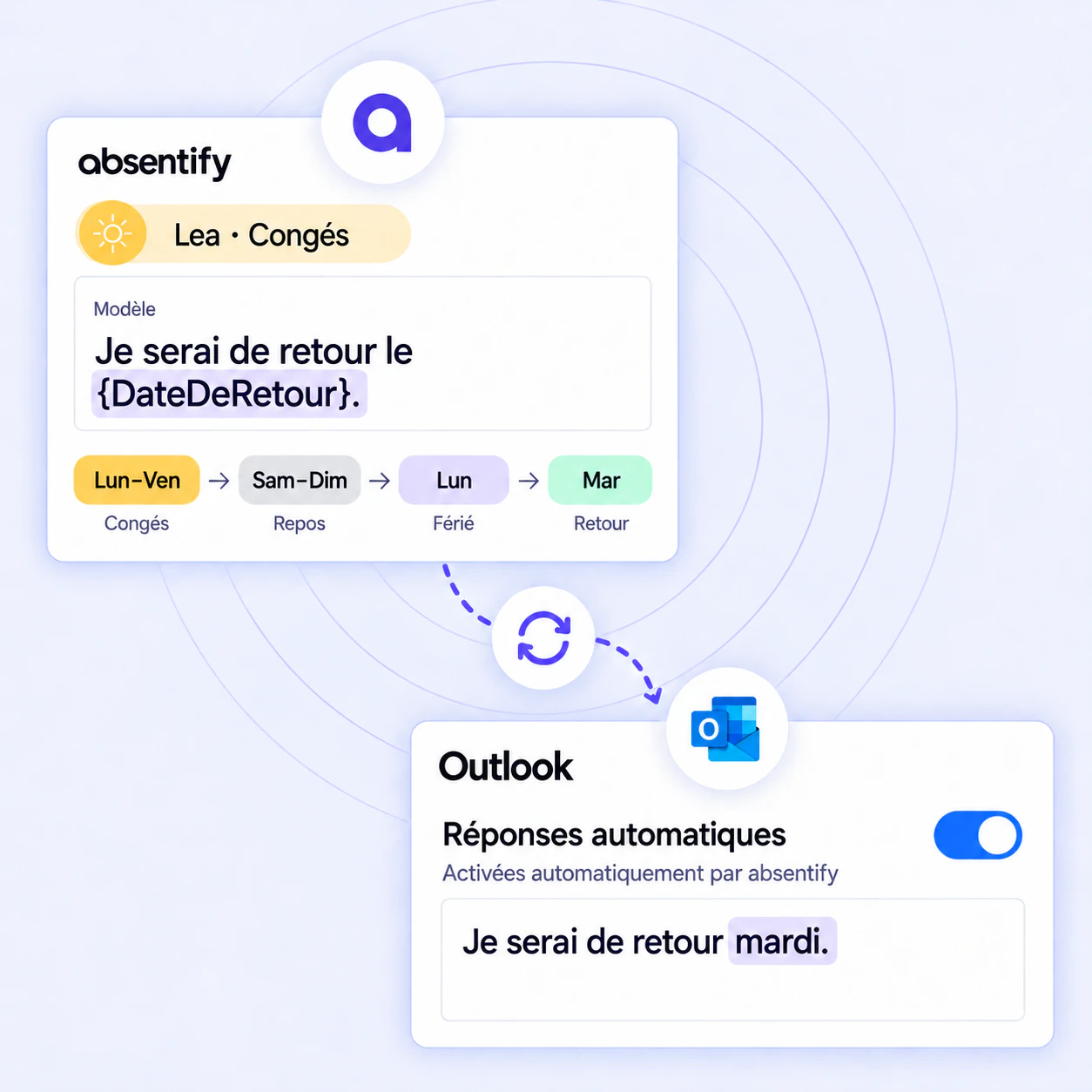
Le premier jour de vos congés, vous constatez que votre message d'absence n'a pas été activé dans Outlook. Les demandes importantes restent sans réponse et votre équipe ne sait pas vers qui se tourner. La configuration manuelle des messages d'absence favorise les oublis et les erreurs, au détriment des collègues, des clients et des partenaires.
absentify active et désactive automatiquement votre message d'absence, à partir des congés que vous planifiez :
- Messages d'absence activés et désactivés aux dates prévues
- Formulations cohérentes et professionnelles pour les contacts internes et externes
- Aucune intervention manuelle, tout s'exécute en arrière-plan
- Modèles flexibles avec des variables pour différents types d'absence
Utilisé par plus de 30 000 entreprises dans le monde




















Réponse automatique en cas d'absence dans Outlook avec absentify
absentify active et désactive l'assistant d'absence Outlook pour vous, de manière fiable et aux dates prévues.
Comment configurer la fonctionnalité :
Votre administrateur Microsoft 365 active d’abord l’intégration Outlook dans absentify.
- Connectez votre compte Microsoft 365 dans absentify.
- Activez les messages d'absence automatiques.
- Créez vos modèles pour les contacts internes et externes, puis ajoutez les variables proposées pour le nom, la date, l'heure et la personne à contacter.
- Vérifiez le résultat dans l'aperçu et envoyez un e-mail de test.
Exemple de modèle :
Merci pour votre message. Je suis actuellement absent du bureau. Je serai de nouveau disponible à partir du [date de retour]. Cordialement, [nom]
Ajoutez un contact pour les urgences uniquement si une personne de remplacement est renseignée.
Si la période d'absence change dans absentify, les dates et les variables sont mises à jour lors de la synchronisation suivante. En cas d'échec, l'utilisateur reçoit un e-mail indiquant comment configurer manuellement son message, et l'administrateur est également informé. Le guide officiel sur les messages d'absence de l'entreprise détaille la configuration centralisée.
Vous bénéficiez ainsi d'une solution professionnelle et entièrement automatisée dans Outlook, sans intervention supplémentaire.

Gérez automatiquement vos messages d'absence Outlook
Activez des messages d'absence professionnels aux dates prévues dans Outlook, sans configuration manuelle.
Avantages des réponses automatisées d'absence dans Outlook
Avec absentify, vos messages d'absence Outlook sont toujours activés au bon moment et avec une formulation cohérente. Vous gagnez du temps tout en assurant une communication claire et professionnelle :
- Réponse fiable : les contacts internes et externes sont informés immédiatement, sans intervention manuelle.
- Image professionnelle : les réponses automatiques individuelles sont disponibles avec chaque offre. Avec l’offre Plus, des modèles centralisés assurent aussi des formulations cohérentes et évitent les fautes.
- Gain de temps pour les RH et les administrateurs : plus besoin de reconfigurer Outlook avant chaque absence.
- Souplesse selon le type d'absence : adaptez le texte aux congés, aux arrêts maladie ou au télétravail.
- Intégration fluide à Teams : le statut et le message d'absence apparaissent aussi dans Microsoft Teams.
- Sécurité et conformité : l'intégration Microsoft 365 limite clairement son action à la gestion des réponses automatiques.
Configurer un message d'absence Outlook avec absentify
Les messages d'absence automatiques se configurent en quelques minutes dans absentify. Vous n'avez plus à les programmer manuellement dans Outlook avant chaque absence.
Voici comment gérer automatiquement les e-mails d'absence avec absentify :
- Ouvrez les paramètres des messages d'absence dans absentify
- Activez la fonctionnalité et suivez les étapes de connexion
- Créez votre modèle et définissez des textes séparés pour les contacts internes et externes
- Utilisez les variables proposées pour personnaliser la date de retour et la personne à contacter
- Testez le modèle avec la fonction d'aperçu et envoyez-vous un e-mail de test
- absentify active et désactive désormais votre réponse automatique aux dates prévues
Réponse d'absence également dans Microsoft Teams
Microsoft Teams affiche les informations d'absence définies dans Microsoft 365 et le message associé. Vous pouvez continuer à demander et gérer vos absences directement dans l'application absentify pour Teams.
Ainsi, le calendrier, les e-mails et le statut de chat restent cohérents, et votre équipe voit immédiatement que vous n'êtes pas disponible.
Automatisez les messages d'absence Outlook et gagnez du temps
Avec absentify, vous assurez une communication claire et professionnelle pendant les absences. Votre message Outlook s'active et se désactive aux dates prévues ; les modèles et variables produisent des réponses personnalisées et fiables pour les contacts internes comme externes.
La gestion centralisée dans absentify réduit le travail des collaborateurs et des RH, tandis que l'intégration Microsoft 365 garantit un processus clair.
Vos avantages en un coup d'œil :
- Activer les messages d'absence Outlook automatiquement aux dates prévues
- Utiliser des modèles cohérents pour les destinataires internes et externes
- Automatiser les messages d'absence Outlook sans saisir les dates manuellement
- Afficher votre statut d'absence directement dans Teams
Automatisez vos messages d'absence pour une communication fiable
Créez des réponses automatiques dans Outlook et des messages d'absence dans Teams, sans configuration manuelle.
Commencer gratuitement
Messages d'absence Outlook – Questions fréquentes
Tout savoir sur la configuration et la gestion centralisée des réponses automatiques.