

Synchroniser Teams avec absentify et Entra ID
Synchronisez automatiquement les groupes Microsoft Entra ID sélectionnés avec les services absentify correspondants et évitez la double saisie.
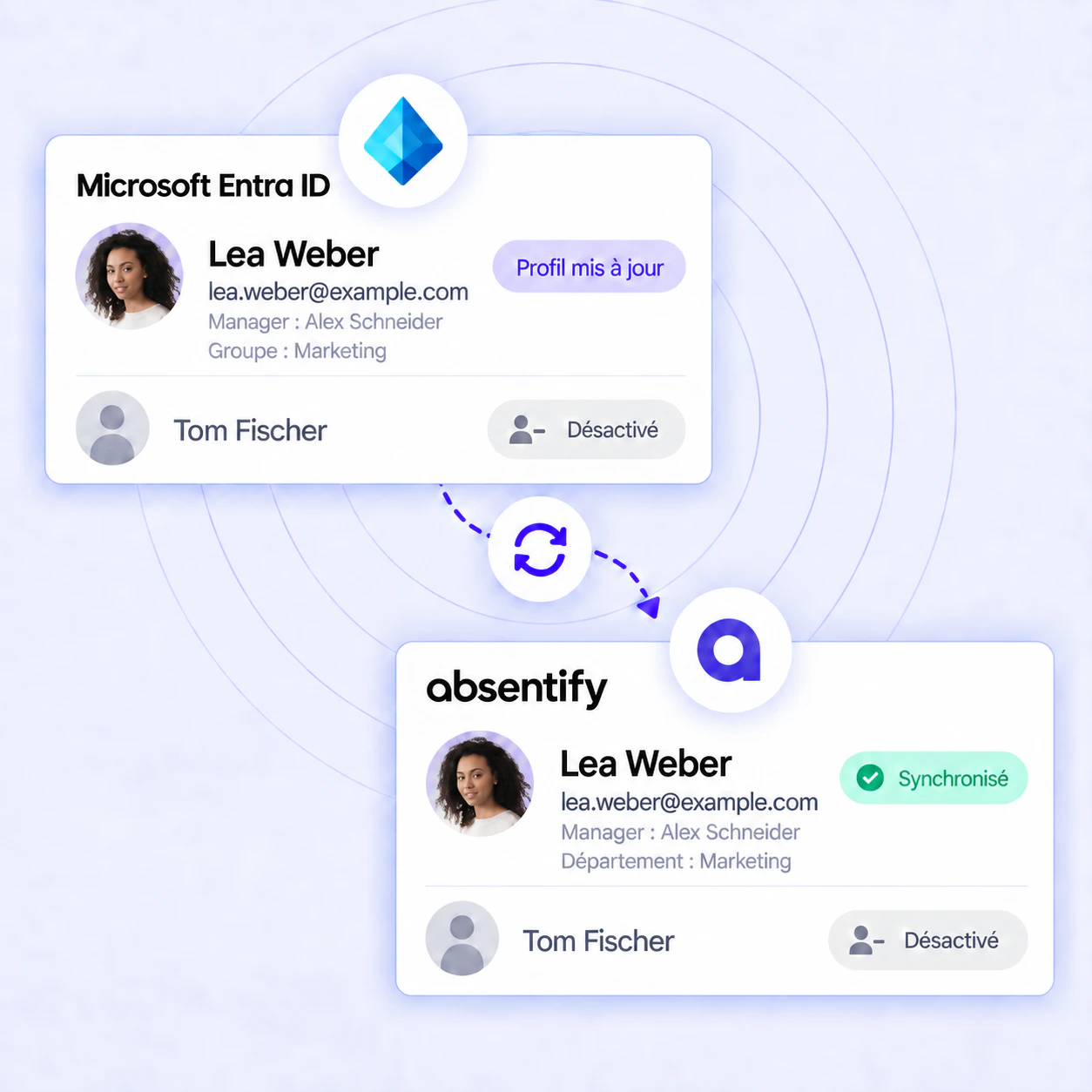
Vous gérez votre entreprise dans Microsoft 365, mais devez mettre à jour les groupes et les utilisateurs dans plusieurs outils ? Cette double gestion prend du temps et complique le suivi de votre organisation.
absentify relie les groupes sélectionnés dans Entra ID (anciennement Azure AD) aux services absentify correspondants :
- Les membres des groupes sont automatiquement affectés aux services appropriés
- Les nouveaux collaborateurs peuvent être préparés plus rapidement dans absentify
- Les changements de groupe sont répercutés sans double gestion des données
- Les équipes informatiques et RH conservent une structure claire et à jour
Utilisé par plus de 30 000 entreprises dans le monde





















Synchronisez Microsoft Teams sans gestion manuelle
absentify répercute automatiquement les changements des groupes Entra ID sélectionnés dans les services correspondants.
Comment fonctionne la synchronisation Teams & Entra ID avec absentify ?
La synchronisation affecte automatiquement les membres des groupes Entra ID sélectionnés aux services correspondants. Les affectations restent ainsi à jour, sans double gestion.
Étape 1 : Connectez-vous à Entra ID
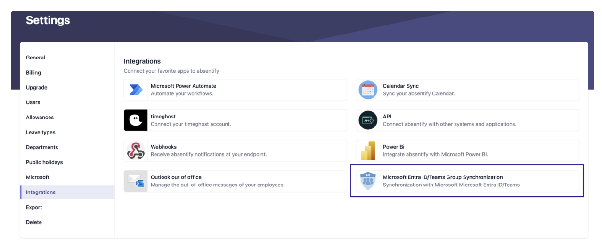
- Dans absentify, accédez à Paramètres > Intégrations
- Sélectionnez Microsoft Entra ID/Teams Group Sync, puis cliquez sur « Ajouter »
- Suivez les étapes de connexion et sélectionnez le groupe Microsoft souhaité
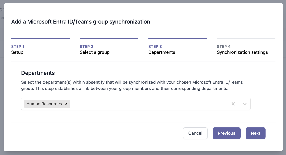
Étape 2 : Configurer la connexion
Donner un nom à la connexion
Sélectionner le groupe source
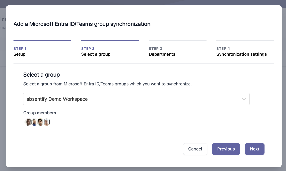
Choisir le service cible
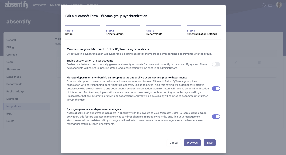
Étape 3 : Activer la gestion automatique
Créer automatiquement les comptes utilisateur
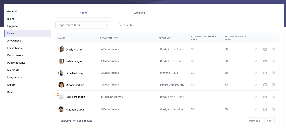
Gérer l'affectation au service
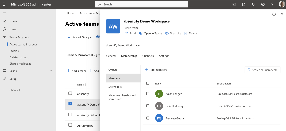
Désigner le propriétaire du groupe comme responsable
Étape 4 : Premier test et démarrage
- Enregistrez les paramètres et démarrez la synchronisation
- Vérifiez dans Paramètres > Utilisateurs que les membres synchronisés et leurs affectations aux services sont corrects
- Effectuez une modification dans Entra ID (par exemple, en ajoutant un utilisateur) et vérifiez que le service associé est mis à jour.
La synchronisation s'exécute ensuite automatiquement en arrière-plan et maintient les services absentify associés à jour.
Arrêter ou suspendre la synchronisation de Teams
Dans la vue d'ensemble des intégrations, vous pouvez suspendre temporairement la synchronisation Entra ID ou la désactiver si vous souhaitez revenir à une gestion manuelle.
Moins de gestion, plus de visibilité pour les équipes informatiques et RH
Moins de gestion manuelle
Arrivées et départs simplifiés
Données d'absence cohérentes
Une vue d'ensemble claire
Accès maîtrisés
Configuration et exigences techniques
La configuration nécessite des droits d'administrateur dans absentify et Microsoft 365. Associez ensuite le groupe Microsoft souhaité au service absentify correspondant et choisissez les options de gestion à automatiser.
Le guide officiel sur la synchronisation des groupes Entra ID/Teams présente les détails de la configuration.
La protection des données est une priorité

Synchroniser les calendriers Outlook et les messages d'absence
Avec absentify, vous gardez vos calendriers dans Outlook et Teams à jour. Les absences sont automatiquement saisies sous forme de rendez-vous et vos messages d'absence sont activés au moment prévu.
- Entrées automatiques dans le calendrier : absentify crée des rendez-vous pour les absences approuvées.
- Message d'absence automatique : Les modèles avec des espaces réservés (date, nom, remplaçant) sont activés et désactivés dans Outlook à l'heure définie.
- Mise à jour du statut dans Teams : Microsoft Teams affiche les informations d'absence définies dans Microsoft 365 et le message approprié.
- Mise à jour automatique : les changements de période effectués dans absentify sont répercutés dans les calendriers et les messages.

Synchronisez automatiquement Teams et Outlook
Découvrez comment absentify affecte automatiquement les membres des groupes sélectionnés aux services correspondants et réduit la gestion manuelle.
Synchronisation de Teams – Questions fréquentes
Tout savoir sur la synchronisation des groupes Microsoft Entra ID et Teams.