Skip to content
Microsoft 365 integriert
DSGVO & ISO 27001 konform
Sofort einsatzbereit
230.000+ Nutzer
Microsoft 365 integriert
DSGVO & ISO 27001 konform
Sofort einsatzbereit
230.000+ Nutzer
Integrationen

absentify-Integrationen – sofort einsatzbereit in deiner Microsoft 365-Umgebung

Tool-Chaos? Nicht mit absentify! absentify lässt sich in die Tools integrieren, die dein Team täglich nutzt. So sind Abwesenheitsdaten, Kalender-Einträge und Statusmeldungen immer aktuell.

Jetzt kostenfrei testen

beliebig viele Nutzer

Von 30.000+ Unternehmen weltweit genutzt

ADACAllianzBASFBayerE.ONElectroluxEuropa-ParkHiltonIbisKiaLBBWL'OsteriaMcDonald'sMicrosoftPepsiPorscheRed BullSiemens EnergyStarbucksVebegoWalt DisneyWürth
Microsoft 365

Deine absentify-Integrationen im Überblick

Microsoft Power Automate

Automatisiere Workflows zwischen absentify und anderen Microsoft-365-Diensten wie SharePoint oder Teams. Verschicke bei neuen Abwesenheitsanträgen zum Beispiel Genehmigungsnachrichten in Teams oder per E-Mail. Der Connector nutzt die Microsoft-Anmeldung ohne separaten API-Schlüssel. Essentials enthält drei Flows, Plus unbegrenzt viele; alternativ kannst du HTTP und die API verwenden.
absentify und Power Automate einrichten
Microsoft Power Automate

Freigegebene Kalender-Synchronisierung
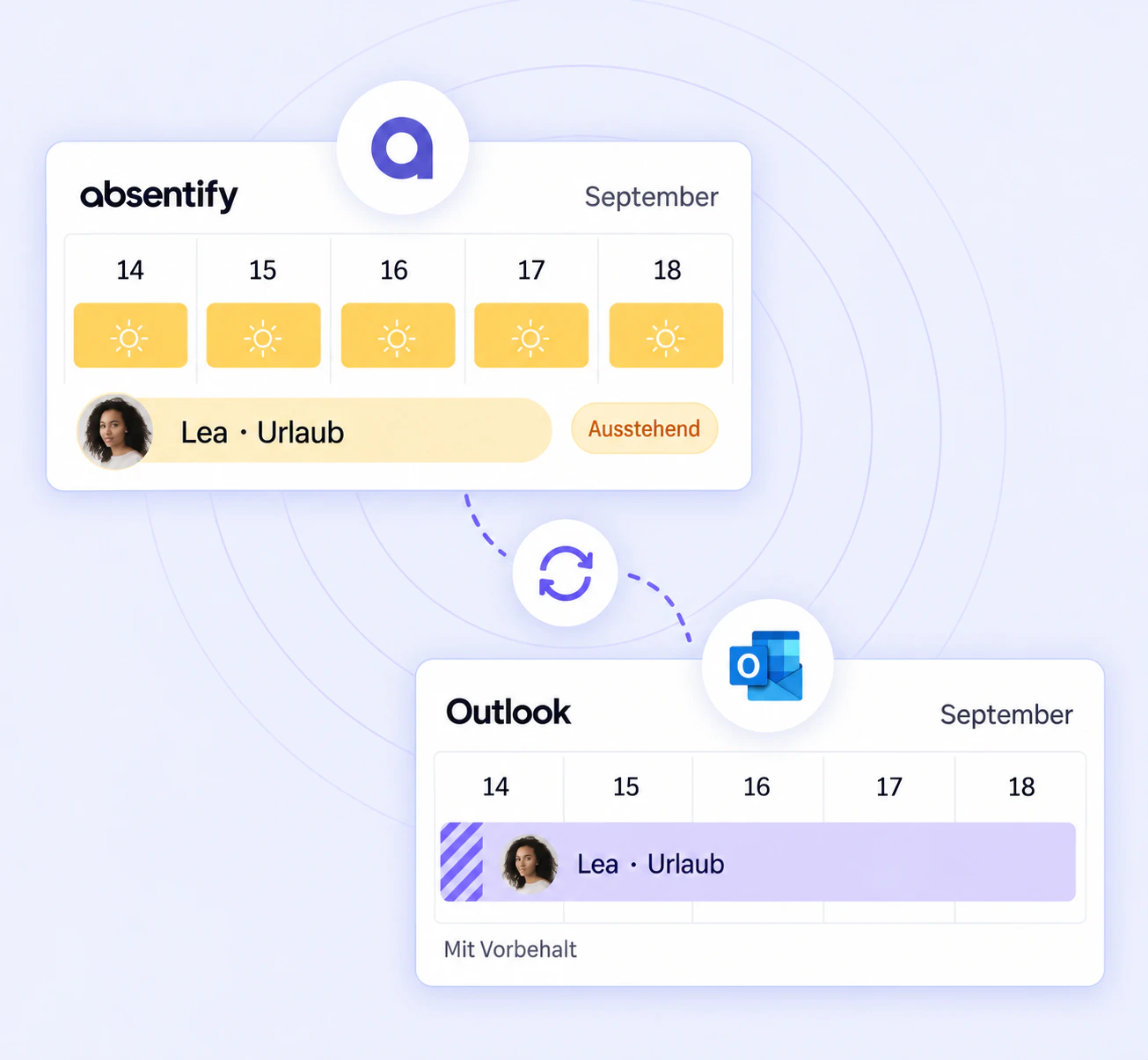
Synchronisiere genehmigte Abwesenheiten mit persönlichen Kalendern sowie ausgewählten freigegebenen Kalendern. Für freigegebene Kalender legst du Abteilungen und Abwesenheitstypen fest; die Anzeige in Teams wird am Kalender konfiguriert.
absentify und freigegebene Kalender einrichten
Freigegebene Kalender-Synchronisierung

Globale Abwesenheits-Nachrichten
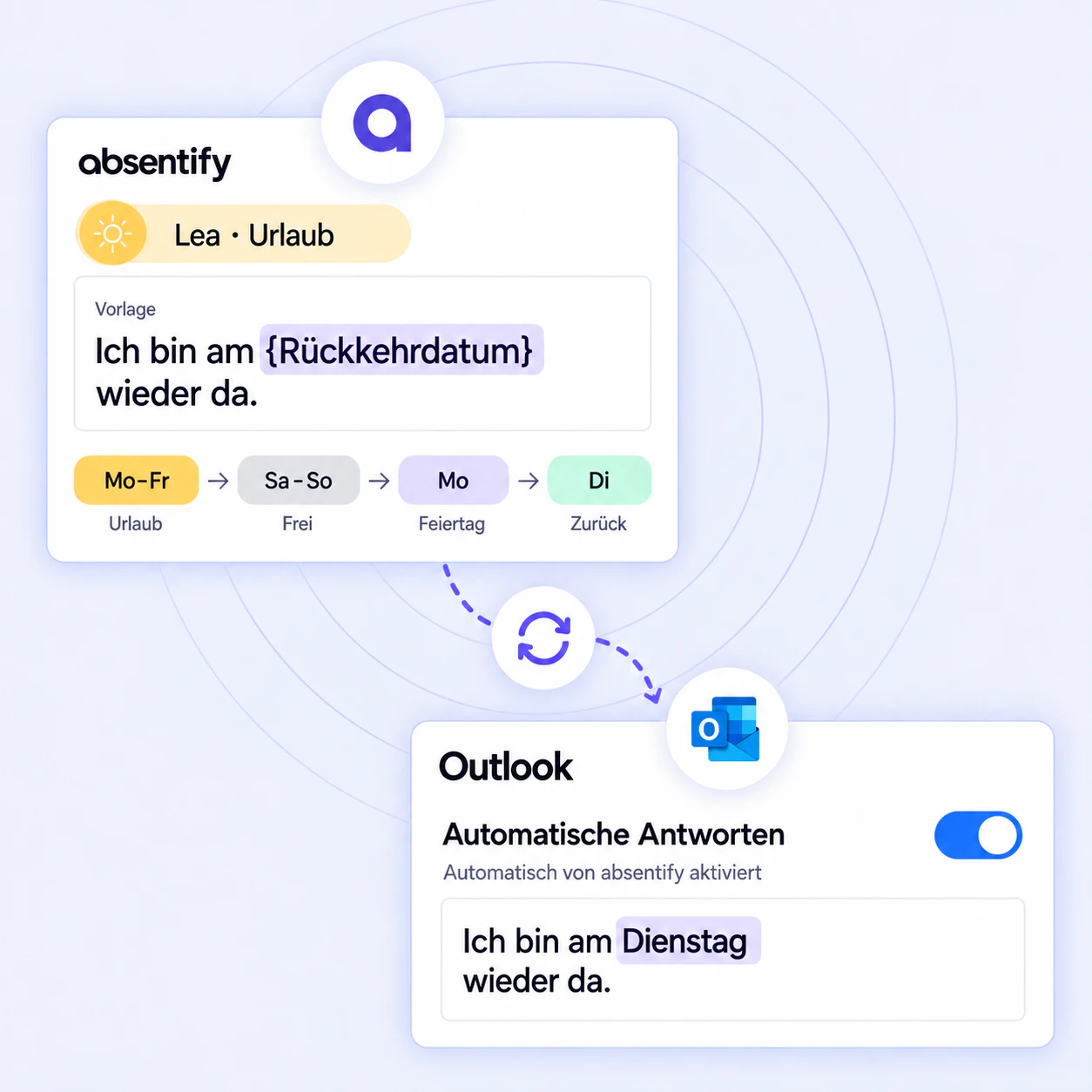
Verwalte im Plus-Plan zentrale Vorlagen für automatische Outlook-Antworten. Platzhalter können Datum und Vertretung einsetzen; die in Outlook geplante Abwesenheitsnotiz wird auch in Microsoft Teams angezeigt.
absentify und globale Abwesenheits-Nachrichten einrichten
Globale Abwesenheits-Nachrichten

Microsoft Entra ID-Sync
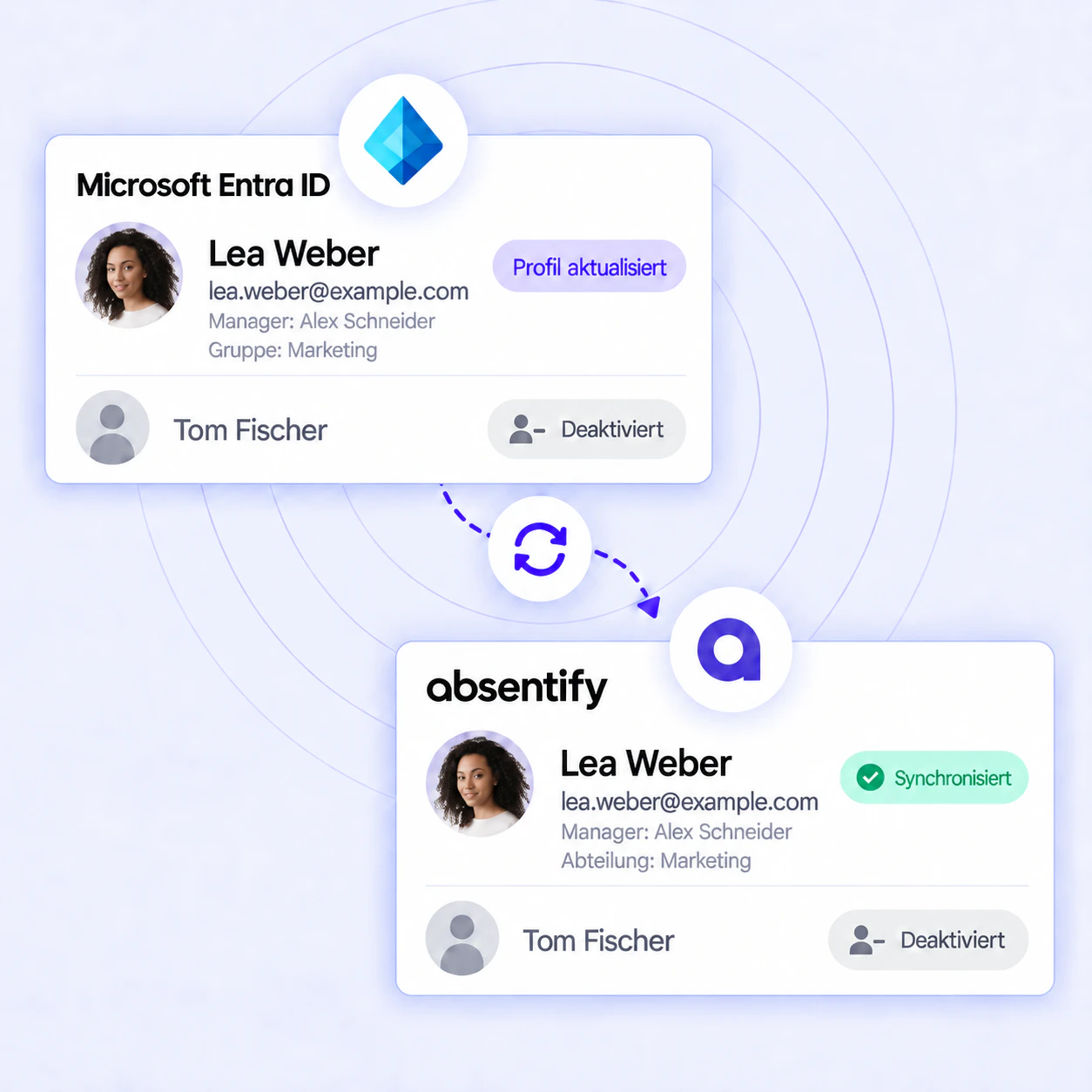
Synchronisiere ausgewählte Entra-ID-Gruppen mit Abteilungen. Fehlende Konten können optional inaktiv angelegt werden und warten auf die Aktivierung durch einen Admin. Entfernte Mitglieder lassen sich optional archivieren, wenn sie keiner weiteren – auch keiner manuell zugewiesenen – Abteilung angehören.
absentify und Microsoft Entra ID-Sync einrichten
Microsoft Entra ID-Sync

Power BI
Importiere Abwesenheitsdaten im Plus-Plan in Power BI und erstelle eigene Dashboards und Analysen, etwa zu Urlaubsstatistiken, Krankheitsquoten und Home-Office-Nutzung. Der bereitgestellte Connector wird manuell aktualisiert; geplante Aktualisierungen sind über die direkte API-Anbindung möglich.
absentify und Power BI einrichten
Power BI

timeghost

Übertrage genehmigte Abwesenheiten aus absentify als Abwesenheitszeit nach timeghost. Übereinstimmende Benutzer, Arbeitspläne und Zeitzonen sorgen dafür, dass die Zeiten korrekt zugeordnet werden.
absentify und timeghost einrichten
timeghost
Eigene Prozesse

Erweiterbarkeit durch Webhooks & API-Schlüssel

absentify ermöglicht dir durch Webhooks und API-Schlüssel, eigene Systeme und Prozesse ohne Umwege anzubinden. So bleibt dein Abwesenheitsmanagement wartungsarm und du kannst Informationen genau dorthin steuern, wo sie gebraucht werden.

Webhooks

Wähle Ereignisse wie erstellte oder im Status geänderte Anfragen sowie erstellte oder aktualisierte Benutzer aus. absentify sendet JSON an deine URL, damit etwa ein Chatbot oder Intranet Folgeprozesse auslösen kann. Im Protokoll siehst du Status, Ereignis und Versuche und kannst fehlgeschlagene Zustellungen manuell erneut auslösen.
absentify und Webhooks einrichten
Webhooks

API-Zugriff per Schlüssel

Nutze im Plus-Plan einen API-Schlüssel, um Abwesenheits-, Nutzer- und Abteilungsdaten für eigene Dashboards oder HR-Systeme zu lesen und Abwesenheiten anzulegen oder zu aktualisieren. Damit lassen sich individuelle Reports für Excel oder BI-Tools und Importe umsetzen.
absentify und API-Zugriff einrichten
API-Zugriff per Schlüssel
Einrichtung

absentify-Integrationen in 3 Schritten einrichten:

Verbinde absentify mit den Diensten, die dein Team bereits nutzt.

1
Integration wählen

Integration wählen

Wähle die Integration im absentify-Dashboard unter Einstellungen › Integrationen. Globale Abwesenheits-Nachrichten richtest du unter Einstellungen › Benutzer › Massenbearbeitung ein.
2
Berechtigung erteilen

Berechtigung erteilen

Melde dich je nach Dienst mit Microsoft an oder hinterlege einen API-Schlüssel.
3
Speichern & loslegen

Speichern & loslegen

Speichere und teste die Integration. Synchronisierungen starten entsprechend ihrer Konfiguration; Power-BI-Connectoren werden manuell aktualisiert.
Vorteile

Deine Vorteile mit den absentify-Integrationen

Wartungsarm

Einmal eingerichtet, laufen Synchronisierungen nach ihrer Konfiguration und reduzieren die manuelle Nachpflege.

Sicher

Microsoft-Anmeldung, API-Schlüssel und gezielte Berechtigungen schützen die Verbindungen.

Kontrolliert

Du bestimmst je nach Integration, welche Abteilungen, Abwesenheitstypen oder Ereignisse an Zielsysteme fließen.

Zukunftsfähig

Webhooks und API-Endpunkte verbinden weitere Systeme mit deinen Prozessen.

Jetzt absentify testen und Integrationen in deinem Microsoft 365-Setup live erleben!

Jetzt kostenlos starten

Keine Kreditkarte erforderlich – Genieße unbegrenzten Zugang mit unserem kostenlosen Plan. Du kannst jederzeit upgraden oder kündigen.

Jetzt kostenlos starten
FAQ

absentify-Integrationen – Häufige Fragen und Antworten

Die benötigten Berechtigungen hängen von der Integration ab. Beispielsweise verwendet die globale Abwesenheitsnotiz MailboxSettings.ReadWrite. Ein Microsoft-365-Administrator genehmigt die jeweils dokumentierten Microsoft-Graph-Berechtigungen bei der Einrichtung.

Bei globalen Abwesenheits-Nachrichten erteilst du die Zustimmung für jeden Microsoft-365-Tenant einzeln. So kann absentify die jeweilige Verbindung mit den dafür genehmigten Berechtigungen verwenden.

Prüfe den Status und die protokollierten Zustellversuche regelmäßig. Fehlgeschlagene Webhook-Zustellungen kannst du im Dashboard manuell erneut auslösen und die Integration anschließend testen.

Verbindungen werden mit TLS 1.2 oder höher verschlüsselt, und absentify wird auf Microsoft Azure in der EU betrieben. Mit Berechtigungen und den Datenschutzeinstellungen legst du fest, welche Informationen in verbundenen Zielsystemen sichtbar werden.

Ja. Für Webhooks siehst du Ereignis, Status und Zustellversuche und kannst eine Zustellung manuell wiederholen. Die Microsoft-Synchronisationslogs lassen sich nach Status, Vorgang und Datum filtern und zeigen Fehlerdetails.

Begrenze Synchronisierungen auf die benötigten Gruppen, Abteilungen und Ereignisse und beachte die API-Limits der verbundenen Dienste. Teste die Konfiguration vor einem großen Rollout; bei besonderen Anforderungen unterstützt dich der absentify-Support.
© 2026 absentify® - absentify GmbH, Alle Rechte vorbehalten.