

Intégrations
Les intégrations absentify, prêtes à l’emploi dans votre environnement Microsoft 365
Trop d’outils ? Pas avec absentify. absentify s’intègre aux outils que votre équipe utilise chaque jour afin que les absences, les calendriers et les statuts restent à jour.
Commencer gratuitement
utilisateurs illimités
Utilisé par plus de 30 000 entreprises dans le monde




















Microsoft 365
Vos intégrations absentify en un coup d’œil
Microsoft Power Automate
Automatisez les workflows entre absentify et des services Microsoft 365 comme SharePoint ou Teams. Envoyez par exemple une demande d’approbation dans Teams ou par e-mail pour toute nouvelle demande d’absence. Le connecteur utilise la connexion Microsoft sans clé API séparée. Essentials comprend trois flux et Plus un nombre illimité ; HTTP et l’API offrent une autre option.

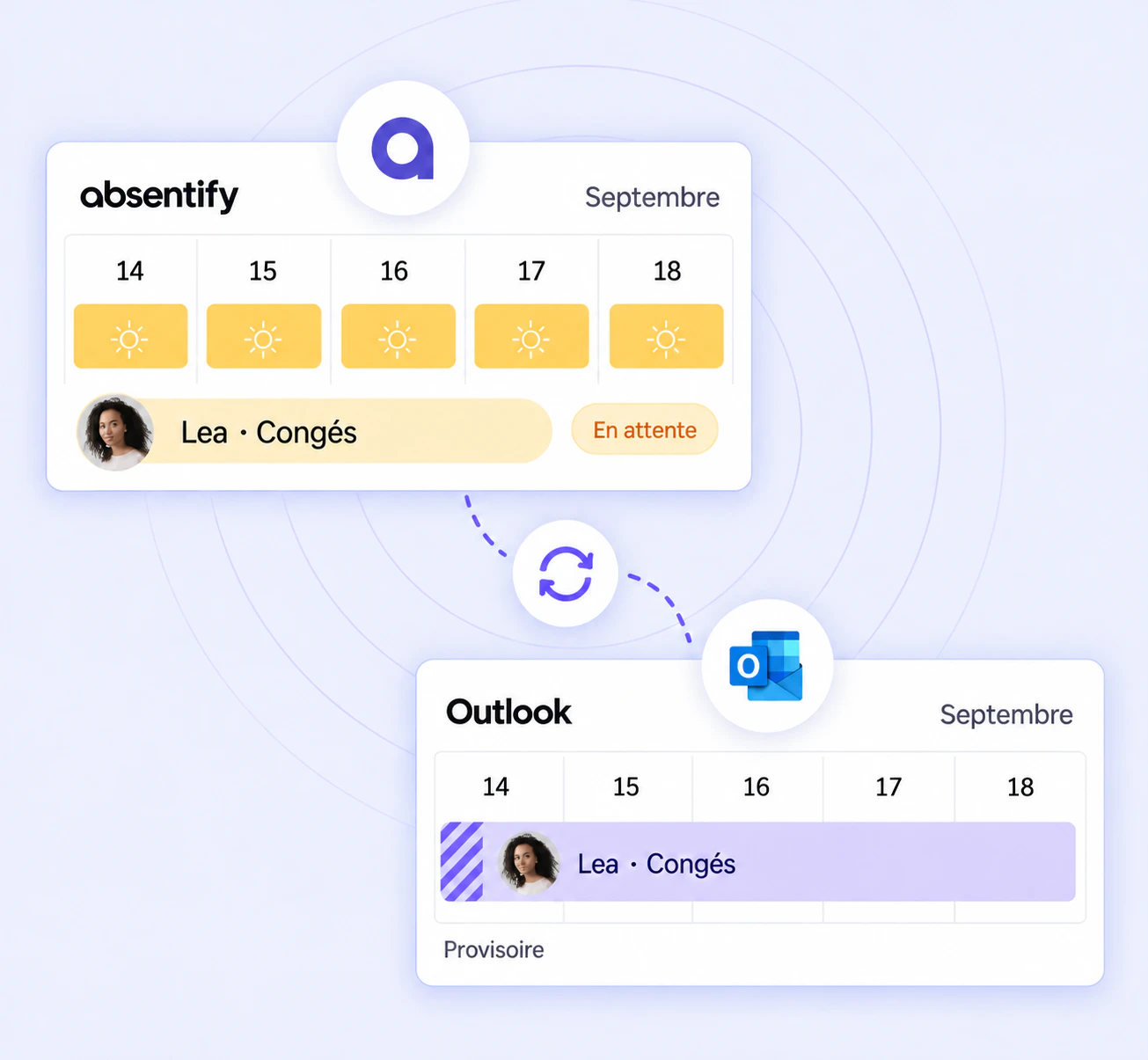
Synchronisation des calendriers partagés
Synchronisez les absences approuvées avec les calendriers personnels et certains calendriers partagés. Pour ces derniers, choisissez les services et types d’absence ; les paramètres du calendrier déterminent l’affichage dans Teams.
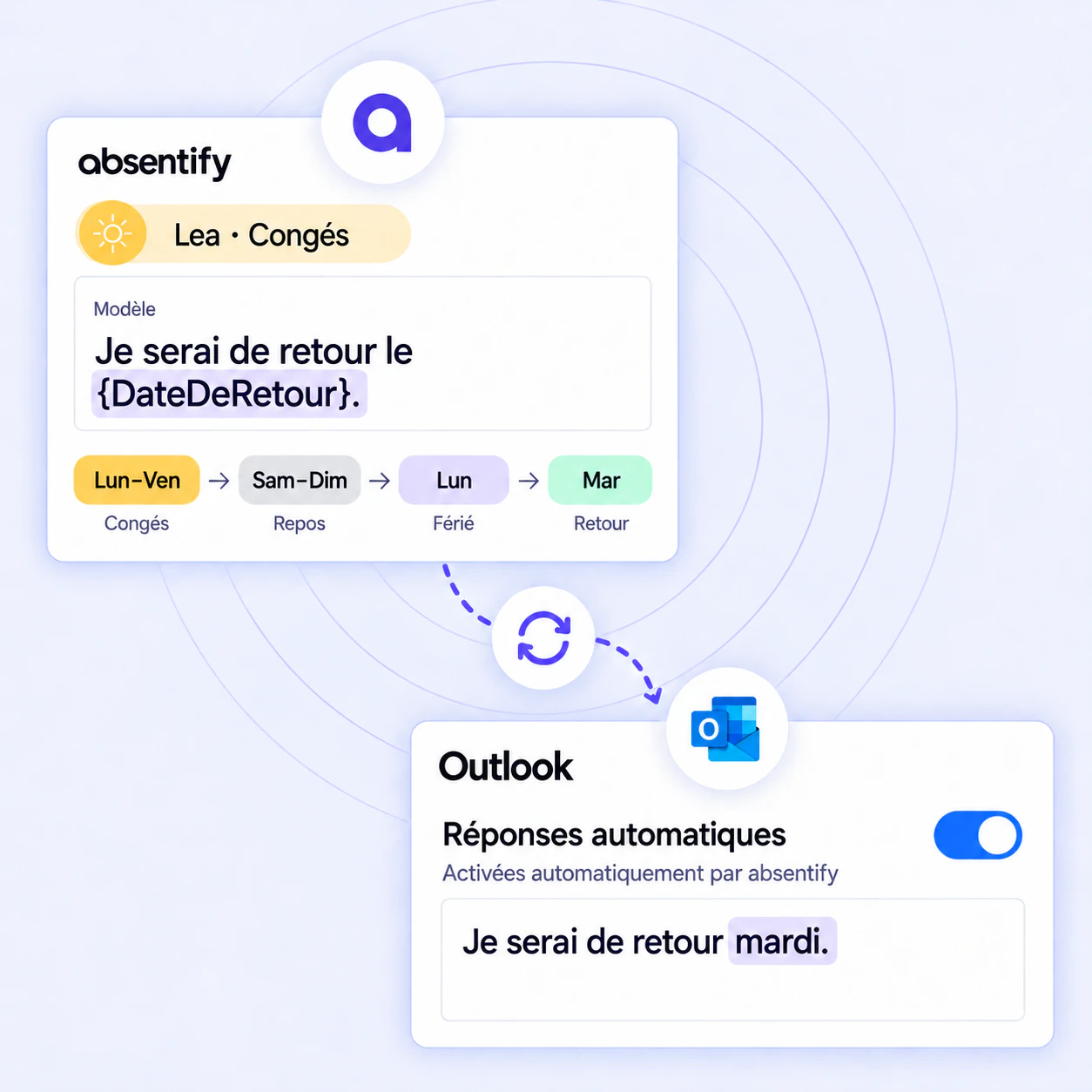
Messages d’absence globaux
Gérez des modèles centralisés de réponses automatiques Outlook avec l’offre Plus. Des variables ajoutent les dates et le remplaçant, et la réponse planifiée dans Outlook s’affiche aussi dans Microsoft Teams.
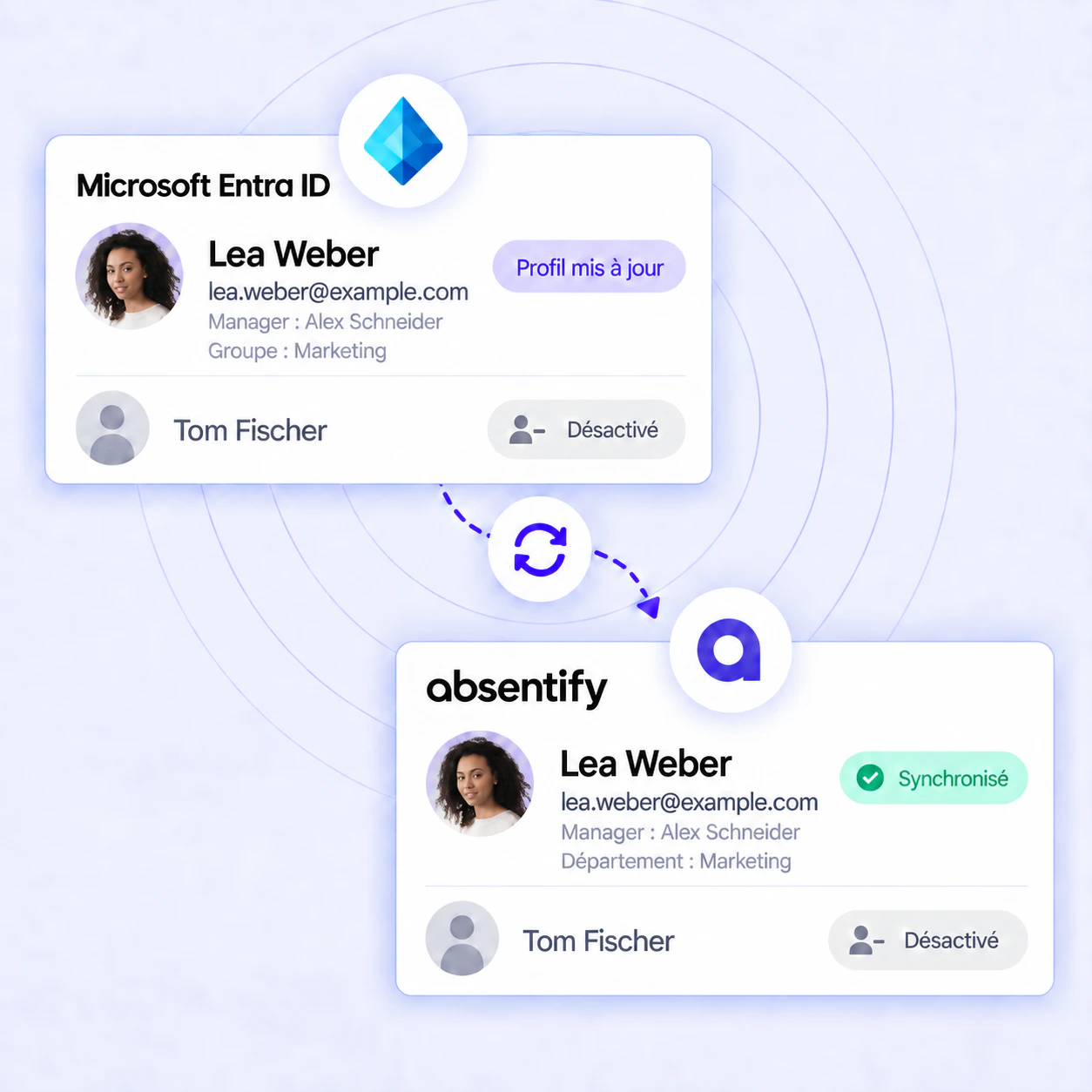
Synchronisation Microsoft Entra ID
Synchronisez des groupes Entra ID sélectionnés avec les services. Les comptes manquants peuvent être créés comme inactifs avant activation par un administrateur. Les membres retirés peuvent être archivés s’ils n’appartiennent à aucun autre service, y compris un service attribué manuellement.
Power BI
Importez les absences dans Power BI avec l’offre Plus pour analyser les congés, les taux d’absence maladie et le télétravail. Le connecteur fourni s’actualise manuellement ; l’accès direct à l’API permet une actualisation planifiée.
timeghost
Transférez les absences approuvées d’absentify vers timeghost sous forme de temps d’absence. La correspondance des utilisateurs, horaires et fuseaux horaires assure une attribution correcte.
Processus personnalisés
Étendez absentify avec les webhooks et les clés API
Les webhooks et les clés API vous permettent de connecter directement vos systèmes et processus. La gestion des absences demande ainsi moins de maintenance et les informations arrivent au bon endroit.
Webhooks
Sélectionnez des événements comme la création ou le changement de statut d’une demande, ainsi que la création ou la mise à jour d’un utilisateur. absentify envoie du JSON à votre URL afin qu’un chatbot ou un intranet déclenche les actions suivantes. Le journal affiche le statut, l’événement et les tentatives et permet une nouvelle tentative manuelle.
Accès à l’API par clé
Avec l’offre Plus, utilisez une clé API pour lire les absences, utilisateurs et services dans vos tableaux de bord ou systèmes RH et pour créer ou mettre à jour des absences. Vous pouvez aussi réaliser des rapports pour Excel ou vos outils BI et des imports personnalisés.
Configuration
Configurer les intégrations absentify en 3 étapes :
Connectez absentify aux services déjà utilisés par votre équipe.
1
Choisir une intégration
Choisissez l’intégration dans le tableau de bord absentify, sous Paramètres › Intégrations. Configurez les messages d’absence globaux sous Paramètres › Utilisateurs › Modification groupée.
2
Accorder l’autorisation
Connectez-vous avec Microsoft ou saisissez une clé API selon le service.
3
Enregistrer et démarrer
Enregistrez et testez l’intégration. La synchronisation démarre selon sa configuration ; les connecteurs Power BI sont actualisés manuellement.
Avantages
Les avantages des intégrations absentify
Peu de maintenance
Une fois configurées, les synchronisations suivent leurs paramètres et réduisent les tâches manuelles.
Sécurisées
La connexion Microsoft, les clés API et les autorisations ciblées protègent les connexions.
Maîtrisées
Selon l’intégration, vous choisissez les services, types d’absence ou événements transmis.
Évolutives
Les webhooks et points de terminaison API connectent d’autres systèmes à vos processus.
Essayez absentify et découvrez les intégrations dans votre environnement Microsoft 365.

Commencer gratuitement
Aucune carte bancaire requise – profitez d’un accès illimité avec notre offre gratuite. Passez à une offre supérieure ou annulez à tout moment.
FAQ
Intégrations absentify – questions fréquentes
Les autorisations dépendent de l’intégration. Par exemple, les messages d’absence globaux utilisent MailboxSettings.ReadWrite. Un administrateur Microsoft 365 accorde les autorisations Microsoft Graph documentées pendant la configuration.
Pour les messages d’absence globaux, le consentement est accordé séparément pour chaque tenant Microsoft 365. absentify utilise ensuite chaque connexion avec les autorisations approuvées.
Consultez régulièrement le statut et les tentatives de livraison consignées. Vous pouvez relancer manuellement un webhook en échec dans le tableau de bord, puis tester l’intégration.
Les connexions utilisent TLS 1.2 ou une version ultérieure, et absentify fonctionne sur Microsoft Azure dans l’UE. Les autorisations et paramètres de confidentialité déterminent les informations visibles dans les systèmes connectés.
Oui. Les journaux des webhooks affichent l’événement, le statut et les tentatives et permettent une nouvelle tentative manuelle. Les journaux de synchronisation Microsoft se filtrent par statut, opération et date et affichent les erreurs.
Limitez les synchronisations aux groupes, services et événements nécessaires et respectez les limites d’API des services connectés. Testez la configuration avant un déploiement important ; le support absentify peut vous aider selon vos besoins.