

Teams in Outlook integrieren – so richtest du die Verbindung korrekt ein

Teams in Outlook zu integrieren, klingt nach einem einfachen Schritt, bis das Add-in im Ribbon fehlt, sich nicht aktivieren lässt oder nach einem Update spurlos verschwindet. Genau hier stockt es in vielen Microsoft 365-Umgebungen. Dabei braucht es für die Umsetzung nur die richtigen Schritte, die passenden Lizenzen und einen klaren Blick auf die häufigsten Fehlerquellen.
Teams in Outlook integrieren: Das Wichtigste in Kürze
- Für die Integration von Microsoft Teams in Outlook brauchst du in der Regel ein Microsoft-365-Geschäftskonto mit Exchange-Postfach; im klassischen Outlook ist meist das Teams-Add-in erforderlich, im neuen Outlook nicht zwingend.
- Im klassischen Outlook für Windows erfolgt die Teams-Integration über das Teams Meeting Add-in. Im neuen Outlook, auf dem Mac und in Outlook im Web ist die Teams-Besprechungsfunktion clientabhängig integriert.
- Funktioniert die Integration von Teams in Outlook nicht, steckt die Ursache vorwiegend in deaktivierten Add-ins, veralteten Teams-Versionen oder fehlerhaften OAuth- und Exchange-Richtlinien.
- Die Teams-Outlook-Integration deckt Besprechungsplanung ab, aber keine Abwesenheitsverwaltung. absentify schließt diese Lücke mit automatischen Kalendereinträgen und Urlaubsgenehmigungen direkt in Microsoft 365.
Welche Voraussetzungen brauchst du, bevor du Teams mit Outlook verknüpfst?
Bevor du mit der Einrichtung beginnst, prüfe drei Punkte:
- Lizenz und Konto: Teams in Outlook für Microsoft 365 integrieren lässt sich mit einem aktiven Microsoft-365-Arbeits- oder Schulkonto, das Microsoft Teams und ein unterstütztes Exchange-Postfach umfasst. Reine Teams Essentials-Pläne ohne Exchange-Postfach unterstützen die Kalenderintegration nicht vollständig.
- Exchange-Verbindung: Für die Kalenderintegration ist ein unterstütztes Exchange-Postfach nötig. Das kann Exchange Online oder eine passend konfigurierte On-Premises- bzw. Hybrid-Umgebung sein. Unvollständig konfigurierte lokale Exchange-Umgebungen können die Teams-Outlook-Integration einschränken.
- Installierte Software: Im klassischen Outlook für Windows setzt die Teams-Besprechungsfunktion in der Regel den installierten Teams-Client beziehungsweise das zugehörige Add-in voraus. Auf anderen unterstützten Clients, etwa dem neuen Outlook, Outlook im Web oder Outlook für Mac, kann die Teams-Integration abweichend bereitgestellt werden.
| Voraussetzung | Windows | Mac |
|---|---|---|
| Microsoft 365-Konto mit Exchange Online | ✅ | ✅ |
| Teams-Desktop-App installiert | ✅ | ✅ |
| Teams in Outlook integrieren mit klassischem Outlook | ✅ | ✅ |
| Teams in Outlook integrieren mit neuem Outlook | ✅ | ✅ |
| COM-Add-in-Unterstützung | ✅ | ❌ |
| Admin-Rechte für unternehmensweites Deployment | Optional | Optional |
Wie funktioniert die Teams-Outlook-Integration technisch?
Im klassischen Outlook für Windows wird die Teams-Integration über das Teams Meeting Add-in bereitgestellt. In anderen Outlook-Clients, etwa im neuen Outlook, in Outlook im Web oder auf dem Mac, ist die Teams-Besprechungsfunktion abhängig vom jeweiligen Client integriert.
Outlook, Teams und Exchange arbeiten bei der Besprechungsplanung zusammen. Beim Erstellen einer Teams-Besprechung werden die Besprechungsdaten in den Kalendereintrag übernommen und über die unterstützte Exchange-Umgebung des Organisators bereitgestellt. Dazu zählen je nach Konfiguration Exchange Online sowie unterstützte Hybrid- oder lokale Exchange-Szenarien.
Was die Integration leistet:
- Direkte Planung von Teams-Besprechungen aus dem Outlook-Kalender
- Automatische Generierung des Besprechungslinks in der Einladung
- Anzeige des Teams-Beitrittsstatus im Outlook-Kalender
Was die Integration nicht leistet: Sie ersetzt keine Abwesenheitsverwaltung, keine Urlaubsplanung und keine abteilungsübergreifende Kapazitätsplanung. Unternehmen, die Abwesenheiten in Outlook an einem Ort verwalten wollen, brauchen dafür ein ergänzendes Tool.

Teams in Outlook integrieren: Schritt-für-Schritt-Anleitung (Windows)
Wie aktivierst du das Teams Meeting Add-in in Outlook manuell?
Wenn das Add-in bereits installiert ist, aber nicht erscheint, prüfe zuerst, ob es in Outlook deaktiviert wurde:
- Öffne Outlook und klicke auf Datei → Optionen → Add-Ins.
- Wähle im Dropdown-Menü „COM-Add-Ins" und klicke auf Gehe zu.
- Aktiviere das Kontrollkästchen neben Microsoft Teams Meeting Add-in for Microsoft Office.
- Klicke auf OK und starte Outlook neu.
Erscheint das Add-in in der Liste gar nicht, ist die Teams-Desktop-App nicht korrekt installiert oder noch nicht gestartet. Teams muss mindestens einmal geöffnet gewesen sein, damit es sich in Outlook registriert.
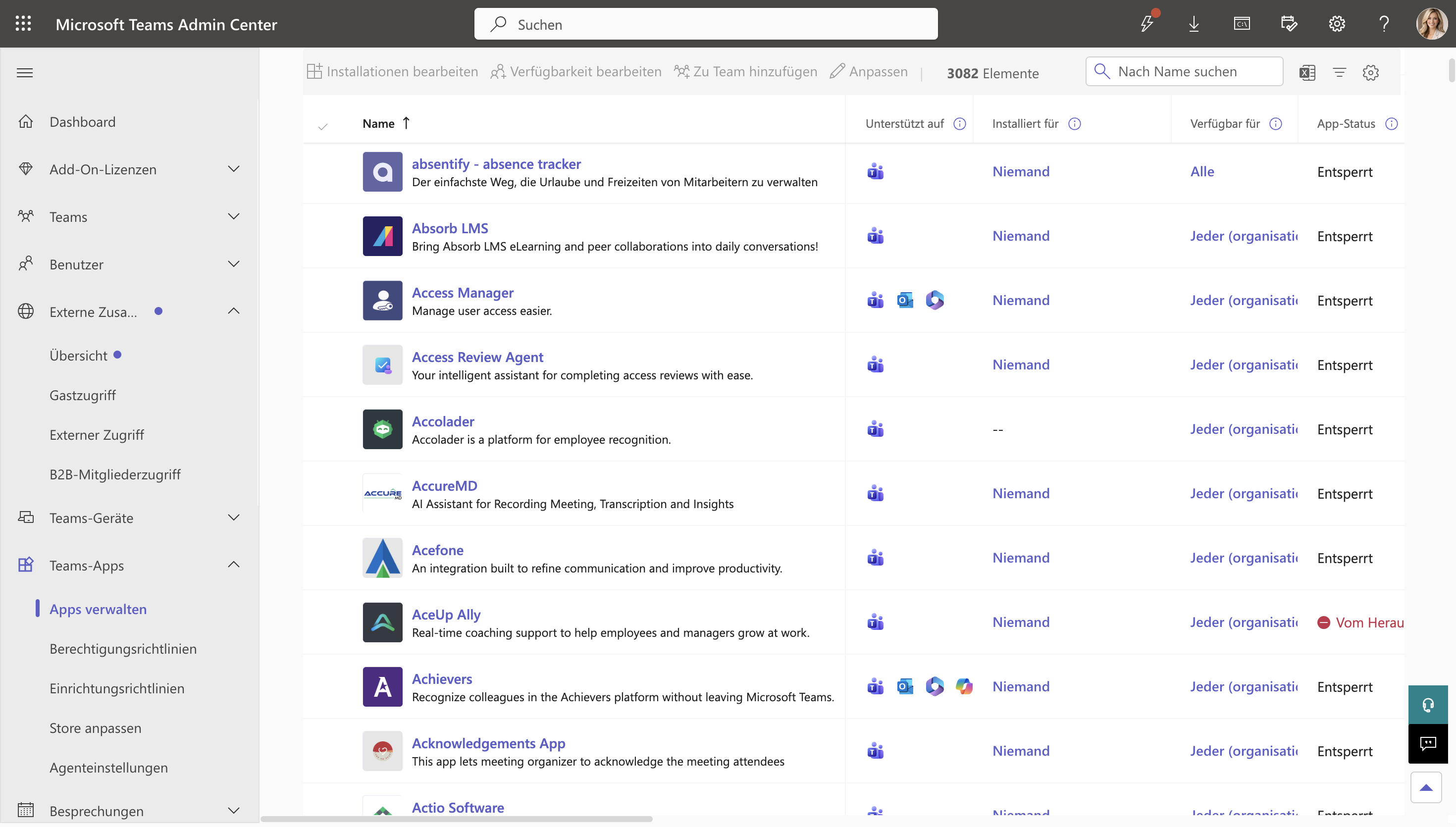
Wie rollst du das Add-in über das Microsoft 365 Admin Center für alle Nutzer aus?
Welche Bereitstellungsoptionen zur Verfügung stehen, hängt vom eingesetzten Outlook-Client und von deiner Microsoft-365-Umgebung ab. Für zentral bereitgestellte Outlook-Add-ins kannst du das Microsoft 365 Admin Center unter Einstellungen → Integrierte Apps verwenden.
Das Teams Meeting Add-in im klassischen Outlook für Windows folgt jedoch eigenen Voraussetzungen und wird typischerweise zusammen mit dem passenden Teams-Client bereitgestellt. Im neuen Outlook für Windows ist die Teams-Besprechungsfunktion clientseitig integriert.
Wie wird Teams in Outlook auf dem Mac integriert?
Auf dem Mac steht die Teams-Besprechungsfunktion in Outlook für Mac grundsätzlich zur Verfügung. Welche Darstellung du siehst, hängt von der eingesetzten Outlook-Version, deinem Konto und der Microsoft-365-Konfiguration deiner Organisation ab. Eine pauschale Aussage, dass Teams in Outlook auf dem Mac nur im klassischen Outlook verfügbar ist, ist nicht mehr aktuell.
Damit du Teams in Outlook auf dem Mac integrieren kannst, sollten diese Voraussetzungen erfüllt sein:
- Du nutzt Outlook für Microsoft 365 für Mac mit einem unterstützten Microsoft-365-Arbeits- oder Schulkonto.
- Für die Planung von Teams-Besprechungen braucht der Organisator ein Exchange-Postfach. Konten auf Basis von IMAP oder POP unterstützen diese Funktion nicht.
- In unterstützten Mac-Versionen erscheint die Teams-Funktion direkt in Outlook, etwa als Teams Meeting-Schaltfläche oder als entsprechende Option beim Erstellen eines Termins.
So richtest du Teams in Outlook auf dem Mac ein
- Öffne Outlook für Mac und wechsle in die Kalenderansicht.
- Erstelle einen neuen Termin oder eine neue Besprechung.
- Aktiviere die Option „Teams-Besprechung" bzw. wähle den entsprechenden Teams-Schalter, sofern er in deiner Umgebung verfügbar ist.
- Ergänze Teilnehmer, Datum und Uhrzeit und sende die Einladung ab. Der Teams-Link wird beim Versand in den Termin übernommen.
Wenn die Teams-Option auf dem Mac fehlt
Fehlt die Teams-Funktion in Outlook für Mac, prüfe vor allem diese Punkte:
- Ist Outlook mit einem unterstützten Microsoft-365-Konto verbunden?
- Ist ein Exchange-Postfach im Outlook-Profil vorhanden?
- Sind Outlook und Teams aktuell und mit demselben geschäftlichen oder schulischen Konto angemeldet?
- Ist die Teams-Funktion durch Richtlinien oder die Microsoft-365-Konfiguration deiner Organisation eingeschränkt?
Was tun, wenn die Teams-Integration in Outlook nicht funktioniert?
Add-in erscheint nicht im Outlook-Ribbon
Das ist der häufigste Fall. Mögliche Ursachen und direkte Lösungsschritte:
- Teams nicht installiert oder nie geöffnet: Installiere die Teams-Desktop-App und starte sie einmal, bevor du Outlook öffnest.
- Add-in ist deaktiviert: Prüfe unter Datei → Optionen → Add-Ins → COM-Add-Ins, ob das Add-in abgehakt ist.
- Veraltete Teams-Version: Aktualisiere Teams über das Profilbild → Nach Updates suchen.
- Outlook-Version zu alt: Das Add-in erfordert Outlook 2016 oder neuer. Ältere Versionen werden nicht unterstützt.
Besprechungslink wird nicht korrekt erstellt
Wenn das Add-in sichtbar ist, aber der generierte Link fehlerhaft oder leer ist, liegt das Problem meist tiefer:
- OAuth-Authentifizierung fehlgeschlagen: Melde dich aus Teams ab und wieder an. Wenn weiterhin Probleme auftreten, prüfe die aktuelle Microsoft-Dokumentation zum Leeren des Teams-Cache, da sich die Vorgehensweise und Speicherorte je nach Teams-Version unterscheiden.
- Conditional Access blockiert den Zugriff: Prüfe in Microsoft Entra ID, inwieweit Richtlinien den Zugriff auf die erforderlichen Microsoft-365-Dienste einschränken.
- EWS blockiert durch Exchange-Richtlinie: Admins prüfen über Get-CASMailbox in der Exchange PowerShell, ob EWS für den betroffenen Nutzer aktiv ist.
Teams-Add-in fehlt nach Update oder Neuinstallation
Updates können den Registry-Eintrag zurücksetzen. Gehe so vor:
- Öffne den Registrierungseditor (regedit) und navigiere zu HKEY_CURRENT_USER\SOFTWARE\Microsoft\Office\Outlook\Addins\TeamsAddin.FastConnect.
- Setze LoadBehavior auf 3 (DWORD-Wert).
- Starte Outlook neu. Falls der Eintrag fehlt, repariere die Teams-Installation über Windows Einstellungen → Apps → Microsoft Teams → Ändern → Reparieren.
Wie nutzt du Outlook und Teams optimal gemeinsam?
Kalender, Abwesenheiten und Besprechungen aufeinander abstimmen
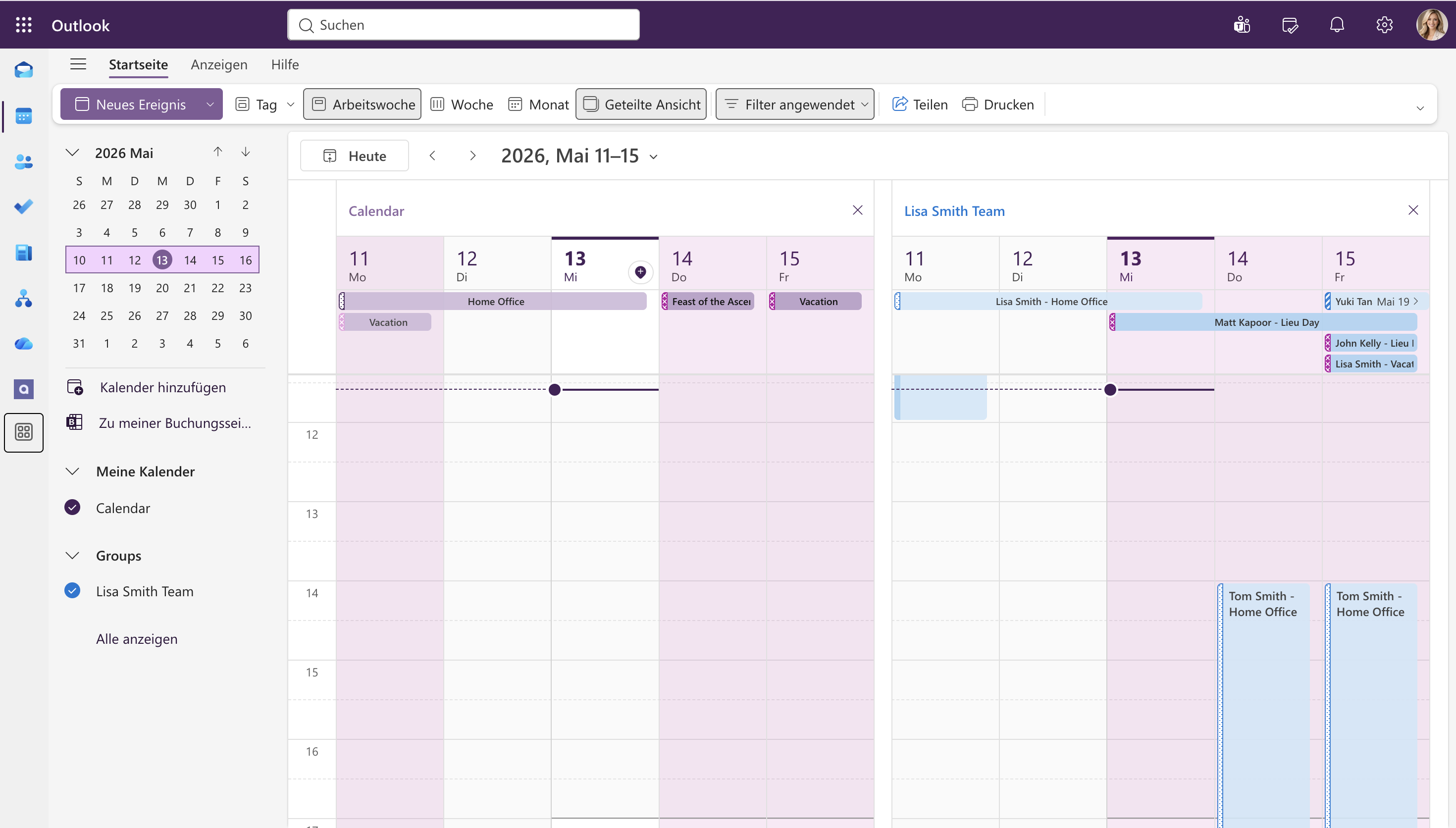
Die technische Integration von Teams und Outlook ist der erste Schritt, aber erst mit einer sauberen Kalenderstruktur entfaltet sie ihren vollen Nutzen. Teams-Besprechungen erscheinen automatisch im Outlook-Kalender, aber Abwesenheiten, Urlaubstage und Überschneidungen im Team siehst du dort nur, wenn diese Daten auch eingetragen sind.
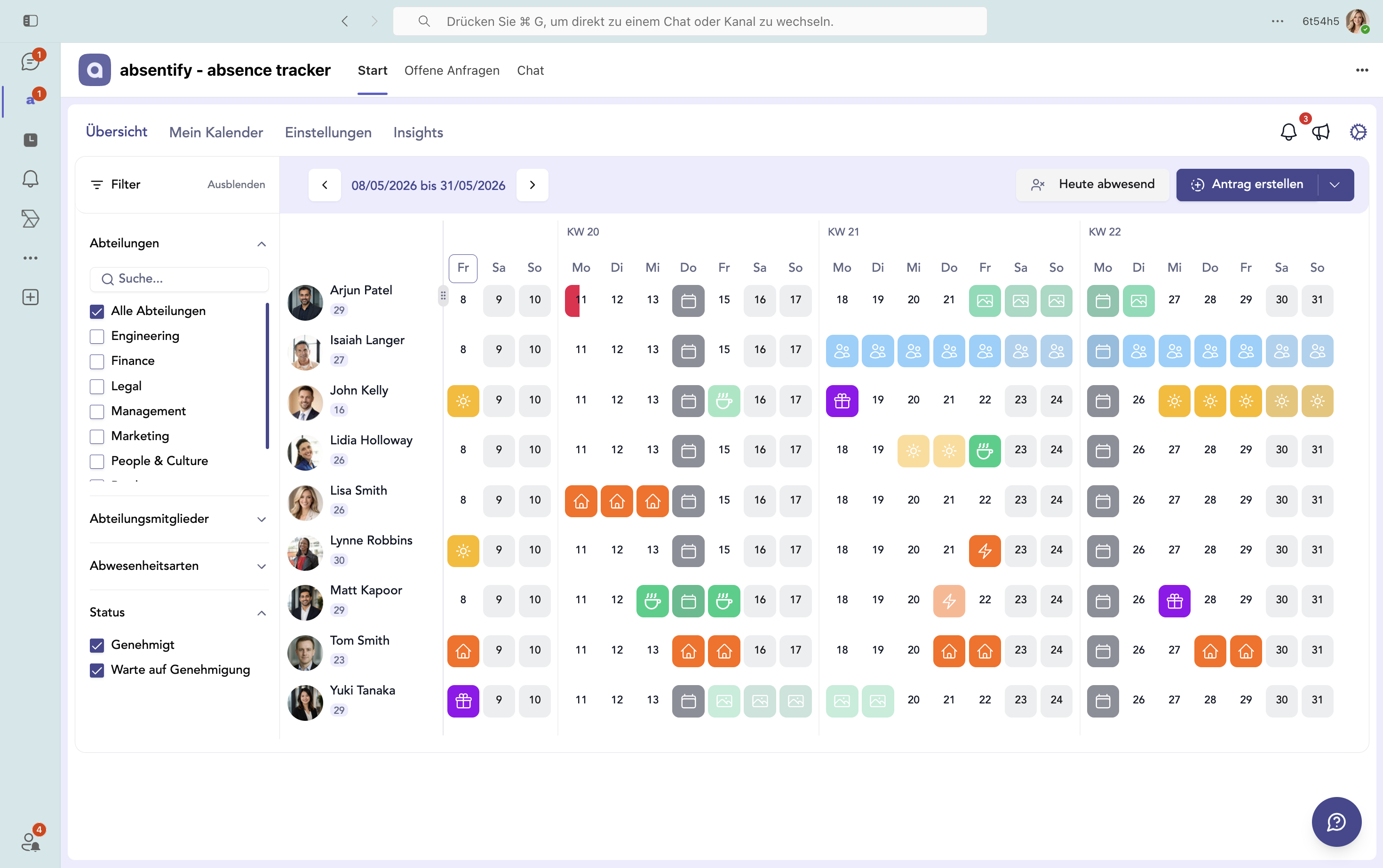
Ein Gruppenkalender in MS Teams und die Möglichkeit, den Teams Kalender von anderen einzusehen, stoßen in der Praxis schnell an die Grenzen der nativen Microsoft-Funktionen. Abwesenheiten lassen sich zwar manuell eintragen, aber eine automatisierte, regelbasierte Verwaltung bietet absentify direkt in Teams und Outlook, ohne separate Plattform.
absentify kann Abwesenheiten automatisiert in Microsoft-365-Kalenderprozesse einbinden und Benachrichtigungen bei Änderungen unterstützen. Welche Daten dabei synchronisiert werden und wie die Verfügbarkeit im Einzelfall erscheint, hängt von der eingesetzten Produktkonfiguration und den Microsoft-365-Einstellungen ab.

Wie hältst du Arbeitszeiten in Outlook und Teams konsistent?
Outlook ist die wichtigste Stelle für Arbeitszeiten und Arbeitsort. Pflege diese Angaben in Outlook, damit Verfügbarkeitsinformationen und Planungsfunktionen möglichst konsistent bleiben. Teams kann den Arbeitsort zusätzlich anzeigen und Änderungen in unterstützten Umgebungen mit Outlook spiegeln.
- Outlook (Windows): Arbeitszeiten und Arbeitsort in neuem Outlook für Windows oder Outlook im Web pflegen
- Teams: Arbeitsort optional direkt im Profil setzen, sofern die Funktion in deiner Umgebung unterstützt wird
Pflege Arbeitszeiten, Zeitzone und Abwesenheiten konsistent, damit Planungsvorschläge und Free/Busy-Anzeigen möglichst korrekt dargestellt werden. Korrekt eingetragene Abwesenheiten verbessern die Sichtbarkeit im Unternehmen, verhindern Einladungen in diesem Zeitraum aber nicht in jedem Fall automatisch.
Welche Sicherheits- und Compliance-Aspekte gelten bei der Teams-Outlook-Integration?
Die Teams-Outlook-Integration verarbeitet Kalender-, Identitäts- und Besprechungsdaten über Microsoft 365, vor allem über Teams und Exchange Online. Für eine stabile und sichere Nutzung müssen Authentifizierung, Richtlinien und Tenant-Konfiguration zusammenpassen.
Wichtige Punkte für IT-Admins:
- Authentifizierung: Erforderlich sind unterstützte Authentifizierungsverfahren und passende Teams-Besprechungsrichtlinien. Welche konkreten Vorgaben gelten, hängt von der eingesetzten Microsoft-365- und Exchange-Konfiguration ab. MFA ist in vielen Umgebungen sinnvoll, aber nicht pauschal in jeder Umgebung technisch zwingend.
- Conditional Access: Richtlinien in Microsoft Entra ID können den Zugriff auf Teams, Exchange und weitere Microsoft-365-Dienste einschränken.
- Datenschutz und Datenresidenz: Bei Teams-Besprechungen werden Metadaten wie Teilnehmer, Betreff und Zeitpunkt verarbeitet. In regulierten Branchen sollte geprüft werden, welche Datenschutz- und Speicherortregeln für den eigenen Tenant gelten, etwa im Rahmen der EU Data Boundary.
Teams mit Outlook verbinden: Was bleibt, wenn die Technik sitzt?
Die Integration von Teams in Outlook läuft stabil, sobald Lizenz, Exchange-Konfiguration und Add-in-Deployment sauber aufgesetzt sind. Was danach fehlt, ist die Ebene darüber: Wer ist wann verfügbar? Wer hat Urlaub? Wer fehlt, wenn das nächste Meeting angesetzt wird?
Genau das beantwortet absentify, direkt in den Tools, die du ohnehin täglich nutzt.
Deine Vorteile mit absentify:
- Abwesenheiten können automatisiert in Microsoft-365-Kalenderprozesse eingebunden werden
- Urlaubsanträge können definierte Genehmigungsprozesse in Microsoft Teams unterstützen
- Je nach Konfiguration können Hinweise zu Überschneidungen und Teamverfügbarkeiten bereitgestellt werden
- Die Anbindung an Microsoft 365 kann Verwaltungsaufwand bei Nutzerprozessen reduzieren, abhängig von der eingesetzten Konfiguration und den vorhandenen Systemen

Abwesenheiten direkt in Microsoft 365 verwalten
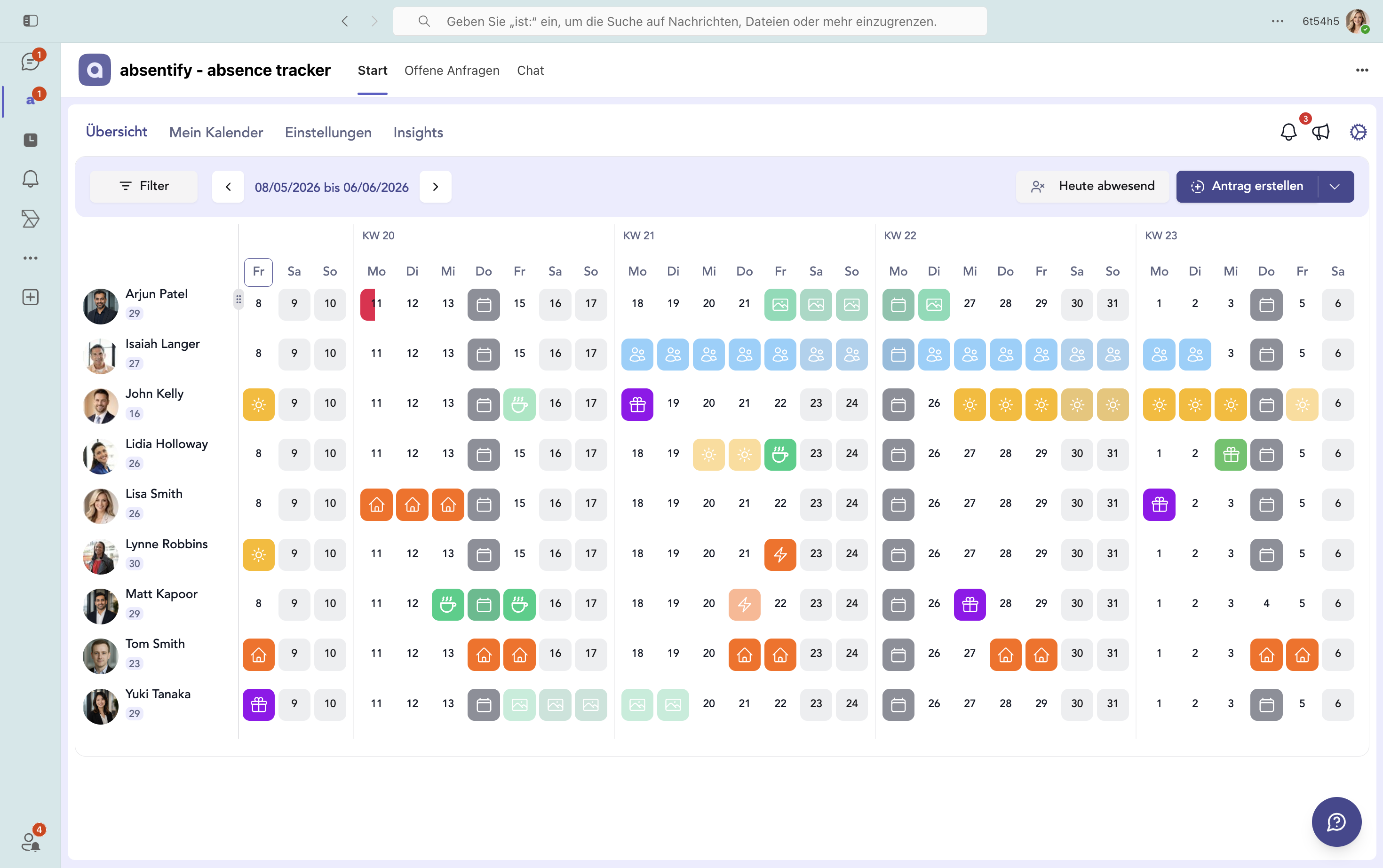
Sieh auf einen Blick, wer im Team verfügbar ist. Ohne separate Plattform und manuelle Pflege.
Möchtest du deine Abwesenheitsverwaltung in Microsoft 365 vereinfachen?
- Keine Kreditkarte erforderlich
- Unbegrenzter kostenloser Zugang
- Jederzeit upgraden oder kündigen

Teams in Outlook integrieren – Häufige Fragen und Antworten
Über den Autor

Anna Keller
Content Managerin bei absentify
Als Blogautorin bei absentify erklärt Anna Keller, wie Unternehmen Abwesenheiten, Urlaub und Arbeitszeiten effizient verwalten können. In ihren Artikeln verbindet sie HR-Praxis mit Microsoft 365-Tipps für Outlook und Teams und liefert Vorlagen, Schritt-für-Schritt-Anleitungen und Softwarevergleiche für moderne, digitale Prozesse.
Artikel teilen
Weitere interessante Artikel

Betriebliche Urlaubsregelung: Was Arbeitgeber beachten müssen
Eine Urlaubsregelung legt fest, nach welchen Grundsätzen Urlaub im Unternehmen beantragt und gewährt wird. Teile davon können im Arbeitsvertrag festgehalten sein. Je nach Unternehmen ergeben sich weitere Vorgaben aus Tarifverträgen, Betriebsvereinbarungen oder internen Regelungen. Das Bundesurlaubsgesetz setzt dabei den rechtlichen Rahmen. So entsteht ein verbindlicher Ablauf, an dem sich die betriebliche Urlaubsplanung orientiert.
Anna Keller
Content Managerin bei absentify

Urlaubsantrag stellen: Ablauf, Genehmigung und Regeln
Ein Urlaubsantrag hält fest, für welchen Zeitraum Urlaub gewünscht wird. Er schafft die Grundlage für die Freigabe und Abwesenheitsplanung im Team. Unternehmen können prüfen, ob der Zeitraum mit bereits geplanten Abwesenheiten und betrieblichen Anforderungen vereinbar ist. Beschäftigte erhalten mit der Freigabe Klarheit über ihren Urlaub. Welche Regeln dafür gelten, ergibt sich vor allem aus § 7 Bundesurlaubsgesetz und den im Unternehmen festgelegten Abläufen.
Anna Keller
Content Managerin bei absentify

Resturlaub: Berechnung, Übertrag und gesetzliche Vorgaben
Wie viele Urlaubstage sind noch offen und wie lange können sie genutzt werden? Genau diese Fragen beantwortet der Resturlaubsstand. Er zeigt, welche Urlaubstage aus dem aktuellen oder einem früheren Urlaubsjahr noch bestehen. Für Unternehmen ist dieser Wert zugleich relevant für die weitere Urlaubsplanung. Ob offene Tage übertragen werden oder zu einem späteren Zeitpunkt erlöschen können, richtet sich vor allem nach § 7 BUrlG und den Mitwirkungsobliegenheiten des Arbeitgebers.
Anna Keller
Content Managerin bei absentify