

Integrar Teams en Outlook – cómo configurar correctamente la conexión

Integrar Teams en Outlook suena como un paso sencillo, hasta que el complemento desaparece de la cinta de opciones, no se deja activar o se esfuma sin dejar rastro tras una actualización. Es justo en ese punto donde se atascan muchos entornos de Microsoft 365. Para resolverlo solo hacen falta los pasos correctos, las licencias adecuadas y una mirada clara a las causas de error más frecuentes.
Integrar Teams en Outlook: lo más importante en un vistazo
- Para integrar Microsoft Teams con Outlook necesitas, por regla general, una cuenta empresarial de Microsoft 365 con buzón de Exchange; en Outlook clásico suele ser necesario el complemento de Teams, mientras que en el nuevo Outlook no es imprescindible.
- En Outlook clásico para Windows, la integración de Teams se entrega a través del complemento Teams Meeting Add-in. En el nuevo Outlook, en Mac y en Outlook en la web, la función de reunión de Teams está integrada según el cliente utilizado.
- Cuando la integración de Teams en Outlook no funciona, la causa suele estar en complementos desactivados, versiones antiguas de Teams o directivas OAuth y de Exchange mal configuradas.
- La integración Teams–Outlook cubre la planificación de reuniones, pero no la gestión de ausencias. absentify cubre esa carencia con entradas de calendario automáticas y aprobaciones de vacaciones directamente en Microsoft 365.
¿Qué requisitos necesitas antes de vincular Teams con Outlook?
Antes de empezar la configuración, comprueba tres aspectos:
- Licencia y cuenta: integrar Teams en Outlook para Microsoft 365 requiere una cuenta laboral o educativa activa de Microsoft 365 que incluya Microsoft Teams y un buzón de Exchange compatible. Los planes Teams Essentials por sí solos, sin buzón de Exchange, no admiten por completo la integración del calendario.
- Conexión con Exchange: para la integración del calendario es necesario un buzón de Exchange compatible. Puede ser Exchange Online o un entorno on-premises o híbrido correctamente configurado. Los entornos locales de Exchange mal configurados pueden limitar la integración Teams–Outlook.
- Software instalado: en Outlook clásico para Windows, la función de reunión de Teams suele requerir el cliente de Teams instalado y su complemento asociado. En otros clientes compatibles —como el nuevo Outlook, Outlook en la web u Outlook para Mac— la integración con Teams puede ofrecerse de forma distinta.
| Requisito | Windows | Mac |
|---|---|---|
| Cuenta de Microsoft 365 con Exchange Online | ✅ | ✅ |
| Aplicación de escritorio de Teams instalada | ✅ | ✅ |
| Integrar Teams en Outlook con Outlook clásico | ✅ | ✅ |
| Integrar Teams en Outlook con el nuevo Outlook | ✅ | ✅ |
| Compatibilidad con complementos COM | ✅ | ❌ |
| Permisos de administrador para despliegue corporativo | Opcional | Opcional |
¿Cómo funciona técnicamente la integración Teams–Outlook?
En Outlook clásico para Windows, la integración con Teams se entrega a través del complemento Teams Meeting Add-in. En otros clientes de Outlook —el nuevo Outlook, Outlook en la web o en Mac— la función de reunión de Teams se integra según el cliente.
Outlook, Teams y Exchange trabajan juntos en la planificación de reuniones. Al crear una reunión de Teams, los datos de la reunión se trasladan a la entrada del calendario y se ponen a disposición a través del entorno de Exchange compatible del organizador. Según la configuración, esto incluye Exchange Online así como escenarios híbridos o de Exchange local compatibles.
Lo que ofrece la integración:
- Planificar reuniones de Teams directamente desde el calendario de Outlook
- Generar automáticamente el enlace de reunión en la invitación
- Mostrar el estado de unión a Teams dentro del calendario de Outlook
Lo que la integración no hace: no sustituye a una gestión de ausencias, una planificación de vacaciones ni una planificación de capacidad transversal. Las empresas que quieren gestionar las ausencias en Outlook en un único lugar necesitan una herramienta complementaria para ello.

Integrar Teams en Outlook: guía paso a paso (Windows)
¿Cómo activar manualmente el complemento Teams Meeting Add-in en Outlook?
Si el complemento ya está instalado pero no aparece, comprueba primero si se ha desactivado dentro de Outlook:
- Abre Outlook y haz clic en Archivo → Opciones → Complementos.
- En el menú desplegable, selecciona "Complementos COM" y haz clic en Ir.
- Activa la casilla junto a Microsoft Teams Meeting Add-in for Microsoft Office.
- Haz clic en Aceptar y reinicia Outlook.
Si el complemento no aparece en absoluto en la lista, significa que la aplicación de escritorio de Teams no está correctamente instalada o no se ha iniciado todavía. Teams debe haberse abierto al menos una vez para registrarse en Outlook.
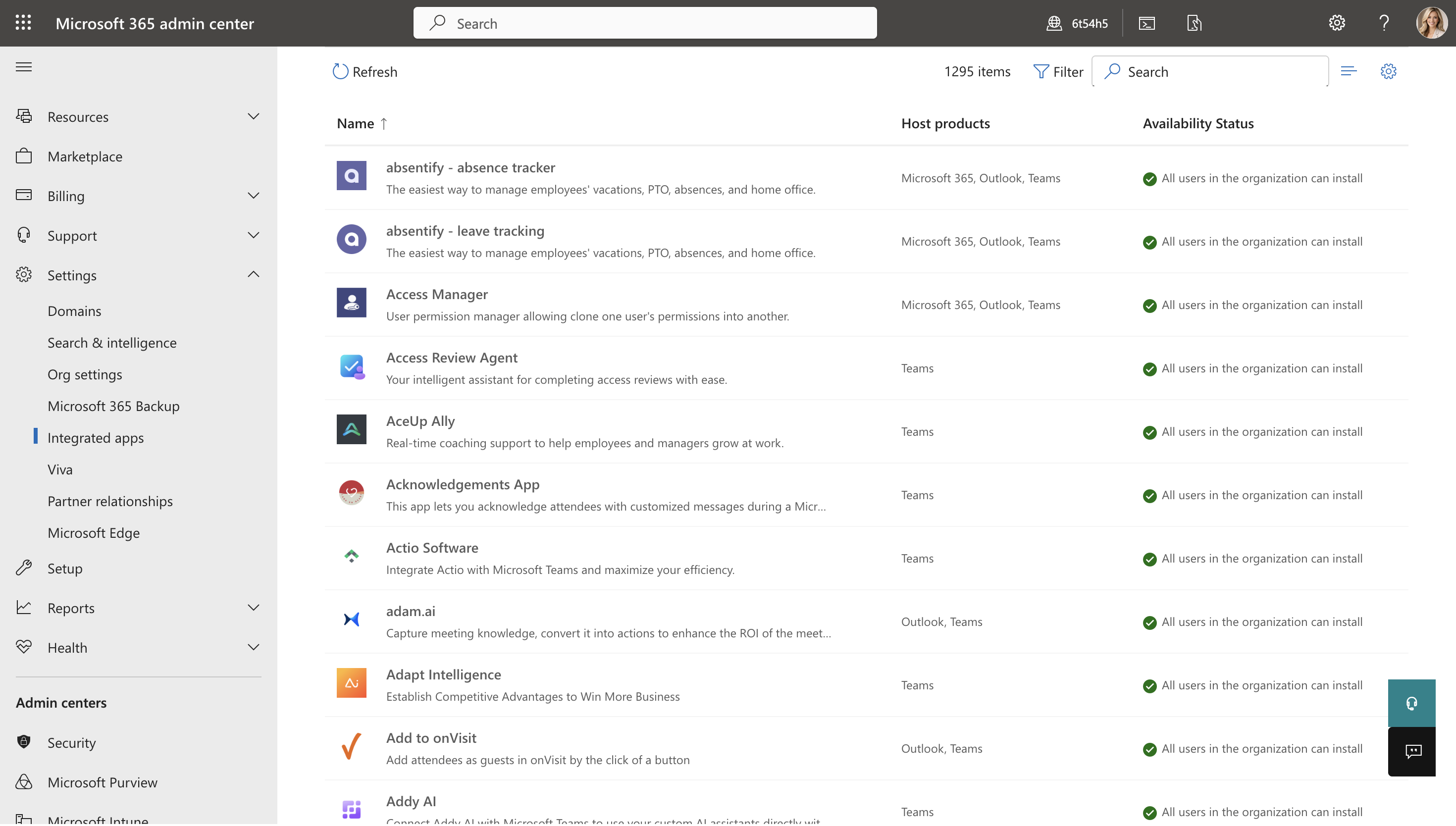
¿Cómo desplegar el complemento a todos los usuarios desde el Centro de administración de Microsoft 365?
Las opciones de despliegue disponibles dependen del cliente de Outlook utilizado y del entorno de Microsoft 365. Para complementos de Outlook desplegados de forma centralizada, puedes usar el Centro de administración de Microsoft 365 en Configuración → Aplicaciones integradas.
El complemento Teams Meeting Add-in en Outlook clásico para Windows, sin embargo, sigue sus propios requisitos y se entrega normalmente junto con el cliente de Teams correspondiente. En el nuevo Outlook para Windows, la función de reunión de Teams está integrada del lado del cliente.
¿Cómo se integra Teams en Outlook en Mac?
En Mac, la función de reunión de Teams está disponible, en general, en Outlook para Mac. La forma exacta en la que se muestra depende de la versión de Outlook utilizada, de tu cuenta y de la configuración de Microsoft 365 de tu organización. La idea generalizada de que Teams en Outlook en Mac solo está disponible en Outlook clásico ya no se ajusta a la realidad.
Para poder integrar Teams en Outlook en Mac deben cumplirse estos requisitos:
- Utilizas Outlook para Microsoft 365 para Mac con una cuenta laboral o educativa de Microsoft 365 compatible.
- Para programar reuniones de Teams, el organizador necesita un buzón de Exchange. Las cuentas basadas en IMAP o POP no admiten esta función.
- En las versiones compatibles de Mac, la función de Teams aparece directamente en Outlook, por ejemplo como botón "Reunión de Teams" o como la opción correspondiente al crear una cita.
Cómo configurar Teams en Outlook en Mac
- Abre Outlook para Mac y cambia a la vista de calendario.
- Crea una nueva cita o reunión.
- Activa la opción "Reunión de Teams" o selecciona el conmutador de Teams correspondiente, si está disponible en tu entorno.
- Añade asistentes, fecha y hora y envía la invitación. El enlace de Teams se incorpora a la cita al enviarla.
Cuando falta la opción de Teams en Mac
Si la función de Teams no aparece en Outlook para Mac, comprueba sobre todo estos puntos:
- ¿Está Outlook conectado a una cuenta compatible de Microsoft 365?
- ¿Hay un buzón de Exchange en el perfil de Outlook?
- ¿Están Outlook y Teams actualizados y conectados con la misma cuenta laboral o educativa?
- ¿Está restringida la función de Teams por directivas o por la configuración de Microsoft 365 de tu organización?
¿Qué hacer cuando la integración de Teams en Outlook no funciona?
El complemento no aparece en la cinta de Outlook
Es el caso más frecuente. Posibles causas y soluciones directas:
- Teams no instalado o nunca abierto: instala la aplicación de escritorio de Teams e inícialа al menos una vez antes de abrir Outlook.
- El complemento está desactivado: en Archivo → Opciones → Complementos → Complementos COM, comprueba que el complemento esté marcado.
- Versión de Teams obsoleta: actualiza Teams desde tu foto de perfil → Buscar actualizaciones.
- Versión de Outlook demasiado antigua: el complemento requiere Outlook 2016 o posterior. Las versiones anteriores no son compatibles.
El enlace de la reunión no se crea correctamente
Si el complemento es visible pero el enlace generado es incorrecto o está vacío, el problema suele estar más en profundidad:
- Error de autenticación OAuth: cierra sesión en Teams y vuelve a iniciarla. Si los problemas persisten, consulta la documentación actual de Microsoft sobre cómo vaciar la caché de Teams, ya que el procedimiento y las ubicaciones varían según la versión de Teams.
- Conditional Access bloquea el acceso: en Microsoft Entra ID, comprueba en qué medida las directivas restringen el acceso a los servicios de Microsoft 365 necesarios.
- EWS bloqueado por una directiva de Exchange: los administradores pueden comprobar mediante Get-CASMailbox en Exchange PowerShell si EWS está activo para el usuario afectado.
El complemento de Teams desaparece tras una actualización o una reinstalación
Las actualizaciones pueden restablecer la entrada del registro. Procede así:
- Abre el Editor del Registro (regedit) y navega hasta HKEY_CURRENT_USER\SOFTWARE\Microsoft\Office\Outlook\Addins\TeamsAddin.FastConnect.
- Establece LoadBehavior en 3 (valor DWORD).
- Reinicia Outlook. Si la entrada falta, repara la instalación de Teams en Configuración de Windows → Aplicaciones → Microsoft Teams → Modificar → Reparar.
¿Cómo aprovechar Outlook y Teams de forma óptima en conjunto?
Coordinar calendarios, ausencias y reuniones
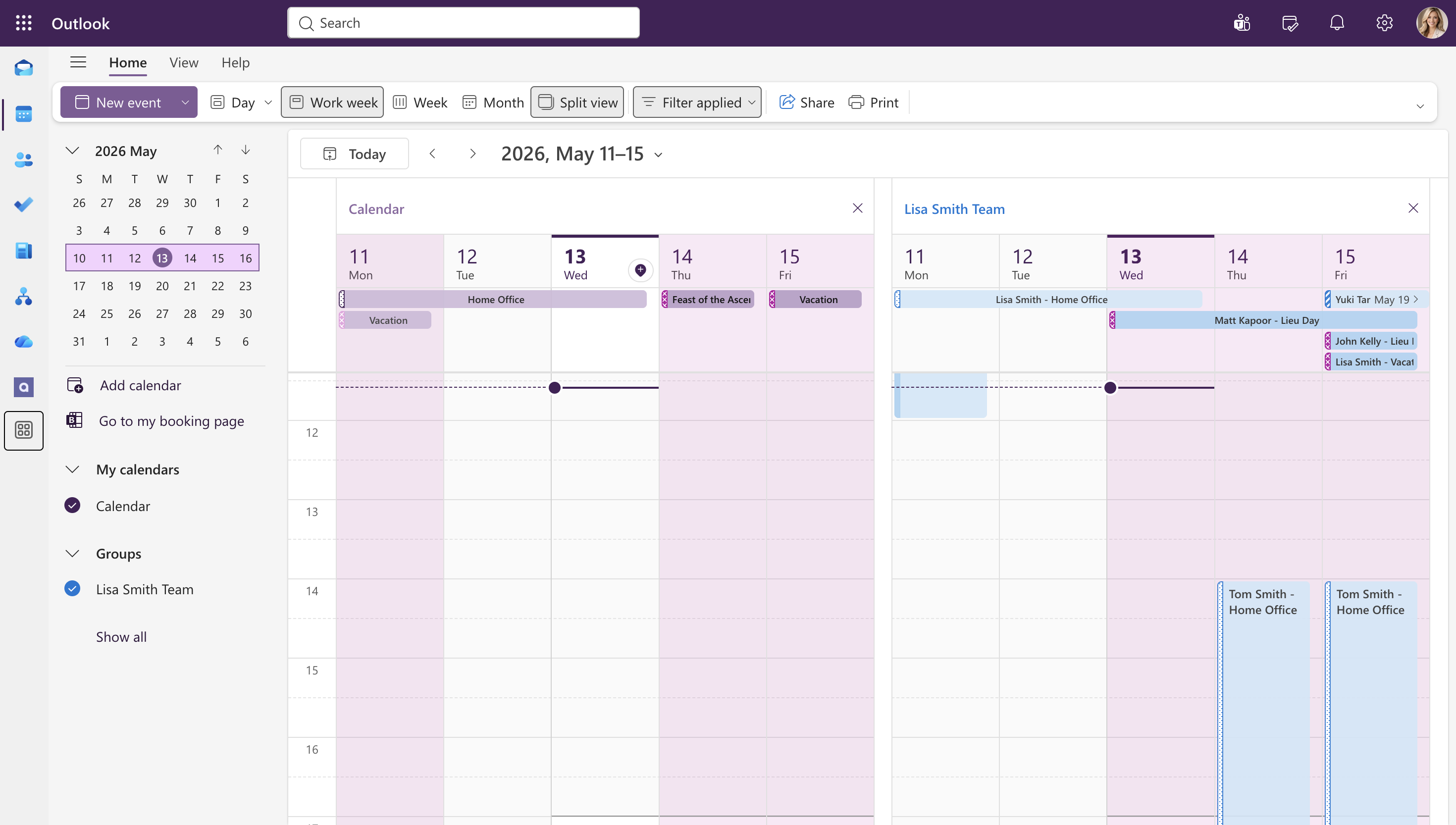
La integración técnica de Teams y Outlook es solo el primer paso; su valor pleno aparece cuando se asienta sobre una estructura de calendario limpia. Las reuniones de Teams aparecen automáticamente en el calendario de Outlook, pero las ausencias, los días de vacaciones y los solapamientos del equipo solo se ven allí si esos datos también se introducen.
Un calendario de grupo en MS Teams y la posibilidad de ver el calendario de Teams de otras personas chocan rápidamente, en la práctica, con los límites de las funciones nativas de Microsoft. Las ausencias se pueden introducir manualmente, pero absentify ofrece una gestión automatizada y basada en reglas directamente en Teams y Outlook, sin plataforma aparte.
absentify puede integrar las ausencias de forma automatizada en los procesos de calendario de Microsoft 365 y dar soporte a notificaciones cuando se producen cambios. Qué datos se sincronizan y cómo se muestra la disponibilidad en cada caso depende de la configuración del producto y de los ajustes de Microsoft 365.

¿Cómo mantener un horario de trabajo coherente entre Outlook y Teams?
Outlook es el lugar principal para los horarios de trabajo y la ubicación. Mantén estos datos en Outlook para que la información de disponibilidad y las funciones de planificación se mantengan lo más coherentes posible. Teams puede mostrar además la ubicación de trabajo y reflejar cambios en Outlook en los entornos compatibles.
- Outlook (Windows): mantener horarios de trabajo y ubicación en el nuevo Outlook para Windows o en Outlook en la web
- Teams: establecer la ubicación de trabajo opcionalmente en el propio perfil, cuando la función esté disponible en tu entorno
Mantén horarios de trabajo, zona horaria y ausencias de forma coherente para que las sugerencias de planificación y los indicadores libre/ocupado se muestren con la mayor exactitud posible. Las ausencias correctamente registradas mejoran la visibilidad en la empresa, pero no siempre evitan automáticamente que se envíen invitaciones para ese período.
¿Qué aspectos de seguridad y cumplimiento aplican a la integración Teams–Outlook?
La integración Teams–Outlook procesa datos de calendario, identidad y reuniones a través de Microsoft 365, sobre todo a través de Teams y Exchange Online. Para un uso estable y seguro, la autenticación, las directivas y la configuración del tenant deben encajar entre sí.
Puntos clave para administradores de IT:
- Autenticación: se requieren métodos de autenticación compatibles y directivas de reuniones de Teams adecuadas. Los requisitos concretos dependen de la configuración de Microsoft 365 y Exchange en uso. La MFA es razonable en muchos entornos, pero no es técnicamente obligatoria en todos los casos.
- Conditional Access: las directivas de Microsoft Entra ID pueden restringir el acceso a Teams, Exchange y otros servicios de Microsoft 365.
- Protección de datos y residencia de datos: las reuniones de Teams procesan metadatos como participantes, asunto y horario. En sectores regulados conviene comprobar qué normas de protección de datos y de localización se aplican al propio tenant, por ejemplo en el marco del RGPD y de la EU Data Boundary.
Conectar Teams con Outlook: ¿qué queda cuando la parte técnica funciona?
La integración de Teams en Outlook funciona de forma estable en cuanto la licencia, la configuración de Exchange y el despliegue del complemento están bien resueltos. Lo que falta a partir de ese punto es la capa superior: ¿quién está disponible y cuándo? ¿Quién está de vacaciones? ¿Quién falta cuando se planifica la siguiente reunión?
Eso es justamente lo que responde absentify, directamente desde las herramientas que ya usas a diario.
Tus ventajas con absentify:
- Las ausencias pueden integrarse de forma automatizada en los procesos de calendario de Microsoft 365
- Las solicitudes de vacaciones pueden apoyar flujos de aprobación definidos en Microsoft Teams
- Según la configuración, se pueden ofrecer avisos sobre solapamientos y disponibilidad del equipo
- La conexión con Microsoft 365 puede reducir la carga administrativa en los procesos de usuario, en función de la configuración utilizada y de los sistemas existentes

Gestiona las ausencias directamente en Microsoft 365
Visualiza de un vistazo quién está disponible en el equipo. Sin plataforma aparte ni mantenimiento manual.


¿Quieres simplificar la gestión de ausencias en Microsoft 365?
- Sin tarjeta de crédito
- Acceso gratuito ilimitado
- Cambia de plan o cancela en cualquier momento

Integrar Teams en Outlook – Preguntas frecuentes y respuestas
Sobre el autor

Anna Keller
Content manager at absentify
As a blog author at absentify, Anna Keller explains how companies can efficiently manage absences, vacations, and working hours. In her articles, she combines HR practice with Microsoft 365 tips for Outlook and Teams and provides templates, step-by-step instructions, and software comparisons for modern, digital processes.
Compartir artículo
Más artículos interesantes

Política de vacaciones: qué debe tener en cuenta la empresa
Una política de vacaciones establece los criterios para solicitar y conceder vacaciones en la empresa. Parte de estas condiciones puede figurar en el contrato de trabajo. Según la organización, también pueden intervenir convenios colectivos, acuerdos de empresa o normas internas. Este artículo explica el marco alemán, definido por la Ley Federal de Vacaciones (Bundesurlaubsgesetz o BUrlG). Así se crea un procedimiento común para planificar las vacaciones en la empresa.
Anna Keller
Content manager at absentify

Solicitud de vacaciones: proceso, aprobación y normas
Una solicitud de vacaciones deja constancia del periodo en el que una persona desea ausentarse. Sirve de base para la aprobación y la planificación de las ausencias del equipo. La empresa puede comprobar si las fechas son compatibles con otras ausencias y con las necesidades del servicio. La aprobación permite al empleado organizar sus vacaciones. En España, el marco principal es el artículo 38 del Estatuto de los Trabajadores, junto con el convenio colectivo aplicable y los procedimientos internos.
Anna Keller
Content manager at absentify

Vacaciones pendientes: cálculo, traslado y normativa alemana
¿Cuántos días de vacaciones quedan disponibles y hasta cuándo pueden disfrutarse? El saldo pendiente responde precisamente a estas preguntas. Indica qué días del año en curso o de un año anterior siguen vigentes. Para las empresas, este dato también es relevante para la planificación futura de vacaciones. En Alemania, el traslado de días pendientes o su posible caducidad posterior depende principalmente del artículo 7 de la Ley Federal de Vacaciones (BUrlG) y de las obligaciones de cooperación de la empresa.
Anna Keller
Content manager at absentify