

Intégrer Teams dans Outlook – comment configurer correctement la connexion

Intégrer Teams dans Outlook semble être une étape simple — jusqu'au moment où le complément manque dans le ruban, refuse de s'activer ou disparaît sans laisser de trace après une mise à jour. C'est précisément à cet endroit que beaucoup d'environnements Microsoft 365 calent. Pourtant, il suffit des bonnes étapes, des bonnes licences et d'un regard clair sur les causes d'erreur les plus fréquentes.
Intégrer Teams dans Outlook : l'essentiel en bref
- Pour intégrer Microsoft Teams à Outlook, il vous faut en règle générale un compte Microsoft 365 professionnel avec une boîte aux lettres Exchange ; dans Outlook classique, le complément Teams est généralement nécessaire, alors que ce n'est pas obligatoire dans le nouvel Outlook.
- Dans Outlook classique pour Windows, l'intégration de Teams se fait via le complément Teams Meeting Add-in. Dans le nouvel Outlook, sur Mac et dans Outlook sur le web, la fonction de réunion Teams est intégrée selon le client utilisé.
- Lorsque l'intégration de Teams dans Outlook ne fonctionne pas, la cause se trouve le plus souvent dans des compléments désactivés, des versions de Teams obsolètes ou des stratégies OAuth et Exchange mal configurées.
- L'intégration Teams–Outlook couvre la planification des réunions mais pas la gestion des absences. absentify comble cette lacune avec des entrées de calendrier automatiques et des validations de congés directement dans Microsoft 365.
Quels sont les prérequis avant de relier Teams à Outlook ?
Avant de commencer la configuration, vérifiez trois points :
- Licence et compte : intégrer Teams dans Outlook pour Microsoft 365 nécessite un compte Microsoft 365 professionnel ou scolaire actif comprenant Microsoft Teams et une boîte aux lettres Exchange prise en charge. Les plans Teams Essentials seuls, sans boîte Exchange, ne prennent pas totalement en charge l'intégration du calendrier.
- Connexion Exchange : une boîte aux lettres Exchange prise en charge est nécessaire pour l'intégration du calendrier. Il peut s'agir d'Exchange Online ou d'un environnement on-premises ou hybride correctement configuré. Des environnements Exchange locaux mal configurés peuvent limiter l'intégration Teams–Outlook.
- Logiciels installés : dans Outlook classique pour Windows, la fonction de réunion Teams nécessite en général que le client Teams et le complément correspondant soient installés. Sur d'autres clients pris en charge — le nouvel Outlook, Outlook sur le web ou Outlook pour Mac — l'intégration Teams peut être fournie différemment.
| Prérequis | Windows | Mac |
|---|---|---|
| Compte Microsoft 365 avec Exchange Online | ✅ | ✅ |
| Application Teams Desktop installée | ✅ | ✅ |
| Intégrer Teams dans Outlook avec Outlook classique | ✅ | ✅ |
| Intégrer Teams dans Outlook avec le nouvel Outlook | ✅ | ✅ |
| Prise en charge des compléments COM | ✅ | ❌ |
| Droits d'administration pour un déploiement à l'échelle de l'entreprise | Optionnel | Optionnel |
Comment fonctionne techniquement l'intégration Teams–Outlook ?
Dans Outlook classique pour Windows, l'intégration de Teams est fournie via le complément Teams Meeting Add-in. Dans les autres clients Outlook — le nouvel Outlook, Outlook sur le web ou sur Mac —, la fonction de réunion Teams est intégrée selon le client.
Outlook, Teams et Exchange travaillent ensemble pour la planification des réunions. Lors de la création d'une réunion Teams, les données de la réunion sont reportées dans l'entrée du calendrier et mises à disposition via l'environnement Exchange pris en charge de l'organisateur. Selon la configuration, cela inclut Exchange Online ainsi que les scénarios Exchange hybrides ou locaux pris en charge.
Ce que l'intégration permet :
- Planifier des réunions Teams directement depuis le calendrier Outlook
- Générer automatiquement le lien de réunion dans l'invitation
- Afficher le statut de participation Teams dans le calendrier Outlook
Ce que l'intégration ne permet pas : elle ne remplace pas une gestion des absences, une planification des congés ou une planification de capacité transversale. Les entreprises qui souhaitent gérer les absences dans Outlook au même endroit ont besoin d'un outil complémentaire pour cela.

Intégrer Teams dans Outlook : guide pas à pas (Windows)
Comment activer manuellement le complément Teams Meeting Add-in dans Outlook ?
Si le complément est déjà installé mais n'apparaît pas, vérifiez d'abord s'il a été désactivé dans Outlook :
- Ouvrez Outlook et cliquez sur Fichier → Options → Compléments.
- Dans le menu déroulant, sélectionnez « Compléments COM » puis cliquez sur Atteindre.
- Cochez la case en regard de Microsoft Teams Meeting Add-in for Microsoft Office.
- Cliquez sur OK et redémarrez Outlook.
Si le complément n'apparaît pas du tout dans la liste, c'est que l'application Teams Desktop n'est pas correctement installée ou n'a pas encore été lancée. Teams doit avoir été ouvert au moins une fois pour s'enregistrer auprès d'Outlook.
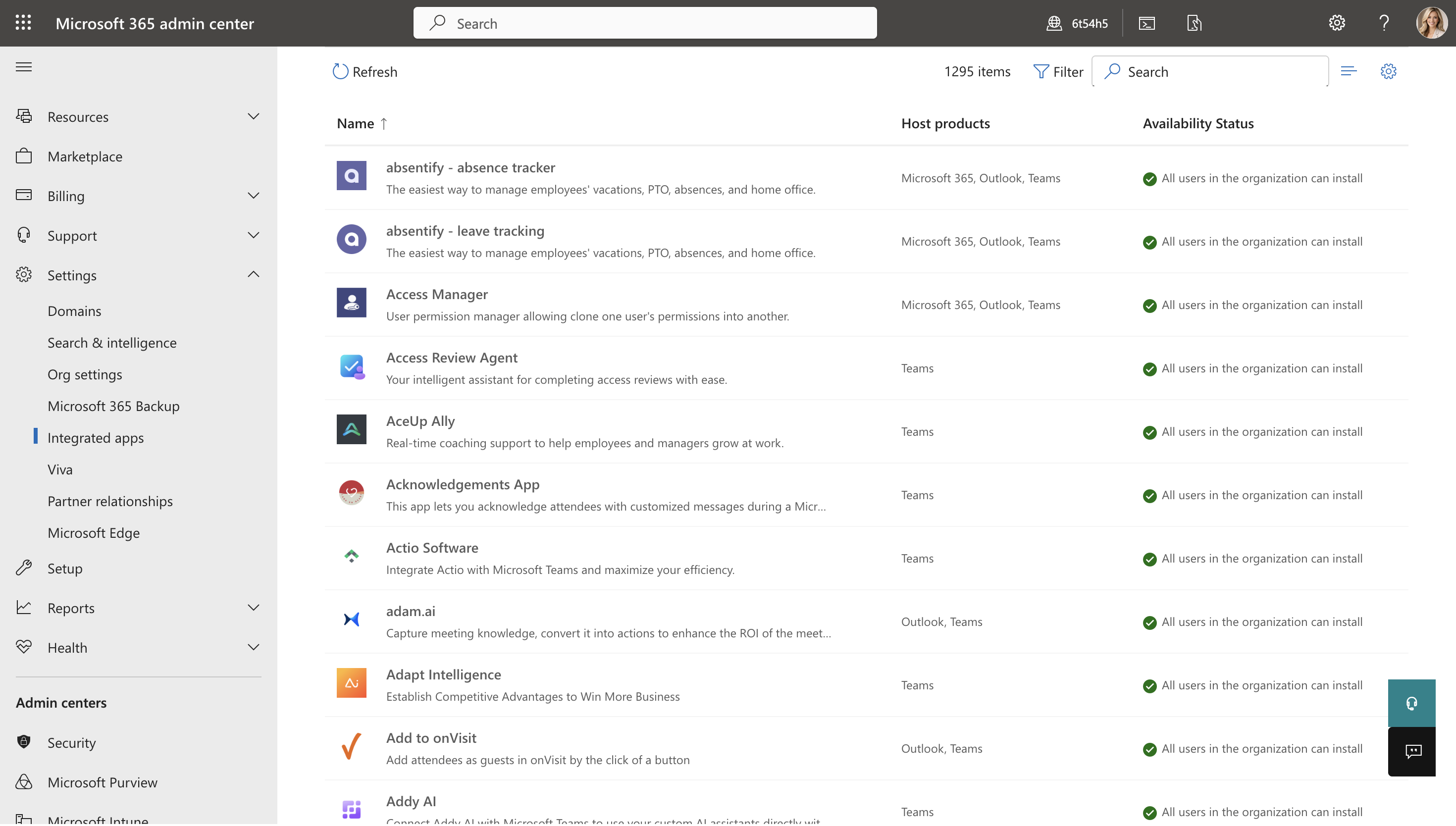
Comment déployer le complément à tous les utilisateurs via le Centre d'administration Microsoft 365 ?
Les options de déploiement disponibles dépendent du client Outlook utilisé et de votre environnement Microsoft 365. Pour les compléments Outlook déployés de façon centralisée, vous pouvez utiliser le Centre d'administration Microsoft 365 sous Paramètres → Applications intégrées.
Le complément Teams Meeting Add-in dans Outlook classique pour Windows répond toutefois à ses propres prérequis et est généralement fourni avec le client Teams correspondant. Dans le nouvel Outlook pour Windows, la fonction de réunion Teams est intégrée côté client.
Comment intégrer Teams dans Outlook sur Mac ?
Sur Mac, la fonction de réunion Teams est en principe disponible dans Outlook pour Mac. La forme exacte dépend de la version d'Outlook, de votre compte et de la configuration Microsoft 365 de votre organisation. L'idée selon laquelle Teams dans Outlook sur Mac n'est disponible que dans Outlook classique n'est plus d'actualité.
Pour pouvoir intégrer Teams dans Outlook sur Mac, les prérequis suivants doivent être remplis :
- Vous utilisez Outlook pour Microsoft 365 pour Mac avec un compte Microsoft 365 professionnel ou scolaire pris en charge.
- Pour la planification de réunions Teams, l'organisateur doit disposer d'une boîte aux lettres Exchange. Les comptes basés sur IMAP ou POP ne prennent pas en charge cette fonctionnalité.
- Dans les versions Mac prises en charge, la fonction Teams apparaît directement dans Outlook, sous forme de bouton « Réunion Teams » ou d'option correspondante lors de la création d'un rendez-vous.
Comment configurer Teams dans Outlook sur Mac
- Ouvrez Outlook pour Mac et passez en vue Calendrier.
- Créez un nouveau rendez-vous ou une nouvelle réunion.
- Activez l'option « Réunion Teams » ou le bouton Teams correspondant, s'il est disponible dans votre environnement.
- Ajoutez les participants, la date et l'heure, puis envoyez l'invitation. Le lien Teams est ajouté au rendez-vous lors de l'envoi.
Lorsque l'option Teams est manquante sur Mac
Si la fonction Teams n'apparaît pas dans Outlook pour Mac, vérifiez en priorité les points suivants :
- Outlook est-il connecté à un compte Microsoft 365 pris en charge ?
- Une boîte aux lettres Exchange est-elle présente dans le profil Outlook ?
- Outlook et Teams sont-ils à jour et connectés avec le même compte professionnel ou scolaire ?
- La fonction Teams est-elle restreinte par des stratégies ou par la configuration Microsoft 365 de votre organisation ?
Que faire lorsque l'intégration Teams ne fonctionne pas dans Outlook ?
Le complément n'apparaît pas dans le ruban Outlook
C'est le cas le plus fréquent. Causes possibles et solutions directes :
- Teams n'est pas installé ou n'a jamais été ouvert : installez l'application Teams Desktop et lancez-la une fois avant d'ouvrir Outlook.
- Le complément est désactivé : sous Fichier → Options → Compléments → Compléments COM, vérifiez que le complément est coché.
- Version de Teams obsolète : mettez Teams à jour via votre photo de profil → Rechercher des mises à jour.
- Version d'Outlook trop ancienne : le complément nécessite Outlook 2016 ou plus récent. Les versions plus anciennes ne sont pas prises en charge.
Le lien de réunion n'est pas généré correctement
Si le complément est visible mais que le lien généré est défectueux ou vide, le problème se situe en général plus en profondeur :
- Échec de l'authentification OAuth : déconnectez-vous de Teams puis reconnectez-vous. Si le problème persiste, consultez la documentation Microsoft à jour pour vider le cache Teams, car la procédure et les emplacements diffèrent selon les versions de Teams.
- L'accès est bloqué par Conditional Access : dans Microsoft Entra ID, vérifiez dans quelle mesure des stratégies restreignent l'accès aux services Microsoft 365 requis.
- EWS bloqué par une stratégie Exchange : les administrateurs peuvent vérifier via Get-CASMailbox dans Exchange PowerShell si EWS est actif pour l'utilisateur concerné.
Le complément Teams disparaît après une mise à jour ou une réinstallation
Les mises à jour peuvent réinitialiser l'entrée de registre. Procédez ainsi :
- Ouvrez l'Éditeur du Registre (regedit) et accédez à HKEY_CURRENT_USER\SOFTWARE\Microsoft\Office\Outlook\Addins\TeamsAddin.FastConnect.
- Définissez LoadBehavior sur 3 (valeur DWORD).
- Redémarrez Outlook. Si l'entrée est manquante, réparez l'installation de Teams via Paramètres Windows → Applications → Microsoft Teams → Modifier → Réparer.
Comment utiliser Outlook et Teams ensemble de manière optimale ?
Aligner calendriers, absences et réunions
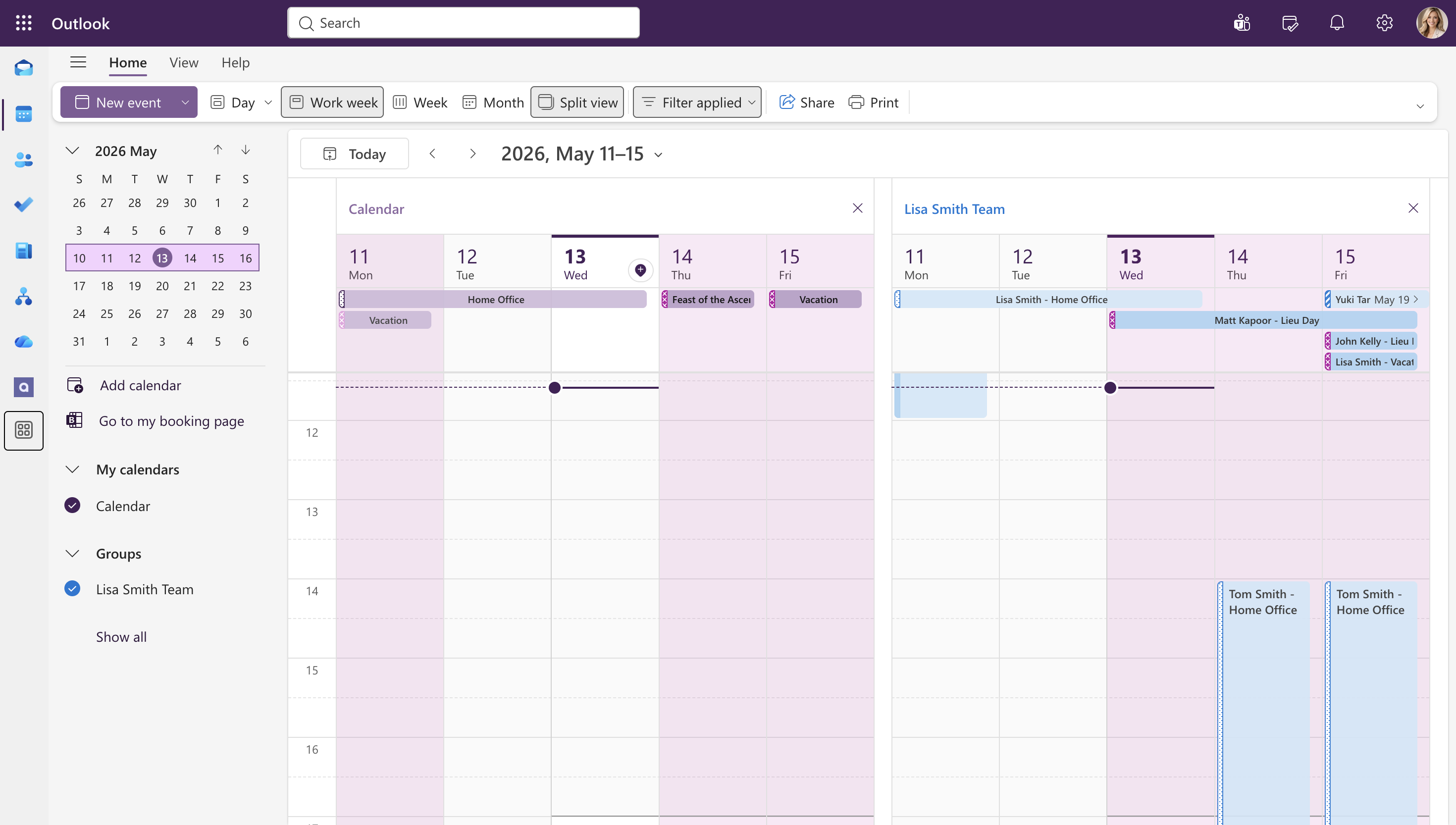
L'intégration technique de Teams et Outlook est une première étape, mais ce n'est qu'avec une structure de calendrier propre que celle-ci déploie tout son potentiel. Les réunions Teams apparaissent automatiquement dans le calendrier Outlook, mais les absences, les jours de congé et les chevauchements au sein de l'équipe ne s'y affichent que si ces données sont effectivement saisies.
Un calendrier d'équipe dans MS Teams et la possibilité de consulter le calendrier Teams d'autres personnes atteignent rapidement, en pratique, les limites des fonctions Microsoft natives. Les absences peuvent être saisies manuellement, mais absentify propose une gestion automatisée et basée sur des règles directement dans Teams et Outlook, sans plateforme séparée.
absentify peut intégrer automatiquement les absences dans les processus de calendrier Microsoft 365 et prendre en charge des notifications en cas de changements. Quelles données sont synchronisées et comment la disponibilité s'affiche dans chaque cas dépend de la configuration produit utilisée et des paramètres Microsoft 365.

Comment garder des horaires de travail cohérents entre Outlook et Teams ?
Outlook reste l'endroit central pour les horaires de travail et le lieu de travail. Maintenez ces informations dans Outlook afin que les indications de disponibilité et les fonctions de planification restent aussi cohérentes que possible. Teams peut en outre afficher le lieu de travail et refléter les modifications dans Outlook dans les environnements pris en charge.
- Outlook (Windows) : maintenir les horaires de travail et le lieu de travail dans le nouvel Outlook pour Windows ou Outlook sur le web
- Teams : définir éventuellement le lieu de travail directement dans le profil, lorsque la fonction est prise en charge dans votre environnement
Maintenez horaires de travail, fuseau horaire et absences de manière cohérente afin que les suggestions de planification et les indicateurs disponible/occupé restent aussi exacts que possible. Des absences correctement renseignées améliorent la visibilité dans l'entreprise, mais n'empêchent pas toujours automatiquement l'envoi d'invitations sur cette période.
Quels aspects de sécurité et de conformité s'appliquent à l'intégration Teams–Outlook ?
L'intégration Teams–Outlook traite des données de calendrier, d'identité et de réunion via Microsoft 365, principalement via Teams et Exchange Online. Pour un usage stable et sécurisé, l'authentification, les stratégies et la configuration du locataire doivent être cohérentes.
Points clés pour les administrateurs IT :
- Authentification : des méthodes d'authentification prises en charge et des stratégies de réunion Teams adaptées sont nécessaires. Les exigences précises dépendent de la configuration Microsoft 365 et Exchange utilisée. La MFA est pertinente dans de nombreux environnements, mais n'est pas techniquement obligatoire dans tous les environnements.
- Conditional Access : les stratégies dans Microsoft Entra ID peuvent restreindre l'accès à Teams, Exchange et à d'autres services Microsoft 365.
- Protection des données et localisation : les réunions Teams traitent des métadonnées telles que les participants, l'objet et l'horaire. Dans les secteurs réglementés, il convient de vérifier quelles règles de protection des données et de localisation s'appliquent à votre locataire, par exemple dans le cadre du RGPD et de l'EU Data Boundary.
Connecter Teams à Outlook : que reste-t-il une fois la technique en place ?
L'intégration de Teams dans Outlook fonctionne de façon stable dès que la licence, la configuration Exchange et le déploiement du complément sont correctement mis en place. Ce qui manque ensuite, c'est la couche au-dessus : qui est disponible et quand ? Qui est en congé ? Qui est absent au moment où la prochaine réunion est planifiée ?
C'est précisément ce que résout absentify, directement dans les outils que vous utilisez déjà au quotidien.
Vos avantages avec absentify :
- Les absences peuvent être intégrées automatiquement aux processus de calendrier Microsoft 365
- Les demandes de congés peuvent prendre en charge des processus de validation définis dans Microsoft Teams
- Selon la configuration, des indications sur les chevauchements et la disponibilité de l'équipe peuvent être proposées
- Le couplage avec Microsoft 365 peut réduire la charge administrative liée aux processus utilisateurs, en fonction de la configuration utilisée et des systèmes existants

Gérer les absences directement dans Microsoft 365
Visualisez en un coup d'œil qui est disponible dans l'équipe. Sans plateforme séparée ni saisie manuelle.


Vous souhaitez simplifier la gestion des absences dans Microsoft 365 ?
- Aucune carte bancaire requise
- Accès gratuit illimité
- Passez à un plan supérieur ou annulez à tout moment

Intégrer Teams dans Outlook – Questions fréquentes et réponses
À propos de l'auteur

Anna Keller
Responsable de contenu chez absentify
En tant qu'auteure du blog absentify, Anna Keller explique comment les entreprises peuvent gérer efficacement les absences, les congés et le temps de travail. Dans ses articles, elle allie pratique RH et astuces Microsoft 365 pour Outlook et Teams, et propose des modèles, des guides pas à pas et des comparatifs de logiciels pour des processus modernes et digitaux.
Partager l'article
Plus d'articles intéressants

Politique de congés en entreprise : les points à prévoir
Une politique de congés définit les principes selon lesquels les salariés demandent leurs congés et l'entreprise les accorde. Certaines dispositions peuvent figurer dans le contrat de travail. Selon l'entreprise, des conventions collectives, des accords d'entreprise ou des règles internes s'y ajoutent. Cet article présente le cadre allemand, fixé par la loi fédérale sur les congés (Bundesurlaubsgesetz, ou BUrlG). L'ensemble permet d'établir une procédure commune pour planifier les congés dans l'entreprise.
Anna Keller
Responsable de contenu chez absentify

Demande de congé : démarche, validation et règles
Une demande de congé précise les dates auxquelles un collaborateur souhaite s'absenter. Elle sert de base à la validation et à la planification des absences de l'équipe. L'entreprise peut vérifier leur compatibilité avec les absences déjà prévues et les besoins du service. La validation permet au collaborateur de préparer ses congés. En France, dans le secteur privé, les règles découlent du Code du travail, des accords collectifs applicables et des procédures de l'entreprise.
Anna Keller
Responsable de contenu chez absentify

Congés restants : calcul, report et règles du droit allemand
Combien de jours de congé restent disponibles et jusqu'à quand peuvent-ils être pris ? Le solde de congés répond précisément à ces questions. Il indique les jours de l'année en cours ou d'une année précédente qui restent acquis. Pour les entreprises, cette donnée compte aussi pour la suite de la planification des congés. En Allemagne, le report ou l'expiration ultérieure des jours non pris dépend principalement de l'article 7 de la loi fédérale sur les congés (BUrlG) et des obligations de coopération de l'employeur.
Anna Keller
Responsable de contenu chez absentify