

Teams Genehmigungen einrichten und in andere Abläufe einbinden
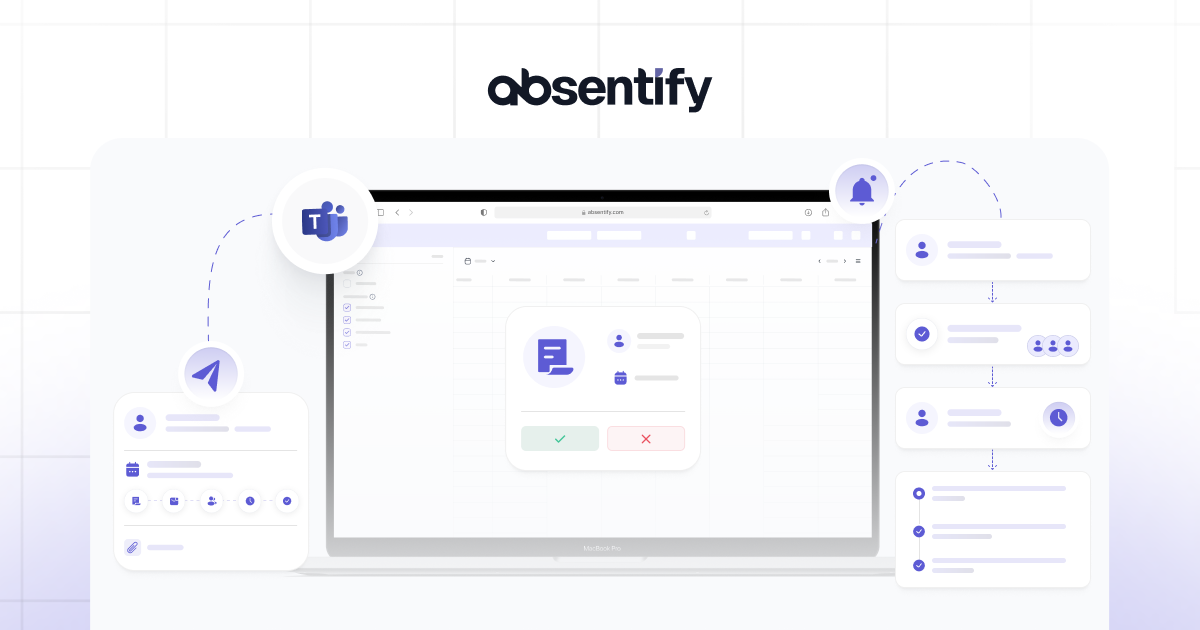
Teams Genehmigungen ("Approvals") ermöglicht es, direkt in Microsoft Teams Freigaben für Anfragen oder Abläufe zu erteilen. Die Genehmigungen-App dokumentiert jede Anfrage, benachrichtigt die genehmigende Person und hält alle Zwischenschritte fest.
Teams Genehmigungen: Das Wichtigste in Kürze
- Teams Genehmigungen ist eine in Microsoft Teams integrierte App, mit der Mitarbeiter Freigaben anfragen, weiterleiten und dokumentieren, statt sie per E-Mail oder Excel zu verwalten.
- Für die Nutzung der Genehmigungen-App genügt eine Microsoft 365-Lizenz mit Teams. Die App gibt der IT-Admin im Teams Admin Center frei, mehrstufige Workflows mit eigenen Triggern erfordern zusätzlich Power Automate.
- Beim Einsatz gelten mitunter Datenschutz-Pflichten: Rechtsgrundlage nach Art. 6 DSGVO, EU-Hosting der Daten, festgelegte Aufbewahrungsfristen und das Mitbestimmungsrecht des Betriebsrats nach § 87 BetrVG.
- absentify erweitert die nativen Teams Genehmigungen um Abwesenheitsgenehmigungen mit Urlaubskonten, Feiertagskalendern und Mindestbesetzungsregeln, direkt in Microsoft Teams und Outlook.
Was ist mit Microsoft Teams Genehmigungen möglich?
MS Teams Genehmigungen ist eine integrierte App in Microsoft Teams, mit der du Anfragen zur Freigabe zunächst erstellst und dann an die genehmigende Person weiterleitest. Dabei lässt sich der Status der Anfrage verfolgen. Jede Anfrage landet samt Titel, Beschreibung, Frist und Entscheidung an einem Ort und wird dokumentiert.
Gegenüber Freigaben per E-Mail, per Anruf oder im persönlichen Gespräch bringt dieses Vorgehen den Vorteil mit, dass Anträge nicht untergehen und jeder Schritt sowie das Ergebnis festgehalten bzw. protokolliert ist. Die getroffene Entscheidung ist dann jederzeit auffindbar.
Typischer Einsatz von Genehmigungen in Microsoft Teams:
- Einfache Urlaubs- und Abwesenheitsanträge: Mitarbeiter beantragen Urlaub, der Vorgesetzte genehmigt direkt in Teams.
- Reisekosten- und Spesenfreigaben: Belege werden angehängt und vom Budgetverantwortlichen freigegeben.
- IT- und Beschaffungsanfragen: Hardware- oder Softwarewünsche werden abgesegnet oder abgelehnt.
- Dokumentenfreigaben: Verträge oder Angebote erhalten eine dokumentierte Freigabe vor dem Versand.

Urlaub anhand des Resturlaubs und der Teamplanung genehmigen mit absentify
Jetzt kostenlos startenWas ist in Microsoft Genehmigungen nicht möglich?
Microsoft Genehmigungen ist vorrangig für Ja/Nein-Abfragen geeignet und stößt an Grenzen, wenn es um echtes HR- und Abwesenheitsmanagement geht. Das liegt an der Natur des Tools: Es ist ein reiner Transportweg für Entscheidungen, besitzt aber selbst kein angebundenes Informationssystem:
- Keine Kontingent- und Resturlaubsverwaltung: Wenn ein Mitarbeiter einen Urlaubsantrag stellt, weiß das System nicht, wie viele Urlaubstage der Person in diesem Jahr zustehen, wie viele bereits genommen wurden oder ob noch Resturlaub aus dem Vorjahr offen ist. Das bedeutet: Führungskräfte müssen im Hintergrund weiterhin eine separate Liste oder eine Software pflegen.
- Kein teamweites Abwesenheitsmanagement mit Kollisionsprüfung: Genehmigungen werden als isolierte, fortlaufende Liste dargestellt. Als Manager sieht man bei einem eingehenden Antrag nicht, wer aus dem Team im selben Zeitraum ebenfalls im Urlaub, in der Elternzeit oder auf Fortbildung ist. Es wird nicht sichergestellt, dass eine Mindestbesetzung in der Abteilung aufrechterhalten wird.
- Regionale Feiertage und Compliance: Microsoft Genehmigungen zieht regionale Feiertage nicht automatisch als arbeitsfreie Tage von einem Zeitraum ab. Du müsstest hier selbst prüfen, ob Feiertage in die beantragte Woche fallen, um die Urlaubstage korrekt zu zählen.
Wie funktioniert Microsoft Teams Genehmigungen?
Mit der Genehmigungen-App in Microsoft Teams erstellst du eine Anfrage, legst die Genehmiger fest, diese erhalten eine Benachrichtigung und entscheiden per Klick. Der IT-Admin gibt die App im Teams Admin Center frei, danach steht sie allen berechtigten Nutzern zur Verfügung.
Der Anfragesteller wählt einen oder mehrere Genehmiger, setzt eine Frist und fügt bei Bedarf Anhänge hinzu. Microsoft speichert die Daten in Dataverse und Forms, womit die Genehmigungen in Microsoft Teams später auswertbar und auditierbar bleiben.
Welche Freigabeprozesse lassen sich in MS Teams abbilden?
In MS Teams kannst du einfache wie mehrstufige Freigaben abbilden. Dazu zählen 1:1-Genehmigungen, Workflows über mehrere Stationen und parallele Freigaben durch mehrere Genehmiger gleichzeitig.
| Einsatzbereich | Native Teams Genehmigungen geeignet? | Hinweis |
|---|---|---|
| Einfache 1:1-Freigabe | Ja | Direkt aus Chat oder App startbar |
| Mehrstufiger Workflow | Bedingt | Reihenfolge der Genehmiger festlegbar, komplexe Logiken über Power Automate erstellbar |
| Parallele Genehmigung | Ja | Option „Antwort von allen Genehmigern erforderlich" aktivieren |
| Urlaubskonto-Abgleich | Nein | Kein automatischer Abzug von Resturlaub, dafür ist eine separate Software nötig |
Wie richte ich Teams Genehmigungen ein?
Um Teams Genehmigungen zu nutzen, gibt dein IT-Admin die Genehmigungen-App im Teams Admin Center frei, danach erstellt jeder Nutzer seine Anfragen direkt in Teams. Der Ablauf zum Erstellen ist auf Windows, macOS, iOS und Android identisch.
Voraussetzungen: Lizenzen, Rollen und Admin-Einstellungen
Bevor die erste Anfrage läuft, brauchst du drei Dinge:
- Lizenz: eine Microsoft 365-Lizenz mit Microsoft Teams (Business Basic aufwärts). Für regelbasierte Workflows kommt eine Power Automate-Lizenz hinzu.
- Admin-Rolle: die Teams-Administrator-Rolle, um die App im Teams Admin Center zu verwalten.
- App-Freigabe: unter Teams Apps und Verwaltete Apps suchst du „Genehmigungen" und stellst sicher, dass die App org-weit zugelassen ist. Microsoft-eigene Apps sind standardmäßig aktiviert.
Wie aktiviere ich die Genehmigungen-App als Admin?
- Melde dich im Teams Admin Center an (admin.teams.microsoft.com).
- Öffne Teams Apps und dann Verwaltete Apps.
- Suche nach „Genehmigungen" und öffne den App-Eintrag.
- Prüfe den Status und stelle den Schalter auf „Zugelassen".
- Optional: lege über App-Berechtigungsrichtlinien fest, welche Nutzergruppen die App sehen.
Wie erstelle ich eine Genehmigungsanfrage?
Sobald die App freigegeben ist, erstellst du so eine Anfrage:
- Öffne in Teams die App „Genehmigungen".
- Klicke oben rechts auf „Neue Genehmigungsanfrage".
- Trage Titel, Beschreibung und einen oder mehrere Genehmiger ein.
- Lege bei mehreren Genehmigern fest, ob alle oder nur einer zustimmen müssen, und hänge Belege an.
- Klicke auf „Senden". Die Anfrage erscheint im Reiter „Gesendet", den Status verfolgst du in Echtzeit.
Teams App Genehmigungen auf Windows und macOS (Desktop)
Am Desktop findest du die App über die linke App-Leiste. Falls sie dort fehlt, klickst du auf „Weitere Apps" (…), suchst „Genehmigungen" und heftest sie per Rechtsklick an die Leiste an. Anhänge ziehst du per Drag-and-drop in die Anfrage.
Teams App Genehmigungen auf iOS und Android
In der mobilen Teams-App tippst du unten auf „Weitere" (…) und wählst „Genehmigungen". Der Erstellungsdialog ist identisch zum Desktop. Auf iPhone, iPad und Android-Geräten fügst du Anhänge direkt aus der Foto- oder Dateiablage des Geräts hinzu und genehmigst Anträge unterwegs per Push-Benachrichtigung.
Muss ich bei MS Teams Genehmigungen die DSGVO und Compliance beachten?
Beim Einsatz von MS Teams Genehmigungen verarbeitest du personenbezogene Daten, deshalb gelten DSGVO-Pflichten. Du brauchst eine Rechtsgrundlage nach Art. 6 DSGVO, ein EU-Hosting der Genehmigungsdaten, festgelegte Aufbewahrungsfristen und bei systematischer Einführung die Beteiligung des Betriebsrats.
- Rechtsgrundlage: Genehmigungen im Arbeitsverhältnis stützt du auf Art. 6 Abs. 1 lit. b DSGVO (Vertragserfüllung) oder lit. c (rechtliche Pflicht, etwa bei Dokumentationspflichten).
- Hosting-Region: Microsoft bietet dafür die EU-Datengrenze für Microsoft 365 an.
- Aufbewahrung: lege je Genehmigungsart fest, wie lange Daten gespeichert bleiben. Reisekosten und steuerrelevante Freigaben unterliegen Aufbewahrungsfristen von bis zu zehn Jahren.
- Mitbestimmung: Führst du Genehmigungs-Workflows systematisch ein, hat der Betriebsrat nach § 87 Abs. 1 Nr. 6 BetrVG ein Mitbestimmungsrecht, weil das System Verhalten und Leistung erfassen kann.
- Datenschutz-Folgenabschätzung: Bei umfangreicher Auswertung von Mitarbeiterdaten prüfst du vorab, ob eine Folgenabschätzung nach Art. 35 DSGVO nötig ist.
Wo stoßen die nativen Teams Genehmigungen an ihre Grenzen?
Die nativen Teams Genehmigungen stoßen an Grenzen, sobald Freigaben mit Stammdaten verknüpft werden müssen. Sie rechnen Urlaubskontingente nicht automatisch ab, warnen nicht vor Personalengpässen und zeigen keinen geteilten Abwesenheitskalender auf Teamebene.
Bei Urlaubsanträgen fehlt aber der Abgleich mit Resturlaub, Feiertagen und Arbeitsplänen jedes Mitarbeiters. Auch eine Mindestbesetzung pro Abteilung lässt sich nicht hinterlegen, sodass überlappende Abwesenheiten unbemerkt durchrutschen.
Wenn du Urlaubsfreigaben gesamtheitlich steuern willst, koppelst du die Genehmigung an eine Software, die Abwesenheiten kennt. Mit absentify beantragen Mitarbeiter Urlaub direkt in Teams, können Abwesenheit einstellen und der mehrstufige Freigabeweg läuft automatisch über die hinterlegten Genehmiger.
Abwesenheitsgenehmigungen mit absentify abbilden
Teams Genehmigungen bringen Struktur in Freigaben, die vorher in E-Mails und Tabellen verstreut waren. Für allgemeine Anträge wie Spesen oder Beschaffung reicht die native App.
Sobald es jedoch um Urlaub und Abwesenheiten geht, brauchst du den Abgleich mit Urlaubskonten, Feiertagen und Mindestbesetzung. Genau hier setzt absentify an und verbindet die vertraute Teams-Oberfläche mit echtem Abwesenheitsmanagement.
- Urlaubsanträge laufen samt Resturlaubsberechnung automatisch durch den festgelegten Genehmigungsweg, ohne händische Nachrechnung.
- Überlappende Abwesenheiten und unterschrittene Mindestbesetzung erkennt absentify und warnt den Genehmiger vorab.
- Abwesenheiten erscheinen automatisch im Outlook-Kalender und im geteilten Teamkalender, ohne doppelte Pflege.
- Die Einrichtung läuft über den Microsoft Teams Store, neue Mitarbeiter werden über Microsoft 365 automatisch angelegt.
Microsoft Teams Urlaubsplanung mit absentify vereinfachen
- Keine Kreditkarte erforderlich
- Unbegrenzter kostenloser Zugang
- Jederzeit upgraden oder kündigen

Teams Genehmigungen – Häufige Fragen & Antworten
Über den Autor

Anna Keller
Content Managerin bei absentify
Als Blogautorin bei absentify erklärt Anna Keller, wie Unternehmen Abwesenheiten, Urlaub und Arbeitszeiten effizient verwalten können. In ihren Artikeln verbindet sie HR-Praxis mit Microsoft 365-Tipps für Outlook und Teams und liefert Vorlagen, Schritt-für-Schritt-Anleitungen und Softwarevergleiche für moderne, digitale Prozesse.
Artikel teilen
Weitere interessante Artikel

Überstundenabbau: Rechte, Pflichten und Ablauf für Arbeitgeber und Team
Beim Überstundenabbau werden angesammelte Plusstunden durch Freizeit oder Auszahlung abgebaut. Die dafür anberaumten sechs Kalendermonate oder 24 Wochen aus dem Arbeitszeitgesetz betreffen ausschließlich den Ausgleich einer verlängerten werktäglichen Arbeitszeit auf den gesetzlichen Achtstundendurchschnitt. Wie sich ein Überstundenkonto abbauen lässt, legen dagegen Arbeitsvertrag, Betriebsvereinbarung oder Tarifvertrag fest. Soweit diese Regelungen Freizeitausgleich zulassen, ordnet der Arbeitgeber Zeitpunkt und Ablauf im Rahmen seines Weisungsrechts an.
Anna Keller
Content Managerin bei absentify

Resturlaub verfällt: Diese Fristen und Ausnahmen bestimmen deinen Anspruch
Resturlaub verfällt nur unter bestimmten Bedingungen: Der Anspruch erlischt am 31. Dezember oder nach der Übertragungsfrist zum 31. März grundsätzlich nur, wenn dein Arbeitgeber dich rechtzeitig und konkret auf den drohenden Verfall hingewiesen hat und du den Urlaub trotzdem nicht nimmst. Eine Ausnahme gilt bei durchgehender Krankheit.
Anna Keller
Content Managerin bei absentify

Employee Self Service (ESS): Definition, Funktionen und Nutzen für Urlaub und Abwesenheiten
Employee Self Service (ESS) bezeichnet den Zugang, über den Mitarbeiter ihre Personaldaten, Urlaubsanträge oder Abwesenheiten selbst verwalten, ohne jeden Schritt mit der Personalabteilung abzustimmen. Der Begriff stammt ursprünglich aus SAP-HR-Modulen und hat sich als Sammelbezeichnung für Selbstbedienungsfunktionen in der Personalarbeit durchgesetzt. Bei Urlaub und Abwesenheiten zeigt sich der Nutzen am deutlichsten.
Anna Keller
Content Managerin bei absentify