

Aprobaciones de Teams: cómo configurarlas e integrarlas | absentify
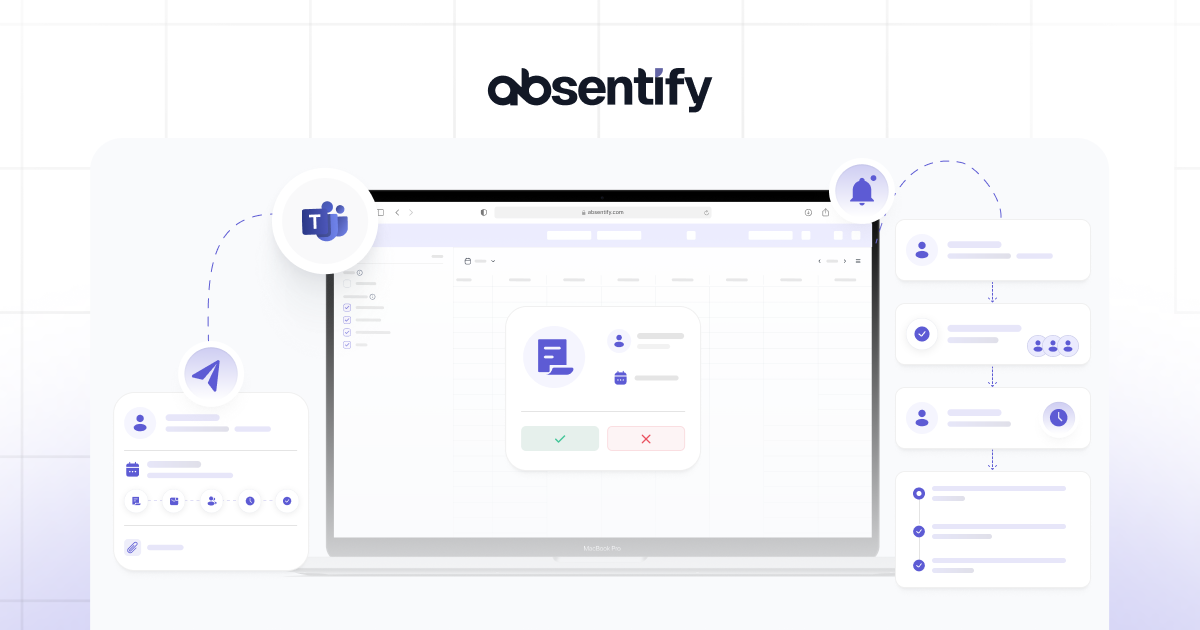
Teams Aprobaciones ("Approvals") permite otorgar visos buenos a solicitudes o flujos de trabajo directamente dentro de Microsoft Teams. La aplicación Aprobaciones documenta cada solicitud, notifica a la persona que debe aprobar y conserva la traza de todos los pasos intermedios.
Aprobaciones de Teams: lo esencial en un vistazo
- Aprobaciones de Teams es una aplicación integrada en Microsoft Teams con la que los empleados solicitan, encaminan y documentan visos buenos, en lugar de gestionarlos por correo o en Excel.
- Para usar la aplicación Aprobaciones basta una licencia Microsoft 365 con Teams. El administrador de TI la habilita en el Centro de administración de Teams; los flujos multietapa con disparadores propios requieren, además, una licencia de Power Automate.
- Pueden aplicarse obligaciones de protección de datos: base legal según el artículo 6 del RGPD, alojamiento de los datos en la UE, plazos de conservación definidos y, en Alemania, el derecho de codeterminación del comité de empresa conforme al §87 BetrVG.
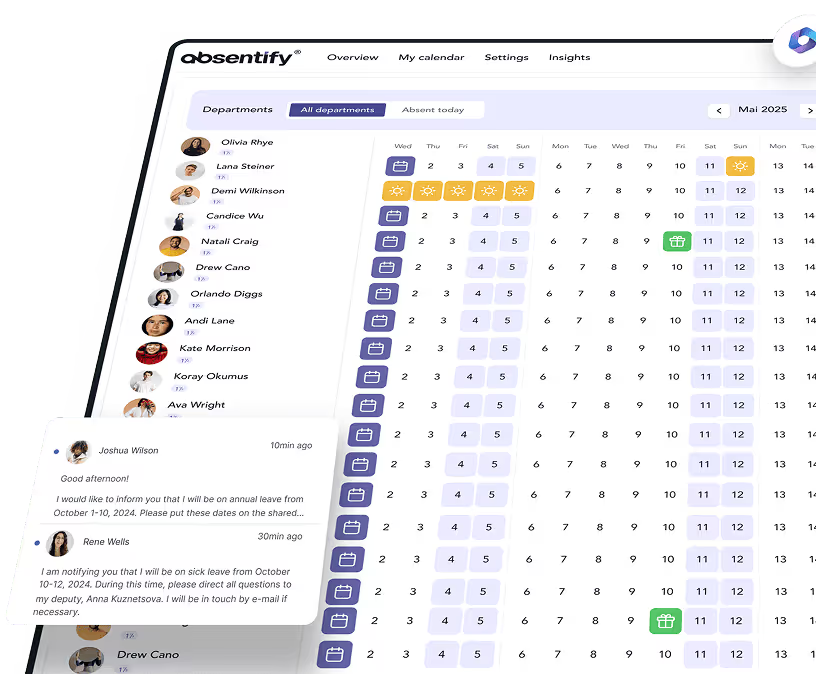
- absentify amplía las Aprobaciones nativas de Teams con aprobaciones de ausencias que incluyen saldos de vacaciones, calendarios de festivos y reglas de plantilla mínima, directamente en Microsoft Teams y Outlook.
¿Qué se puede hacer con Microsoft Teams Aprobaciones?
MS Teams Aprobaciones es una aplicación integrada en Microsoft Teams que te permite crear primero una solicitud de aprobación y encaminarla después a la persona que debe darle el visto bueno. El estado de la solicitud se puede seguir en todo momento. Cada petición —título, descripción, plazo y decisión— llega a un mismo lugar y queda documentada.
Frente a las aprobaciones por correo electrónico, por teléfono o en una conversación personal, este enfoque aporta la siguiente ventaja: las solicitudes no se pierden y cada paso, junto con el resultado, queda registrado. La decisión adoptada es consultable en cualquier momento.
Uso típico de las Aprobaciones en Microsoft Teams:
- Solicitudes sencillas de vacaciones y ausencias: un empleado solicita vacaciones y su responsable las aprueba directamente en Teams.
- Aprobaciones de gastos de viaje y dietas: se adjuntan los justificantes y el responsable presupuestario los aprueba.
- Solicitudes de TI y compras: se aprueban o deniegan las peticiones de hardware o software.
- Aprobaciones de documentos: contratos u ofertas reciben un visto bueno documentado antes de enviarse.

Aprueba vacaciones teniendo en cuenta el saldo restante y la planificación del equipo — con absentify
Empezar gratis¿Qué no se puede hacer con Microsoft Aprobaciones?
Microsoft Aprobaciones está pensado sobre todo para decisiones de sí/no y llega a sus límites cuando se trata de una gestión de RR. HH. y de ausencias en sentido pleno. Es la propia naturaleza de la herramienta: es un canal de transmisión de decisiones, pero no dispone de un sistema de información asociado:
- Sin gestión de cupos ni saldo de vacaciones: cuando un empleado presenta una solicitud de vacaciones, el sistema no sabe cuántos días le corresponden ese año, cuántos ha disfrutado ya o si le queda un remanente del año anterior. Esto significa que los responsables deben seguir manteniendo en segundo plano una lista o un software aparte.
- Sin gestión de ausencias a escala de equipo con detección de solapamientos: las aprobaciones se muestran como una lista aislada y cronológica. El responsable no ve, al recibir una solicitud, quién del equipo se encuentra también de vacaciones, de permiso parental o en formación en el mismo periodo. No se garantiza que se mantenga una plantilla mínima en el departamento.
- Festivos regionales y cumplimiento: Microsoft Aprobaciones no descuenta automáticamente los festivos regionales como días no laborables de un periodo. Debes comprobar tú mismo si caen festivos en la semana solicitada para contar los días de vacaciones correctamente.
¿Cómo funciona Microsoft Teams Aprobaciones?
Con la aplicación Aprobaciones en Microsoft Teams creas una solicitud, defines los aprobadores, ellos reciben una notificación y deciden con un clic. El administrador de TI habilita la aplicación en el Centro de administración de Teams; a partir de ese momento está disponible para todos los usuarios autorizados.
El solicitante elige uno o varios aprobadores, fija un plazo y adjunta, en su caso, los documentos necesarios. Microsoft almacena los datos en Dataverse y Forms, de modo que las aprobaciones en Microsoft Teams siguen siendo analizables y auditables más adelante.
¿Qué procesos de aprobación se pueden modelar en MS Teams?
En MS Teams puedes modelar tanto aprobaciones sencillas como flujos multietapa. Esto incluye aprobaciones 1:1, flujos con varias estaciones y aprobaciones paralelas por parte de varios aprobadores al mismo tiempo.
| Caso de uso | ¿Aprobaciones nativas de Teams adecuadas? | Nota |
|---|---|---|
| Aprobación sencilla 1:1 | Sí | Puede iniciarse directamente desde un chat o desde la aplicación |
| Flujo multietapa | Parcialmente | Se puede definir el orden de los aprobadores; la lógica compleja requiere Power Automate |
| Aprobación en paralelo | Sí | Activa la opción «Se requiere respuesta de todos los aprobadores» |
| Conciliación con el saldo de vacaciones | No | Sin descuento automático del saldo restante, se necesita un software específico |
¿Cómo configuro las Aprobaciones de Teams?
Para usar las Aprobaciones de Teams, tu administrador de TI habilita la aplicación Aprobaciones en el Centro de administración de Teams; después, cada usuario crea sus solicitudes directamente en Teams. El proceso de creación es idéntico en Windows, macOS, iOS y Android.
Requisitos: licencias, roles y ajustes de administrador
Antes de que se lance la primera solicitud necesitas tres cosas:
- Licencia: una licencia Microsoft 365 con Microsoft Teams (Business Basic en adelante). Para flujos basados en reglas, se añade una licencia de Power Automate.
- Rol de administrador: el rol Administrador de Teams, para gestionar la aplicación en el Centro de administración de Teams.
- Habilitación de la aplicación: en Aplicaciones de Teams y luego Administrar aplicaciones, busca «Aprobaciones» y comprueba que está permitida en toda la organización. Las aplicaciones propias de Microsoft están habilitadas por defecto.
¿Cómo activo la aplicación Aprobaciones como administrador?
- Inicia sesión en el Centro de administración de Teams (admin.teams.microsoft.com).
- Abre Aplicaciones de Teams y después Administrar aplicaciones.
- Busca «Aprobaciones» y abre la ficha de la aplicación.
- Comprueba el estado y coloca el conmutador en «Permitida».
- Opcional: define mediante las Directivas de permisos de aplicaciones qué grupos de usuarios ven la aplicación.
¿Cómo creo una solicitud de aprobación?
En cuanto la aplicación esté habilitada, así se crea una solicitud:
- Abre en Teams la aplicación «Aprobaciones».
- Haz clic arriba a la derecha en «Nueva solicitud de aprobación».
- Introduce el título, la descripción y uno o varios aprobadores.
- Si defines varios aprobadores, indica si deben aprobar todos o solo uno, y adjunta los justificantes.
- Haz clic en «Enviar». La solicitud aparece en la pestaña «Enviadas» y el estado se sigue en tiempo real.
Aplicación de Aprobaciones de Teams en Windows y macOS (escritorio)
En el escritorio encuentras la aplicación en la barra lateral izquierda. Si no aparece, haz clic en «Más aplicaciones» (…), busca «Aprobaciones» y ánclala a la barra con el clic derecho. Los documentos adjuntos se arrastran y sueltan directamente en la solicitud.
Aplicación de Aprobaciones de Teams en iOS y Android
En la aplicación móvil de Teams pulsa abajo «Más» (…) y elige «Aprobaciones». El diálogo de creación es idéntico al del escritorio. En iPhone, iPad y dispositivos Android puedes añadir adjuntos directamente desde la galería o el almacenamiento de archivos del dispositivo y aprobar solicitudes en movimiento mediante notificaciones push.
¿Debo tener en cuenta el RGPD y el cumplimiento en MS Teams Aprobaciones?
Al usar MS Teams Aprobaciones tratas datos personales, por lo que se aplican las obligaciones del RGPD. Necesitas una base legal según el artículo 6 del RGPD, alojamiento de los datos de aprobación en la UE, plazos de conservación definidos y, en caso de despliegue sistemático, la participación de la representación legal de los trabajadores.
- Base legal: en el ámbito laboral fundamentas las aprobaciones en el artículo 6.1.b) del RGPD (ejecución del contrato) o c) (obligación legal, por ejemplo obligaciones documentales).
- Región de alojamiento: Microsoft ofrece a tal efecto el límite de datos de la UE para Microsoft 365.
- Conservación: define para cada tipo de aprobación cuánto tiempo se conservan los datos. Los gastos de viaje y las aprobaciones fiscalmente relevantes están sujetos a plazos de conservación de hasta 10 años.
- Representación legal: si despliegas flujos de aprobación de forma sistemática en España, el comité de empresa tiene derecho de información sobre sistemas de control de la actividad laboral conforme al artículo 64 del Estatuto de los Trabajadores, ya que el sistema puede registrar el comportamiento y el rendimiento del personal.
- Evaluación de impacto: en caso de tratamiento a gran escala de datos de empleados, comprueba de antemano si es necesaria una evaluación de impacto conforme al artículo 35 del RGPD.
¿Dónde llegan a su límite las Aprobaciones de Teams nativas?
Las Aprobaciones de Teams nativas llegan a sus límites en cuanto las aprobaciones deben vincularse con datos maestros. No descuentan automáticamente los cupos de vacaciones, no avisan de faltas de personal y no muestran un calendario compartido de ausencias a nivel de equipo.
En las solicitudes de vacaciones falta el cotejo con el saldo restante, los festivos y los horarios de cada empleado. Tampoco se puede establecer una plantilla mínima por departamento, de modo que las ausencias solapadas pasan desapercibidas.
Si quieres gestionar las aprobaciones de vacaciones de principio a fin, acoplas la aprobación a un software que conozca las ausencias. Con absentify, los empleados solicitan las vacaciones directamente en Teams, pueden configurar la ausencia en Teams y el circuito de aprobación multietapa se ejecuta automáticamente a través de los aprobadores configurados.
Cómo cubrir las aprobaciones de ausencias con absentify
Las Aprobaciones de Teams aportan estructura a los visos buenos que antes se dispersaban entre correos y hojas de cálculo. Para solicitudes generales como gastos o compras, la aplicación nativa es suficiente.
En cambio, en cuanto se trata de vacaciones y ausencias, se necesita el cotejo con los saldos de vacaciones, los festivos y la plantilla mínima. Aquí es donde entra absentify, uniendo la interfaz habitual de Teams con una auténtica gestión de ausencias.
- Las solicitudes de vacaciones, incluido el cálculo del saldo restante, transitan automáticamente por el circuito de aprobación definido, sin cálculos manuales.
- absentify detecta las ausencias solapadas y las plantillas mínimas incumplidas, y avisa al aprobador de forma anticipada.
- Las ausencias aparecen automáticamente en el calendario de Outlook y en el calendario compartido del equipo, sin doble mantenimiento.
- La instalación se realiza desde el Microsoft Teams Store, y los nuevos empleados se dan de alta automáticamente a través de Microsoft 365.
Simplifica la planificación de vacaciones en Microsoft Teams con absentify
- Sin tarjeta de crédito
- Acceso gratuito ilimitado
- Cambia de plan o cancela en cualquier momento
Aprobaciones de Teams – Preguntas frecuentes y respuestas
Sobre el autor

Anna Keller
Content manager at absentify
As a blog author at absentify, Anna Keller explains how companies can efficiently manage absences, vacations, and working hours. In her articles, she combines HR practice with Microsoft 365 tips for Outlook and Teams and provides templates, step-by-step instructions, and software comparisons for modern, digital processes.
Compartir artículo
Más artículos interesantes
Política de vacaciones: qué debe tener en cuenta la empresa
Una política de vacaciones establece los criterios para solicitar y conceder vacaciones en la empresa. Parte de estas condiciones puede figurar en el contrato de trabajo. Según la organización, también pueden intervenir convenios colectivos, acuerdos de empresa o normas internas. Este artículo explica el marco alemán, definido por la Ley Federal de Vacaciones (Bundesurlaubsgesetz o BUrlG). Así se crea un procedimiento común para planificar las vacaciones en la empresa.
Anna Keller
Content manager at absentify
Solicitud de vacaciones: proceso, aprobación y normas
Una solicitud de vacaciones deja constancia del periodo en el que una persona desea ausentarse. Sirve de base para la aprobación y la planificación de las ausencias del equipo. La empresa puede comprobar si las fechas son compatibles con otras ausencias y con las necesidades del servicio. La aprobación permite al empleado organizar sus vacaciones. En España, el marco principal es el artículo 38 del Estatuto de los Trabajadores, junto con el convenio colectivo aplicable y los procedimientos internos.
Anna Keller
Content manager at absentify
Vacaciones pendientes: cálculo, traslado y normativa alemana
¿Cuántos días de vacaciones quedan disponibles y hasta cuándo pueden disfrutarse? El saldo pendiente responde precisamente a estas preguntas. Indica qué días del año en curso o de un año anterior siguen vigentes. Para las empresas, este dato también es relevante para la planificación futura de vacaciones. En Alemania, el traslado de días pendientes o su posible caducidad posterior depende principalmente del artículo 7 de la Ley Federal de Vacaciones (BUrlG) y de las obligaciones de cooperación de la empresa.
Anna Keller
Content manager at absentify