

Outlook-Kalendersynchronisation in Echtzeit – alle Abwesenheiten immer im Blick
absentify synchronisiert genehmigte Urlaube, Krankheiten und Homeoffice automatisch mit Outlook. So sieht dein Team aktuelle Abwesenheiten, ohne Einträge doppelt zu pflegen.
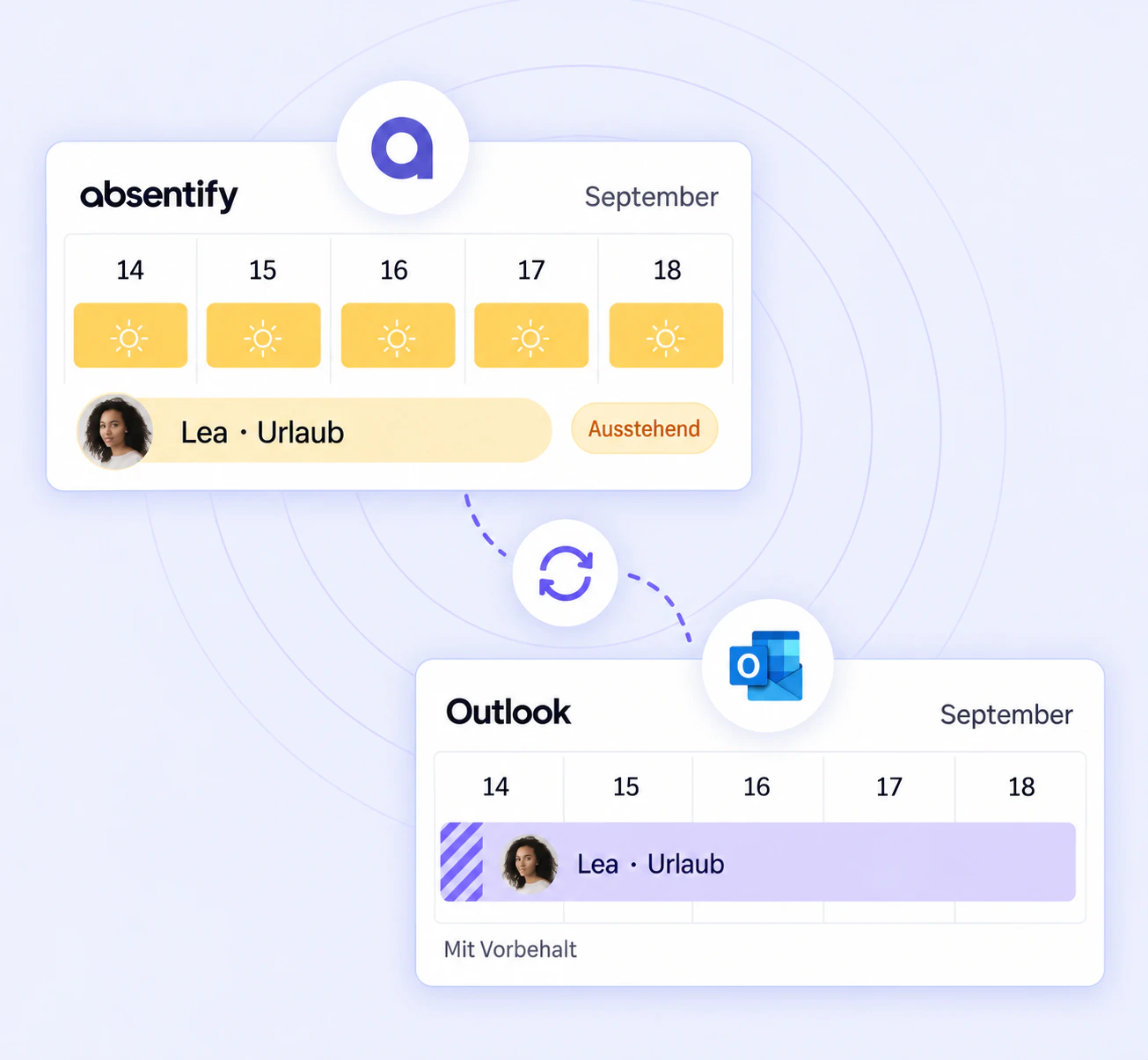
Die erste Teams-Besprechung des Tages steht an, doch dein Outlook-Kalender zeigt veraltete Termine und falsche Abwesenheiten. Niemand merkt, dass du im Homeoffice bist oder ein Kollege krank ist. Wenn Unternehmen ihre Outlook-Kalender nicht synchronisieren, fallen schnell Meetings aus, Räume bleiben blockiert und du verbringst Zeit mit manuellen Updates statt mit wichtigen Aufgaben.
absentify synchronisiert Urlaube, Krankheiten und Homeoffice automatisch und informiert dein Team in Echtzeit über alle Abwesenheiten, ganz ohne manuelle Pflege:
- Abwesenheiten direkt mit Outlook und Teams synchronisiert
- Änderungen erscheinen sofort auf Desktop, iPhone und Android
- Die Integration läuft automatisch im Hintergrund
- Dein Team sieht aktuelle Verfügbarkeiten und vermeidet Doppelbuchungen
Von 30.000+ Unternehmen weltweit genutzt



















Warum ist eine automatische Outlook-Kalendersynchronisation wichtig?
Unternehmen verschenken täglich Stunden, weil Abwesenheiten manuell in Outlook nachgetragen werden. Das bedeutet:
- Immer wieder dieselben Urlaubseinträge oder Krankmeldungen von Hand anlegen
- Unklare Teamverfügbarkeiten und zeitaufwändige Rückfragen
- Hohe Fehlerquote bei kurzfristigen Änderungen
Mit einer automatischen Synchronisation legst du alle Abwesenheiten sofort in deinem Outlook-Kalender und in Teams an. Du sparst Zeit, verhinderst Missverständnisse und sorgst für durchgängig verlässliche Planung. So bleibst du fokussiert auf deine Aufgaben und hältst Projekte ohne Verzögerung am Laufen.
absentify schließt die Lücke zwischen Teams, Outlook und Abwesenheitsplanung
Mit absentify erfasst du Urlaube, Krankheiten und Homeoffice direkt in Microsoft Teams – ohne Medienbrüche zum Outlook-Kalender. Nach Freigabe trägt das Tool alle Einträge automatisch in deinen persönlichen und in freigegebene Kalender ein. So bleibt dein Team auf dem neuesten Stand und du sparst dir manuelle Nachpflege.
So verknüpfst du Outlook-Kalender mit absentify
Die Verbindung richtest du direkt in absentify ein. Öffne Einstellungen > Integrationen > Freigegebene Kalendersynchronisierung, lege eine Verbindung an und wähle den gewünschten Kalendertyp. Anschließend bestimmst du den Zielkalender oder die Empfängeradresse einer iCal-Einladung, die passenden Abteilungen, Abwesenheitsarten und bei Bedarf den Filter nur genehmigte Abwesenheiten.
So werden nur die ausgewählten Abwesenheiten in den Zielkalender übernommen. Die genaue Einrichtung und alle administrativen Details zeigt die offizielle Anleitung zur freigegebenen Kalendersynchronisierung.

Outlook-Kalender synchronisieren und Abwesenheiten im Blick behalten
Erfasse Urlaube, Krankheiten und Homeoffice direkt in Teams und erhalte alle Einträge automatisch in Outlook – ganz ohne manuelle Pflege.
Automatische Updates ohne manuelle Nachpflege
Neue, geänderte oder stornierte Abwesenheiten werden im Hintergrund verarbeitet und im verbundenen Kalender angelegt, aktualisiert oder entfernt. Die iCal-Variante ist ein bewusst ausgewählter Synchronisationsmodus, bei dem Nutzer eine Kalendereinladung per E-Mail erhalten.
Wie kann ich einen Outlook-Kalender synchronisieren?
Um deinen Outlook-Kalender automatisch mit absentify zu synchronisieren, gehst du so vor:
- Öffne in absentify Einstellungen > Integrationen > Freigegebene Kalendersynchronisierung.
- Lege eine neue Verbindung an.
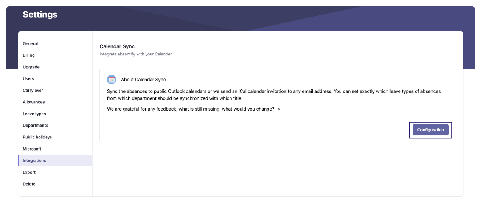
- Namen und Beschreibung vergeben und den Einrichtungsvorgang starten
- Synchronisationsmodus festlegen: automatische Einträge im freigegebenen Kalender oder iCal-Einladungen per E-Mail
- Bestimmen, welche Abteilungen mit diesem Kalender verknüpft werden sollen
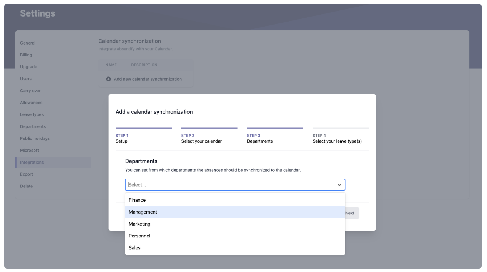
- Festlegen, welche Abwesenheitsarten (z.B. Urlaub, Homeoffice) übernommen werden und bei Bedarf nur genehmigte Abwesenheiten zulassen
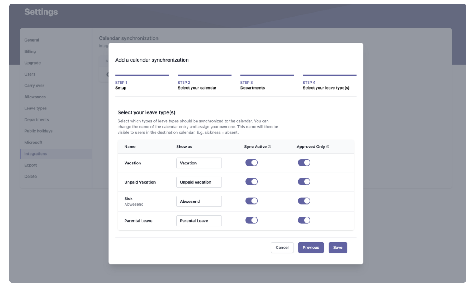
- Einstellungen speichern und im eigenen Outlook-Client die neuen Termine prüfen
Nach wenigen Sekunden siehst du deine Abwesenheiten aus absentify direkt im Outlook-Kalender. Änderungen, die du in Teams vornimmst, erscheinen sofort in Outlook.
Wie kann ich zwei Outlook-Kalender synchronisieren?
Möchtest du persönliche und Team-Kalender zusammenführen, gehst du ähnlich vor:
- Wiederhole die Schritte zum Verbinden deines persönlichen Kalenders
- Wähle bei der neuen Synchronisierung den Typ aus:
- Freigegebener Kalender für vollautomatische Einträge in Gruppen- oder Abteilungsübersichten
- iCal-Einladungen, wenn du manuell entscheiden möchtest, welche Abwesenheiten übernommen werden
- Weise Abteilungen und Abwesenheitstypen zu:
- Lege fest, welche Teams oder Projekte in diesem Kalender auftauchen sollen
- Aktiviere nur die Abwesenheitstypen, die relevant sind
- absentify legt für jeden ausgewählten freigegebenen Kalender einen eigenen Synchronisations-Task an
In Outlook siehst du nun persönliche Termine und Team-Abwesenheiten in einem Kalender-Overlay. So vermeidest du Konflikte zwischen privatem und geteiltem Kalender und kannst beide in einer Ansicht nutzen.
Wie kann ich meinen Outlook-Kalender auf mehreren Geräten synchronisieren?
So synchronisierst du deinen Kalender auf Desktop, Web und Mobilgeräten:
- Installiere die Outlook-App auf allen Geräten (Windows, macOS, iOS, Android).
- Melde dich überall mit demselben Microsoft-365-Konto an.
- absentify läuft zentral in der Cloud und stellt die Einträge auf allen verbundenen Geräten bereit.
- Prüfe in den Einstellungen jedes Clients unter Konten > Kalender, ob dein Microsoft-Konto aktiviert und die Synchronisation eingeschaltet ist.
So steht dir auf jedem Endgerät stets der gleiche, aktuelle Kalender zur Verfügung.
Wie synchronisiere ich den Outlook-Kalender mit dem Handy?
Besonders für Kollegen im Außendienst oder auf Geschäftsreise ist es manchmal wichtig, Abwesenheiten auch unterwegs im Blick zu haben. So gelingt dir das mit absentify:
- Installiere die Outlook-App auf deinem iPhone oder Android-Gerät.
- Melde dich mit deinem Microsoft-365-Konto an, das du auch in Teams nutzt.
- absentify synchronisiert alle Abwesenheiten automatisch über die Cloud-Integration. Du musst nichts weiter einrichten.
- Prüfe in den App-Einstellungen unter Kalender, ob dein Microsoft-Konto aktiv ist und Abonnements geladen werden.
Outlook-Kalender mit iPhone synchronisieren
Installiere die Outlook-App aus dem App Store, melde dich mit deinem Microsoft-365-Konto an und aktiviere in den App-Einstellungen unter „Kalender“ dein Konto.
Outlook-Kalender mit Android synchronisieren
Lade die Outlook-App aus dem Google Play Store, logge dich ein und überprüfe unter Einstellungen > Kalender, ob dein Microsoft-Konto aktiviert ist und Abonnements geladen werden.
Outlook-Kalender synchronisiert nicht – warum?
- Verbindung fehlerhaft: Prüfe den Status unter Einstellungen > Integrationen und autorisiere die Verbindung bei Bedarf erneut.
- Kalender oder Abteilung fehlt: Kontrolliere, ob der richtige Kalender, die gewünschten Abteilungen und Abwesenheitsarten ausgewählt sind.
- Microsoft 365 vorübergehend nicht erreichbar: Prüfe den Microsoft-365-Dienststatus und versuche es später erneut.
Synchronisiere deine Outlook-Kalender ganz stressfrei mit absentify
absentify automatisiert deine Abwesenheitsplanung und sorgt dafür, dass Urlaube, Krankmeldungen und Homeoffice-Einträge zuverlässig und ohne manuelle Nachpflege in Outlook landen. So behältst du jederzeit den Überblick und dein Team bleibt produktiv.
Deine Vorteile auf einen Blick:
- Automatisierte Einträge in Outlook und Teams ohne Handarbeit
- Automatische Aktualisierungen, wenn sich eine Abwesenheit ändert
- Einfache Einrichtung: Outlook-Kalender verknüpfen in wenigen Klicks
- Nahtlose Integration, um Teams-Kalender mit Outlook zu synchronisieren
- Persönliche und freigegebene Outlook-Kalender zusammenführen
- Geräteübergreifende Verfügbarkeit auf Desktop, Web, iPhone und Android
- Sicher eingebunden in deine Microsoft-365-Umgebung
Automatisiere deine Outlook-Kalendersynchronisation
Vereinfache deine Urlaubs- und Abwesenheitsverwaltung und behalte den Überblick in Microsoft Teams und Outlook.
Outlook-Kalender synchronisieren – Häufige Fragen und Antworten
Antworten zur Einrichtung, Sicherheit und Nutzung der Kalendersynchronisierung.