

Sincronización del calendario de Outlook en tiempo real: todas las ausencias siempre a la vista
absentify sincroniza automáticamente con Outlook las vacaciones, bajas por enfermedad y jornadas de teletrabajo aprobadas. Así, tu equipo ve las ausencias actualizadas sin tener que introducir los datos dos veces.
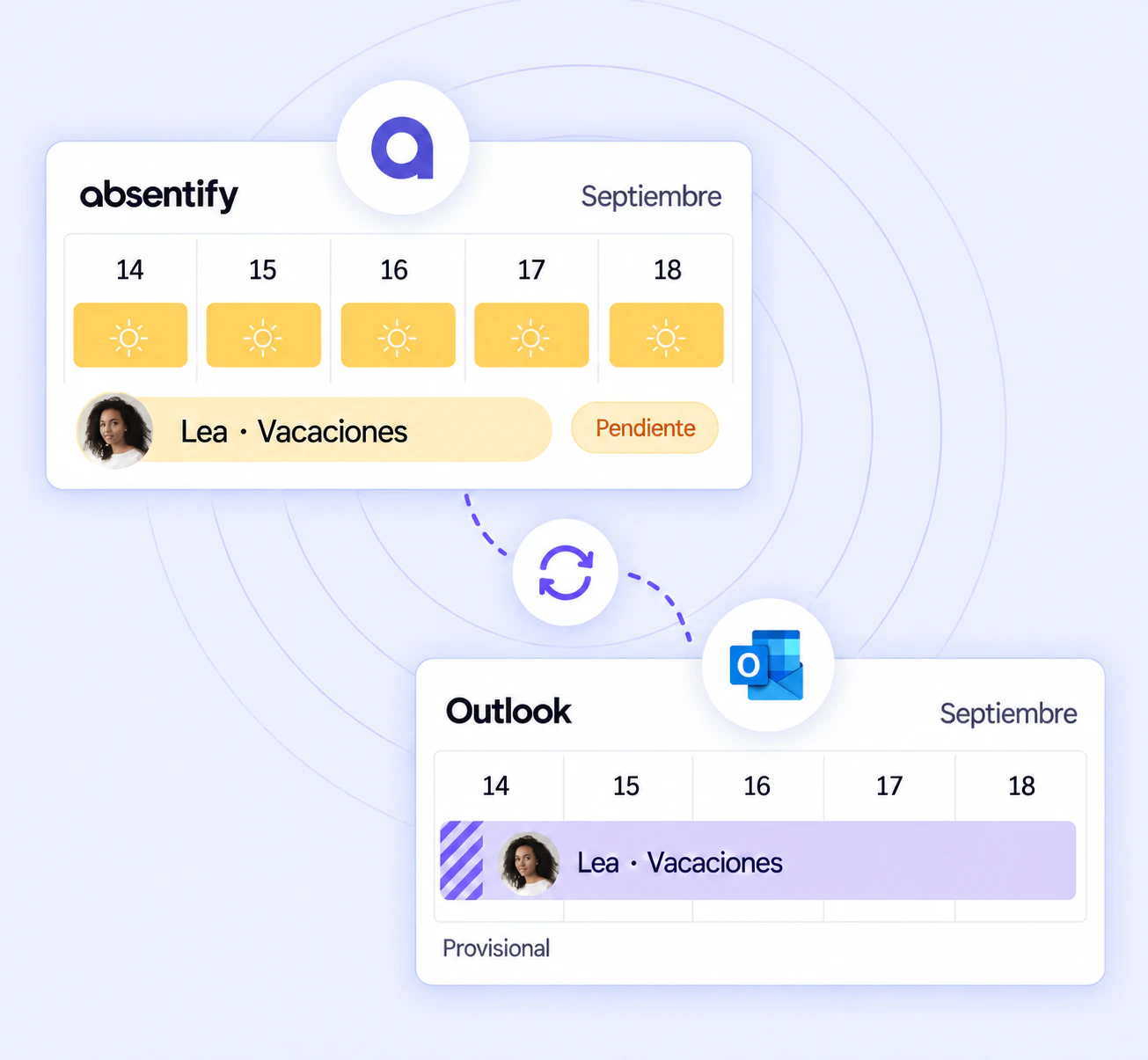
Se acerca la primera reunión de Teams del día, pero tu calendario de Outlook muestra citas desactualizadas y ausencias incorrectas. Nadie sabe que estás teletrabajando o que un compañero está de baja. Cuando una empresa no sincroniza sus calendarios de Outlook, es fácil que se pierdan reuniones, que las salas sigan bloqueadas y que dediques tiempo a actualizaciones manuales en lugar de centrarte en tareas importantes.
absentify sincroniza automáticamente las vacaciones, las bajas por enfermedad y el teletrabajo e informa a tu equipo de todas las ausencias en tiempo real, sin mantenimiento manual:
- Ausencias sincronizadas directamente con Outlook y Teams
- Los cambios aparecen al instante en el ordenador, iPhone y Android
- La integración se ejecuta automáticamente en segundo plano
- Tu equipo conoce la disponibilidad actual y evita reservas duplicadas
Utilizado por más de 30.000 empresas en todo el mundo


















¿Por qué es importante la sincronización automática del calendario de Outlook?
Las empresas pierden horas cada día al introducir las ausencias manualmente en Outlook. Esto supone:
- Crear una y otra vez las mismas entradas de vacaciones o bajas por enfermedad
- Falta de claridad sobre la disponibilidad del equipo y consultas que consumen tiempo
- Mayor riesgo de errores ante cambios de última hora
Con la sincronización automática, todas las ausencias aparecen de inmediato en tu calendario de Outlook y en Teams. Ahorras tiempo, evitas malentendidos y consigues una planificación fiable en todo momento. Así puedes centrarte en tus tareas y mantener los proyectos en marcha sin retrasos.
absentify cierra la brecha entre Teams, Outlook y la planificación de ausencias
Con absentify puedes registrar vacaciones, bajas por enfermedad y teletrabajo directamente en Microsoft Teams, sin duplicar datos entre Teams y el calendario de Outlook. Una vez aprobadas, las ausencias se añaden automáticamente a tus calendarios personales y compartidos. Así, tu equipo está siempre al día y tú evitas actualizaciones manuales.
Cómo conectar calendarios de Outlook con absentify
La conexión se configura directamente en absentify. Abre Configuración > Integraciones > Sincronización de calendarios compartidos, crea una conexión y selecciona el tipo de calendario. A continuación, elige el calendario de destino o la dirección que recibirá la invitación iCal, los departamentos, los tipos de ausencia y, si lo necesitas, el filtro solo ausencias aprobadas.
Así, solo las ausencias seleccionadas se transfieren al calendario de destino. La guía oficial para sincronizar calendarios compartidos explica la configuración y todos los detalles administrativos.

Sincroniza tu calendario de Outlook y controla las ausencias
Registra vacaciones, bajas por enfermedad y teletrabajo directamente en Teams y recibe todas las entradas automáticamente en Outlook, sin mantenimiento manual.
Actualizaciones automáticas sin seguimiento manual
Las ausencias nuevas, modificadas o canceladas se procesan en segundo plano y se crean, actualizan o eliminan en el calendario conectado. La variante iCal es un modo de sincronización seleccionado deliberadamente en el que los usuarios reciben una invitación de calendario por correo electrónico.
¿Cómo puedo sincronizar un calendario de Outlook?
Para sincronizar automáticamente tu calendario de Outlook con absentify, sigue estos pasos:
- En absentify, abre Configuración > Integraciones > Sincronización de calendarios compartidos.
- Crea una nueva conexión.
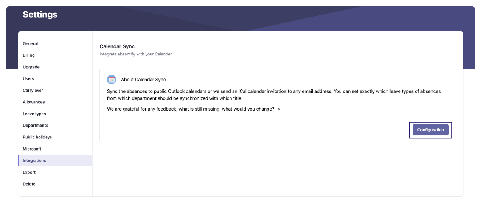
- Asigna un nombre y una descripción e inicia la configuración
- Elige el modo de sincronización: entradas automáticas en el calendario compartido o invitaciones iCal por correo electrónico
- Selecciona los departamentos que quieres vincular con este calendario
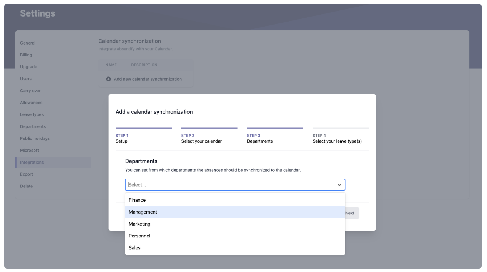
- Selecciona los tipos de ausencia, como vacaciones o teletrabajo, y decide si solo se incluirán ausencias aprobadas
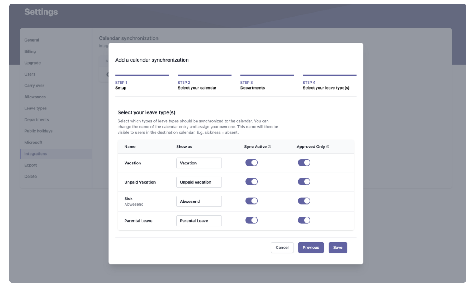
- Guarda la configuración y comprueba las nuevas citas en tu aplicación de Outlook
Una vez configurada la conexión, verás tus ausencias de absentify directamente en Outlook. Los cambios que hagas en Teams aparecerán automáticamente en Outlook.
¿Cómo puedo sincronizar dos calendarios de Outlook?
Si quieres combinar calendarios personales y de equipo, sigue un proceso similar:
- Repite los pasos para conectar tu calendario personal
- Selecciona el tipo de sincronización:
- Calendario compartido para entradas totalmente automáticas en resúmenes de grupos o departamentos
- Invitaciones iCal si quieres decidir qué ausencias añadir
- Asigna departamentos y tipos de ausencia:
- Decide qué equipos o proyectos aparecerán en el calendario
- Activa solo los tipos de ausencia relevantes
- absentify crea una conexión de calendario separada para cada calendario compartido seleccionado
En Outlook puedes ver tus citas personales y las ausencias del equipo mediante la superposición de calendarios. Así evitas conflictos y consultas ambos en una sola vista.
¿Cómo puedo sincronizar mi calendario de Outlook en varios dispositivos?
Para sincronizar tu calendario en el ordenador, la web y el móvil:
- Instala la aplicación de Outlook en todos los dispositivos (Windows, macOS, iOS y Android).
- Inicia sesión con la misma cuenta de Microsoft 365 en todos ellos.
- absentify se ejecuta centralmente en la nube y hace que las entradas estén disponibles en todos los dispositivos conectados.
- Comprueba en Cuentas > Calendario que tu cuenta de Microsoft y la sincronización estén activadas.
Esto significa que siempre tendrás el mismo calendario actual disponible en todos los dispositivos.
¿Cómo sincronizo el calendario de Outlook con el teléfono móvil?
A veces es importante, especialmente para los compañeros de trabajo sobre el terreno o en viajes de negocios, estar atentos a las ausencias durante los desplazamientos. Así es como puedes hacerlo con absentify:
- Instala la aplicación de Outlook en tu iPhone o dispositivo Android.
- Inicia sesión con la cuenta de Microsoft 365 que también usas en Teams.
- absentify sincroniza automáticamente todas las ausencias a través de la integración en la nube. No necesitas configurar nada.
- Comprueba en la configuración del calendario que tu cuenta de Microsoft esté activa y que se carguen las suscripciones.
Sincronizar el calendario de Outlook con el iPhone
Instala Outlook desde la App Store, inicia sesión con tu cuenta de Microsoft 365 y activa la cuenta en «Calendario».
Sincronizar el calendario de Outlook con Android
Descarga Outlook desde Google Play Store, inicia sesión y comprueba en Configuración > Calendario que tu cuenta de Microsoft esté activa y que se carguen las suscripciones.
El calendario de Outlook no se sincroniza, ¿por qué?
- Error de conexión: comprueba el estado en Configuración > Integraciones y vuelve a autorizar la conexión si es necesario.
- Falta el calendario o el departamento: comprueba que hayas seleccionado el calendario, los departamentos y los tipos de ausencia correctos.
- Microsoft 365 no está disponible temporalmente: comprueba el estado del servicio y vuelve a intentarlo más tarde.
Sincroniza tus calendarios de Outlook sin estrés con absentify
absentify automatiza tu planificación de ausencias y garantiza que las vacaciones, las bajas por enfermedad y el teletrabajo lleguen a Outlook de forma fiable y sin actualizaciones manuales. Así mantienes una visión clara y tu equipo sigue siendo productivo.
Tus ventajas de un vistazo:
- Entradas automatizadas en Outlook y Teams sin trabajo manual
- Actualizaciones automáticas cuando cambia una ausencia
- Configuración sencilla: conecta calendarios de Outlook en pocos clics
- Integración perfecta para sincronizar los calendarios de Teams con Outlook
- Combinar calendarios de Outlook personales y compartidos
- Disponibilidad multidispositivo en escritorio, web, iPhone y Android
- Integración segura en tu entorno de Microsoft 365
Automatiza la sincronización de tu calendario de Outlook
Simplifica la gestión de vacaciones y ausencias y mantén toda la información al día en Microsoft Teams y Outlook.
Sincronización del calendario de Outlook: preguntas frecuentes
Respuestas sobre la configuración, la seguridad y el uso de la sincronización de calendarios.