

Sincroniza Teams con absentify y Entra ID
Sincroniza automáticamente los grupos seleccionados de Microsoft Entra ID con los departamentos de absentify correspondientes y evita el mantenimiento duplicado.
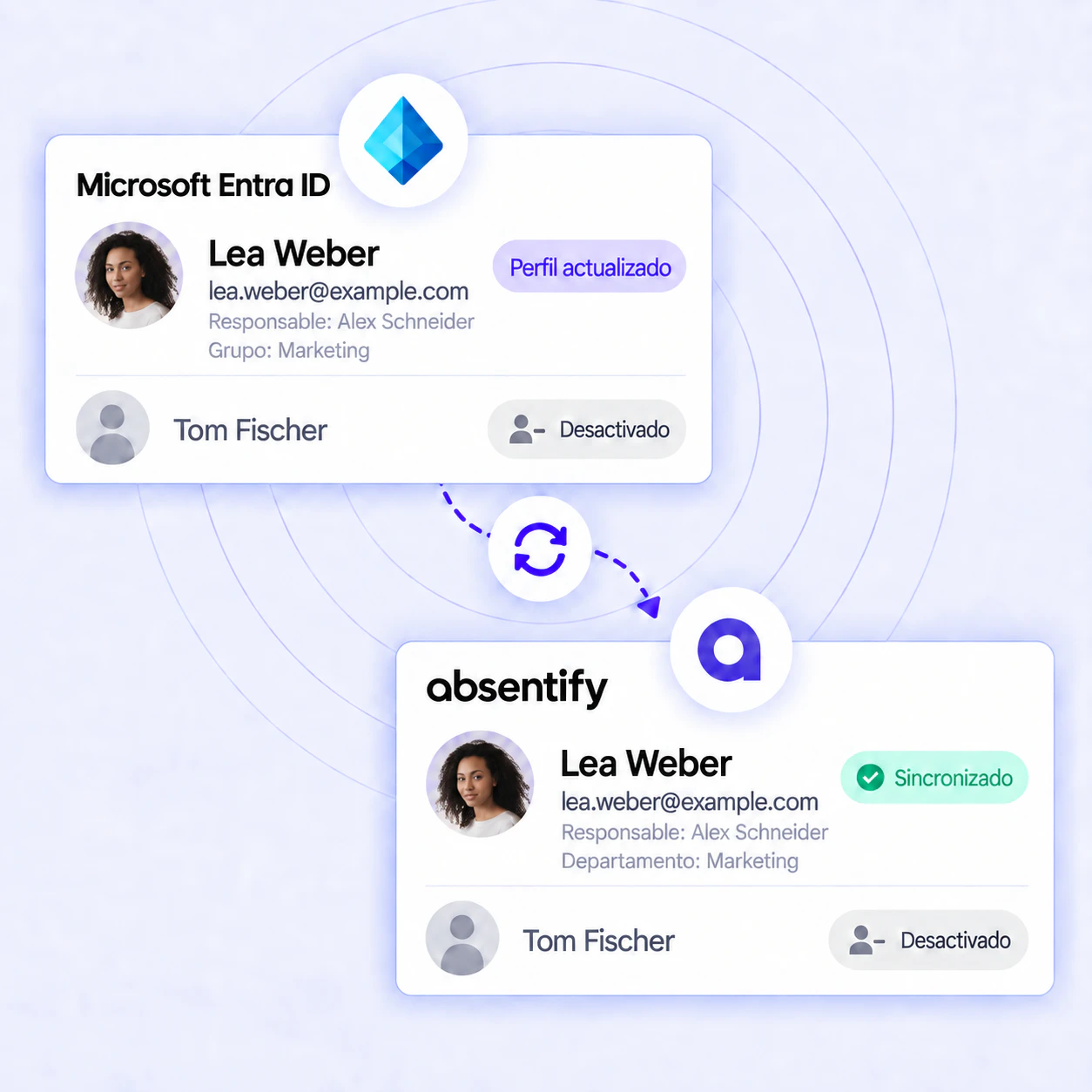
¿Gestionas tu empresa en Microsoft 365, pero tienes que mantener grupos y usuarios por duplicado? Los datos de ausencia incorrectos en Outlook o Teams dificultan la coordinación y consumen tiempo.
absentify conecta los grupos seleccionados de tu Entra ID (antes Azure AD) con los departamentos correspondientes de absentify:
- Los miembros de los grupos se asignan automáticamente a los departamentos correspondientes
- Los nuevos empleados se pueden incorporar más rápido a absentify
- Los cambios en los grupos se aplican sin mantener los datos por duplicado
- IT y RR. HH. conservan una estructura organizativa clara y actualizada
Utilizado por más de 30.000 empresas en todo el mundo




















Sincroniza MS Teams sin tareas de mantenimiento
Olvídate de las actualizaciones manuales: absentify aplica automáticamente los cambios de los grupos seleccionados de Entra ID a los departamentos correspondientes.
¿Cómo funciona la sincronización de Teams y Entra ID con absentify?
La sincronización asigna automáticamente los miembros de los grupos de Entra ID seleccionados a los departamentos correspondientes de absentify. Así, las pertenencias se mantienen actualizadas y evitas gestionar los datos por duplicado.
Paso 1: Conecta Entra ID
- En absentify, ve a Configuración > Integraciones
- Selecciona «Sincronización de grupos de Microsoft Entra ID/Teams» y haz clic en «Añadir»
- Sigue los pasos de conexión y selecciona el grupo de Microsoft que quieras
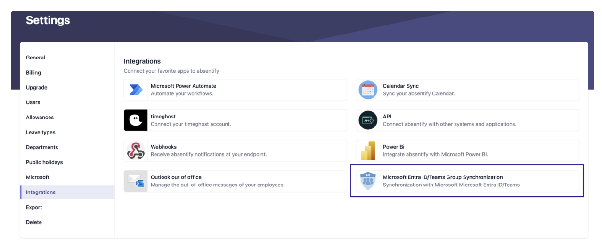
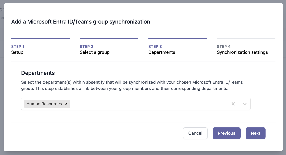
Paso 2: Configurar la conexión
Asignar nombre
Seleccionar el origen
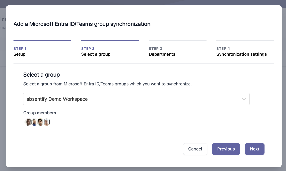
Definir el departamento de destino
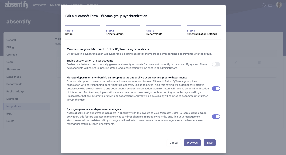
Paso 3: Activa la gestión automática
Creación automática de cuentas de usuario
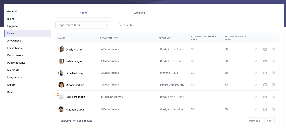
Gestionar la pertenencia al departamento
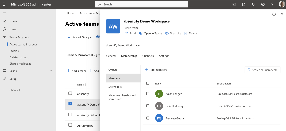
Propietario del grupo como jefe de departamento
Paso 4: Haz una primera prueba y empieza
- Guarda la configuración e inicia la sincronización
- Comprueba en Configuración > Usuarios que los miembros sincronizados y sus departamentos sean correctos
- Haz un cambio en Entra ID, por ejemplo, añade un usuario, y comprueba que se actualice el departamento vinculado
La sincronización se ejecuta automáticamente en segundo plano y mantiene actualizados los departamentos vinculados de absentify.
Detener o pausar la sincronización de Teams
En la vista general de integraciones puedes pausar temporalmente la sincronización de Entra ID o desactivarla por completo si prefieres gestionar los datos manualmente.
Menos esfuerzo y total transparencia para TI y RR.HH.
Menos mantenimiento
Altas y bajas más rápidas
Datos de ausencia coherentes
Más visibilidad
Control de acceso
Configuración y requisitos técnicos
Para configurarlo, necesitas permisos de administrador en absentify y Microsoft 365. Después, conecta el grupo de Microsoft con el departamento correspondiente de absentify y elige qué opciones de gestión se ejecutarán automáticamente.
La guía oficial para sincronizar grupos de Entra ID y Teams explica los detalles administrativos.
La protección de datos es una prioridad

Sincronizar el calendario de Outlook y las notas de ausencia
Con absentify mantienes tus calendarios de Outlook y Teams siempre al día. Las ausencias se añaden automáticamente como citas y tus mensajes de ausencia se activan en el momento previsto.
- Entradas automáticas en el calendario: absentify crea citas para las ausencias aprobadas.
- Mensaje de ausencia automático: las plantillas con variables de fecha, nombre y persona sustituta se activan y desactivan en Outlook a la hora definida.
- Estado actualizado en Teams: Microsoft Teams muestra la información de ausencia configurada en Microsoft 365 y el mensaje correspondiente.
- Ajuste automático: los cambios en los periodos de ausencia de absentify se reflejan en los calendarios y mensajes.

Empieza ahora y sincroniza Teams y Outlook automáticamente
Descubre cómo absentify asigna automáticamente los miembros de los grupos seleccionados a los departamentos correspondientes y reduce el trabajo manual.
Sincronización de Teams: preguntas frecuentes
Respuestas sobre la sincronización de grupos de Microsoft Entra ID y Teams.