

Utiliser Microsoft Teams efficacement : comment apporter organisation, structure et efficacité à votre quotidien
Utiliser Microsoft Teams efficacement – beaucoup n'y parviennent que partiellement. Vous travaillez avec l'outil chaque jour, mais votre quotidien professionnel reste désorganisé ? Souvent, ce n'est pas l'outil en lui-même qui est en cause, mais la façon dont vous l'utilisez.
Communication non structurée, fichiers dispersés, tâches manquées et notifications constantes en sont souvent la conséquence. Dans cet article, nous vous montrons comment restructurer votre configuration Teams – avec des méthodes claires, des bonnes pratiques pertinentes et les fonctionnalités de Microsoft Teams.
Cet article vous montrera :
-
Comment structurer vos équipes efficacement.
-
Quelles fonctionnalités sont vraiment importantes.
-
Quelles bonnes pratiques les professionnels de Teams appliquent.
-
Comment rendre votre communication efficace.
Quelles extensions peuvent considérablement faciliter votre travail.
Comment structurer les équipes ?
Une bonne configuration détermine si Microsoft Teams devient un hub de productivité ou un répertoire numérique pour le chaos. Avant de réfléchir aux fonctionnalités et aux outils, posez-vous une question centrale : À quoi ressemble une structure pertinente pour notre équipe ?
Équipes vs. canaux : qu'est-ce qui va où ?
Beaucoup font l'erreur de créer une nouvelle équipe pour chaque tâche ou projet. Cela entraîne rapidement de la confusion – car chaque équipe apporte ses propres canaux, autorisations et paramètres.
Privilégiez donc le travail avec quelques équipes clairement définies thématiquement, par exemple :
-
« Marketing », « Commercial » ou « Support IT » pour les services permanents
-
« Projet XY » pour les grands projets à durée limitée
-
« Toute l'entreprise » pour la communication transversale
Au sein de ces équipes, créez des canaux pour des sujets ou domaines de travail spécifiques : campagnes, clients, sous-projets ou sujets récurrents comme « réunions d'équipe » ou « planning éditorial ».
C'est ainsi que vous évitez les redondances et vous assurez que chacun peut rapidement s'y retrouver.
Utiliser les canaux privés de manière stratégique
Les canaux privés sont utiles lorsque vous souhaitez partager des informations sensibles ou avez besoin d'un espace de travail restreint – par exemple pour la direction ou les RH. Utilisez-les avec parcimonie – plus vous créez d'espaces cloisonnés, moins la collaboration est transparente.
Nomenclature et structure : la cohérence prime sur la créativité
Attribuez des noms clairs et cohérents. Si un canal s'appelle « Projets » et un autre « Projets clients », personne ne saura ce qui est discuté où.
Établissez donc un système de nommage cohérent, par ex. :
-
« Projet_A_ClientXY »
-
« Comptes-rendus_Marketing »
-
« Planification_T3 »
Cela évite les relances et surtout le temps de recherche.
Personnaliser les onglets individuellement
Teams vous permet de définir des onglets par canal – par exemple pour les fichiers, les tableaux Planner ou les notes. Utilisez cette fonctionnalité pour fournir les informations pertinentes directement dans le contexte de travail. Tout reste ainsi au même endroit – et vous n'avez pas à basculer entre les outils.
Configurer Teams – créer les bonnes bases
Une équipe bien structurée, c'est bien – mais sans la bonne configuration en arrière-plan, vous serez quand même freiné régulièrement. Car de nombreux problèmes au quotidien proviennent d'autorisations mal configurées, de paramètres de notification inadaptés ou de règles manquantes.
Ce tutoriel Teams vous montre comment l'outil fonctionne sans accroc :
1. Paramètres Teams : moins de bruit, plus de concentration
Par défaut, Teams vous notifie de tout – chats, réponses, réactions, @Mentions. Cela peut rapidement mener à une surcharge de notifications. La règle est donc : configurez vos notifications de manière délibérée.
Voici ce que vous devriez faire :
-
Surveillez les canaux qui sont vraiment pertinents pour vous
-
Priorisez les mentions – mettez toutes les autres notifications en sourdine
-
Dans l'application mobile, n'autorisez que l'essentiel – pour des frontières claires entre travail et vie privée
Ainsi, votre attention reste là où elle doit être.
2. Contrôler précisément les rôles et autorisations
Tout le monde dans l'équipe n'a pas besoin de tout voir ou de tout modifier.
Répartissez les rôles de manière ciblée :
-
Les propriétaires gèrent l'équipe, ajoutent des membres et modifient les paramètres.
-
Les membres travaillent au quotidien sans accès aux fonctions administratives.
-
Pour certains domaines sensibles, les canaux privés avec accès restreint servent de solution.
Une fois configuré correctement, vous vous épargnerez de nombreuses relances – et éviterez les problèmes de sécurité.
3. Intégrer les nouveaux collaborateurs – avec méthode
Lorsque de nouveaux collègues rejoignent l'équipe, ils perdent souvent leurs repères. Une brève introduction Teams disponible directement dans le canal peut aider – par exemple sous forme de message épinglé ou de lien OneNote.
Les contenus pourraient inclure :
-
Qu'est-ce qui va dans quel canal ?
-
Où se trouvent les fichiers importants ?
-
Comment se déroule la communication (par ex. pas de chats privés sur les sujets d'équipe) ?
Cela permet une intégration plus rapide et moins de questions inutiles dans le chat.
4. Rendre les absences visibles directement dans Teams
Un perturbateur fréquent au quotidien : des collègues sont en congés ou malades, mais personne ne le sait. Les tâches s'accumulent, les demandes restent sans réponse. C'est exactement là qu'intervient absentify.
Avec absentify...
-
... vous voyez d'un coup d'œil qui est disponible et quand.
-
... vous planifiez les congés et absences directement dans Teams ou Outlook.
-
... vous n'avez pas besoin d'outil supplémentaire – l'extension est parfaitement intégrée.
Avec les bons paramètres, Teams sera clair, efficace et agréable à utiliser dès le départ.
Maintenant que votre configuration est en place, tout tourne autour du cœur du travail quotidien : la communication. Et elle peut être bien mieux gérée dans Teams que vous ne le pensez.

Communication claire : utiliser judicieusement les chats, publications et réactions
Le travail avec Teams repose sur la communication. Cependant, de nombreuses équipes communiquent sur le mauvais canal, ne se comprennent pas ou perdent des informations dans d'interminables fils de discussion. Cela ralentit non seulement le flux d'information, mais coûte aussi du temps et de l'énergie.
Établissez donc une communication efficace dans Microsoft Teams – claire, ciblée et compréhensible.
1. Chat ou canal ? Choisissez consciemment.
La différence la plus importante dans Teams : les chats sont privés, les canaux sont transparents et orientés équipe.
- Utilisez les chats pour une coordination directe et rapide entre 2 ou quelques personnes.
Utilisez les publications de canal lorsque votre sujet concerne plusieurs collègues – ou doit être documenté.

Conseil : ne menez pas de discussions importantes en chat privé quand l'équipe est concernée. Cela aide à éviter les silos de connaissances.
2. Utilisez les fils de discussion – pas de nouvelles publications
Une erreur courante : quelqu'un pose une question dans le canal, quelqu'un répond – mais dans une nouvelle publication. Cela brise le contexte. Utilisez plutôt la fonction de réponse dans le fil pour garder les sujets ensemble.
Ainsi, le contexte est préservé, les informations restent traçables et personne n'a à parcourir 30 messages individuels.

3. Utiliser les mentions de manière stratégique
Les @mentions sont un outil efficace – si vous les utilisez avec parcimonie :
-
@Équipe notifie tout le monde dans le canal – réservez-le pour les messages vraiment importants.
-
@Personne est parfait pour clarifier des responsabilités spécifiques.

Bonne pratique : établissez des règles de communication fixes, par ex. « Pas de @Équipe après 18h » ou « Chaque demande se termine par un appel à l'action clair ».
4. Confirmations de lecture Teams : contrôle ou clarté ?
Teams offre la possibilité d'activer les confirmations de lecture dans les chats privés. Cela peut être utile – par exemple lors de votes critiques ou de délais. Cependant, tout le monde n'apprécie pas le sentiment d'être surveillé.
Notre conseil :
-
Activez les confirmations de lecture Teams consciemment – pas par défaut.
-
Communiquez ouvertement quand et pourquoi elles sont utilisées.
-
En cas de doute, misez sur l'engagement par des accords clairs plutôt que par le contrôle.
5. Mise en forme et réactions : plus que de la décoration
Dans les publications de canal, vous pouvez structurer le texte, insérer des liens, créer des listes ou mettre en évidence des mots-clés. Cela améliore considérablement la lisibilité – surtout pour les informations longues.
Les réactions (pouce levé, cœur, rire, etc.) aident également à donner un retour rapidement – sans créer de nouveaux messages.
Utilisez ces fonctionnalités Teams pour rendre votre communication plus concise et plus claire.
Si vous décidez consciemment où et comment vous communiquez, vous réduisez les malentendus, gagnez du temps et renforcez l'engagement. Teams ne devient alors pas un bruit numérique – mais un hub d'information clair.
Fichiers, tâches, notes : enfin organiser vos outils de travail
Quiconque travaille avec Microsoft Teams ne peut échapper à une vérité : plus il y a de projets, plus il y a de fichiers, de tâches et d'informations. Sans un système bien pensé, Teams devient rapidement un fouillis numérique de notes.
Organisez vos contenus de manière pertinente, rendez-les accessibles de manière transparente et gérez-les centralement pour que rien ne se perde et que tout soit là où vous en avez besoin.
1. Stocker et partager correctement les documents
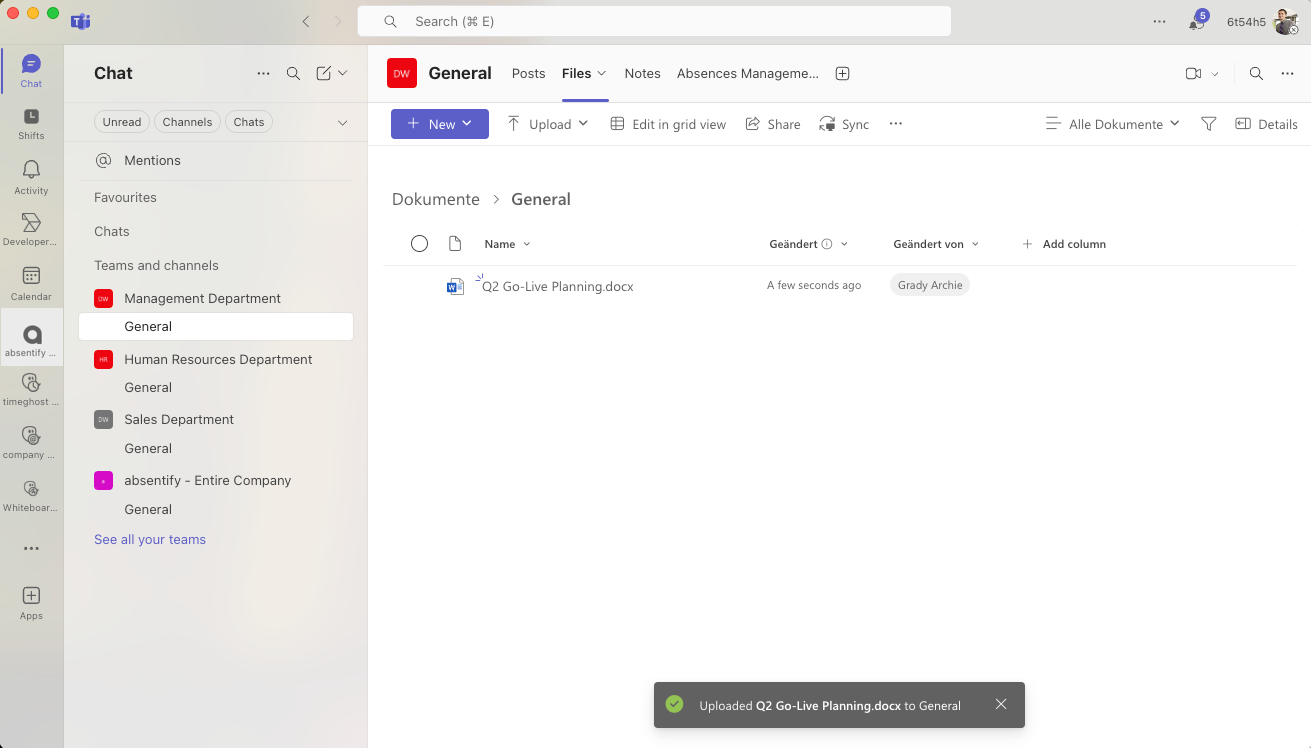
Beaucoup stockent des fichiers directement dans le chat ou les téléchargent dans des canaux au hasard. Le résultat est le chaos. Utilisez plutôt le stockage de fichiers dans le canal concerné, qui est automatiquement lié à SharePoint.
Voici comment procéder :
-
Chaque fichier doit aller dans le canal approprié – pas dans les chats privés.
-
Utilisez des structures de dossiers, mais gardez-les peu profondes (par ex. Année > Client > Projet).
-
Évitez les doublons – travaillez sur des fichiers centraux au lieu de créer plusieurs versions.
Conseil : utilisez la fonctionnalité « Épingler » pour placer les documents importants en haut du canal, visibles pour tous.
2. Gestion des tâches avec Planner et To Do
Teams offre deux outils puissants avec MS Planner (pour les tâches de groupe) et To Do (pour les tâches personnelles) – directement intégrés.
Voici comment les utiliser efficacement :
-
Créez un tableau Planner dans le canal avec des tâches, des responsabilités et des échéances.
-
Liez le tableau comme onglet dans le canal – pour un accès direct.
-
Utilisez Microsoft To Do pour vos tâches personnelles – vous pouvez les synchroniser directement avec Outlook.
Astuce Teams : vous pouvez convertir des tâches issues de chats et d'e-mails directement en To Dos – cela fait gagner du temps et des clics.
3. Gérer centralement les notes et comptes-rendus
Souvent, les notes de réunion disparaissent dans les e-mails ou sur des disques locaux. Dans Teams, vous pouvez les sauvegarder là où elles sont nécessaires.
Utilisez OneNote :
-
Créez un carnet de notes central pour votre équipe.
-
Créez un chapitre distinct pour chaque canal.
-
Ajoutez le carnet de notes comme onglet dans le canal.
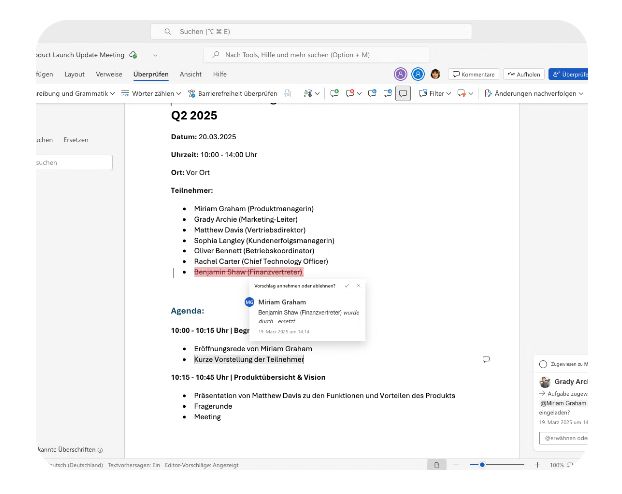
Particulièrement utile : en réunion, vous pouvez accéder directement à OneNote pour prendre des notes collaborativement – y compris l'attribution des tâches et le suivi.
Utiliser efficacement les réunions dans Microsoft Teams : mieux planifier, exécuter efficacement, assurer un suivi clair
Les réunions coûtent du temps. Pourtant, elles produisent souvent peu de résultats car elles sont mal préparées, conduites sans structure ou sans suivi. Si vous utilisez MS Teams correctement, vous bénéficiez de nombreuses fonctionnalités pour rendre les réunions plus légères, plus productives et plus ciblées. Il suffit de les utiliser correctement.
1. Avant la réunion : planification méthodique
Une bonne réunion ne commence pas au moment de son démarrage. Assurez-vous que la clarté règne en amont :
-
Définissez un ordre du jour précis dans le texte d'invitation ou le canal associé.
-
Liez les fichiers pertinents ou notes directement dans l'invitation de réunion.
-
Utilisez des sondages ou votes (par ex. via Microsoft Forms) pour recueillir des avis en amont.
Si votre équipe sait de quoi il s'agit, elle peut se préparer plus efficacement – et les réunions deviennent sensiblement plus courtes.
2. Pendant la réunion : utiliser les fonctionnalités à bon escient
Microsoft Teams vous offre bien plus que la caméra et le microphone. Utilisez ces fonctionnalités pour rendre vos réunions interactives et structurées :
-
Partagez votre écran ou une fenêtre spécifique pour présenter du contenu de manière ciblée.
-
Utilisez le tableau blanc numérique pour les brainstormings ou les animations.
-
Créez des salles de sous-groupes dans les réunions longues pour le travail en groupe.
-
Notez les tâches directement dans le chat de réunion ou avec OneNote – ainsi aucune tâche n'est perdue.
Conseil : restez dans le canal du projet concerné. Ainsi, toute la communication autour de la réunion est documentée au même endroit.
3. Après la réunion : sécuriser les résultats, clarifier les tâches
Trop de réunions s'évaporent parce qu'il n'y a pas de suivi. Assurez-vous que les réunions mènent à des résultats :
-
Enregistrez les décisions et les tâches pendant la réunion dans le compte-rendu.
-
Attribuez les tâches directement dans Planner – avec échéance et statut.
-
Partagez un résumé ou le compte-rendu dans le canal approprié.
Pour les réunions régulières, vous pouvez travailler avec des modèles – cela vous fait gagner du temps et garantit qu'aucun point n'est oublié.
Des réunions efficaces dans Microsoft Teams ne dépendent pas de l'outil, mais de la façon dont vous l'utilisez. Planifiez soigneusement, exploitez les fonctionnalités disponibles et ancrez les résultats dans le quotidien professionnel – chaque réunion deviendra alors un véritable progrès.

Commencer gratuitement
Aucune carte bancaire requise – accès illimité avec le plan gratuit. Passez à un plan supérieur ou annulez à tout moment.
Bonnes pratiques : comment les professionnels utilisent Microsoft Teams
Microsoft Teams peut faire beaucoup – mais il ne devient un véritable outil de productivité qu'avec une utilisation réfléchie. Ceux qui utilisent Teams professionnellement suivent des principes clairs :
-
Méthodes de travail structurées
-
Communication consciente
-
Routines uniformes
Ces 5 bonnes pratiques se sont révélées particulièrement efficaces en pratique et peuvent être rapidement transférées à votre équipe :
1. Établir des règles claires pour la collaboration
L'efficacité naît de la clarté. Les équipes performantes ont des accords contraignants sur l'utilisation de Teams :
-
Quels sujets appartiennent à quel canal ?
-
Qu'est-ce qui est documenté où – et qu'est-ce qui ne l'est pas ?
-
Quand un emoji suffit-il comme réponse, et quand une réponse détaillée est-elle nécessaire ?
Ces standards peuvent sembler mineurs, mais ils créent un ensemble commun d'attentes – et préviennent les malentendus.
2. Documenter la communication, ne pas la fragmenter
Les professionnels évitent de prendre des décisions dans des chats privés. La règle est plutôt : le contenu important doit être dans les canaux appropriés – accessible à tous.
Utilisez les fils de discussion pour les discussions, épinglez les informations pertinentes et utilisez OneNote ou Planner pour un suivi transparent. Vous construisez ainsi du savoir de manière systématique – au lieu de le perdre dans des conversations individuelles.
3. Automatiser les processus récurrents
De nombreuses tâches sont répétitives : mises à jour de statut, planification hebdomadaire, questions sur les congés. C'est pourquoi les professionnels utilisent des fonctionnalités comme :
-
Modèles Planner pour les projets récurrents
-
Automatisations via les flux cloud dans MS Power Automate (exemple de commande de flux : « Quand quelqu'un est absent, publier automatiquement un avis dans le canal »)
-
Extensions comme absentify, pour configurer les absences et les planifier – directement dans Teams
Cela fait gagner du temps, réduit le travail manuel et crée plus d'espace pour le travail réel.
Calendrier d'absences complet sans quitter Microsoft Teams

4. Protéger les temps de concentration
Les équipes productives protègent leur temps. Elles utilisent délibérément des fonctionnalités comme :
-
Les pauses de notification ou le mode « Ne pas déranger »
-
Les heures calmes dans l'application mobile – par ex. pas de notifications push après 18h
-
Les messages de statut pour signaler : « Je suis concentré – uniquement pour les urgences »
Le résultat : moins d'interruptions, plus de travail en profondeur et des collaborateurs plus satisfaits.
5. Établir Teams comme hub central
Les professionnels de Teams travaillent avec le moins de changements d'outils possible. Ils intègrent tâches, notes, fichiers et communication au même endroit – dans leur application Teams. Le contexte est ainsi préservé et tous les participants ont accès aux mêmes informations.
Utiliser judicieusement les extensions : plus d'efficacité sans changer d'outil
Microsoft Teams couvre de nombreux besoins du quotidien professionnel. Cependant, en pratique, il apparaît que pour certains processus, les outils intégrés ne suffisent pas. Ceux qui veulent vraiment utiliser Teams efficacement devraient employer les extensions de manière stratégique – là où elles apportent une réelle valeur ajoutée.
1. Pourquoi les extensions ont du sens
Les fonctionnalités standard de Microsoft Teams sont puissantes, mais pas toujours adaptées aux processus spécifiques de l'entreprise. Les extensions peuvent aider à :
-
Automatiser les tâches récurrentes.
-
Rendre les informations disponibles de manière centralisée.
-
Adapter Teams de manière fluide à votre quotidien professionnel.
Important : les extensions doivent s'intégrer de manière transparente dans Teams – sans applications supplémentaires, sans effort de maintenance supplémentaire.
2. Gérer les absences – directement dans Teams avec absentify
Un exemple typique de processus chronophage mais bien adapté à l'automatisation : la gestion des absences. Qui est en congés ? Qui travaille de chez soi aujourd'hui ? Quelqu'un est-il absent de manière imprévue pour maladie ?
Au lieu de communiquer ces informations par e-mail ou de les maintenir dans des outils externes, vous pouvez rendre toutes les absences visibles directement dans Microsoft Teams avec absentify.
Vos avantages :
-
Intégration directe dans Teams et Outlook – aucune application séparée requise
-
Vue d'ensemble transparente de l'équipe, qui est disponible et quand
-
Demandes de congés numériques et traçables – incluant le processus d'approbation
-
Synchronisation du calendrier – les absences sont automatiquement affichées dans les calendriers
-
Fonctionnalités de base gratuites – idéal pour les petites et moyennes équipes
Vous vous épargnez ainsi les relances, réduisez l'effort de coordination et vous assurez que l'équipe peut planifier de manière fiable – que ce soit au bureau, en télétravail ou en mode hybride.
Vous souhaitez simplifier votre gestion des absences ?
- Aucune carte bancaire requise
- Accès gratuit illimité
- Passez à un plan supérieur ou annulez à tout moment

Utiliser Teams efficacement – Questions fréquentes
À propos de l'auteur

Anna Keller
Responsable de contenu chez absentify
En tant qu'auteure du blog absentify, Anna Keller explique comment les entreprises peuvent gérer efficacement les absences, les congés et le temps de travail. Dans ses articles, elle allie pratique RH et astuces Microsoft 365 pour Outlook et Teams, et propose des modèles, des guides pas à pas et des comparatifs de logiciels pour des processus modernes et digitaux.
Partager l'article
Plus d'articles intéressants

Politique de congés en entreprise : les points à prévoir
Une politique de congés définit les principes selon lesquels les salariés demandent leurs congés et l'entreprise les accorde. Certaines dispositions peuvent figurer dans le contrat de travail. Selon l'entreprise, des conventions collectives, des accords d'entreprise ou des règles internes s'y ajoutent. Cet article présente le cadre allemand, fixé par la loi fédérale sur les congés (Bundesurlaubsgesetz, ou BUrlG). L'ensemble permet d'établir une procédure commune pour planifier les congés dans l'entreprise.
Anna Keller
Responsable de contenu chez absentify
Demande de congé : démarche, validation et règles
Une demande de congé précise les dates auxquelles un collaborateur souhaite s'absenter. Elle sert de base à la validation et à la planification des absences de l'équipe. L'entreprise peut vérifier leur compatibilité avec les absences déjà prévues et les besoins du service. La validation permet au collaborateur de préparer ses congés. En France, dans le secteur privé, les règles découlent du Code du travail, des accords collectifs applicables et des procédures de l'entreprise.
Anna Keller
Responsable de contenu chez absentify

Congés restants : calcul, report et règles du droit allemand
Combien de jours de congé restent disponibles et jusqu'à quand peuvent-ils être pris ? Le solde de congés répond précisément à ces questions. Il indique les jours de l'année en cours ou d'une année précédente qui restent acquis. Pour les entreprises, cette donnée compte aussi pour la suite de la planification des congés. En Allemagne, le report ou l'expiration ultérieure des jours non pris dépend principalement de l'article 7 de la loi fédérale sur les congés (BUrlG) et des obligations de coopération de l'employeur.
Anna Keller
Responsable de contenu chez absentify