

Usar Microsoft Teams de forma eficaz: Cómo aportar orden, estructura y eficiencia a tu jornada laboral
Usar Microsoft Teams de forma eficaz es algo que muchos solo logran parcialmente. Trabajas con la herramienta todos los días, pero tu jornada sigue siendo caótica. A menudo, el problema no está en la herramienta en sí, sino en la forma en que la utilizas.
Comunicación desestructurada, archivos dispersos, tareas olvidadas y notificaciones constantes suelen ser la consecuencia. En este artículo te mostramos cómo reestructurar tu configuración de Teams — con métodos claros, mejores prácticas útiles y funciones de Microsoft Teams.
Este artículo te mostrará:
-
Cómo estructurar los equipos de forma eficiente.
-
Qué funciones son realmente importantes.
-
Qué mejores prácticas aplican los profesionales de Teams.
-
Cómo hacer que tu comunicación sea eficiente.
Qué extensiones pueden facilitar significativamente tu trabajo.
¿Cómo se estructuran los equipos?
Una buena configuración determina si Microsoft Teams se convierte en un centro de productividad o en un almacén digital de caos. Antes de pensar en funciones y herramientas, deberías hacerte una pregunta central: ¿Cómo es una estructura razonable para nuestro equipo?
Equipos vs. canales: ¿Qué va dónde?
Muchos cometen el error de crear un nuevo equipo para cada tarea o proyecto. Esto lleva rápidamente a la confusión, ya que cada equipo trae consigo sus propios canales, permisos y configuraciones.
Por ello, es mejor trabajar con pocos equipos, claramente definidos por temática, por ejemplo:
-
"Marketing", "Ventas" o "Soporte TI" para departamentos fijos
-
"Proyecto XY" para proyectos grandes con tiempo limitado
-
"Empresa" para comunicación transversal
Dentro de estos equipos, creas canales para temas o áreas de trabajo concretas: campañas, clientes, subproyectos o temas rutinarios como "reuniones de equipo" o "planificación editorial".
Así evitas redundancias y te aseguras de que todos puedan orientarse rápidamente.
Usar canales privados de forma estratégica
Los canales privados son útiles cuando quieres compartir información sensible o necesitas un espacio de trabajo cerrado — por ejemplo, para la dirección o RR. HH. Úsalos con moderación: cuantos más espacios aislados crees, menos transparente será la colaboración.
Nombres y estructura: la coherencia gana a la creatividad
Asigna nombres claros y coherentes. Si un canal se llama "Proyectos" y otro "Proyectos de clientes", nadie sabrá qué se discute dónde.
Por ello, establece un sistema de nombres consistente, por ejemplo:
-
"Proyecto_A_ClienteXY"
-
"Actas_Marketing"
-
"Planificación_T3"
Esto ahorra consultas de seguimiento y, sobre todo, tiempo de búsqueda.
Personalizar las pestañas de forma individual
Teams te permite definir pestañas por canal — por ejemplo, para archivos, tableros de Planner o notas. Aprovecha esta función para proporcionar información relevante directamente en el contexto de trabajo. Así todo queda en un solo lugar y no necesitas cambiar entre herramientas.
Configurar Teams — sentar las bases correctas
Un equipo bien estructurado está bien, pero sin la configuración adecuada en segundo plano, seguirás encontrándote con obstáculos. Porque muchos problemas del día a día surgen de permisos mal configurados, notificaciones inadecuadas o reglas ausentes.
Este tutorial de Teams te muestra cómo lograr que la herramienta funcione sin problemas:
1. Configuración de Teams: menos ruido, más enfoque
Por defecto, Teams te notifica sobre todo: chats, respuestas, reacciones, @menciones. Esto puede llevar rápidamente a una sobrecarga de notificaciones. Por ello, la regla es: configura tus notificaciones de forma deliberada.
Esto deberías hacer:
-
Seguir los canales que realmente son relevantes para ti
-
Priorizar las menciones — silenciar todas las demás notificaciones
-
En la app móvil, permitir solo lo esencial — para establecer límites claros entre trabajo y tiempo libre
Así tu atención se queda donde debe estar.
2. Controlar roles y permisos con precisión
No todos en el equipo necesitan poder ver o cambiar todo.
Distribuye roles de forma deliberada:
-
Los propietarios gestionan el equipo, añaden miembros y editan la configuración.
-
Los miembros trabajan en el día a día sin acceso a funciones administrativas.
-
Para determinadas áreas sensibles, los canales privados con acceso restringido sirven como recurso.
Una vez configurado correctamente, te ahorrarás muchas consultas de seguimiento — y evitarás problemas de seguridad.
3. Incorporar a los nuevos empleados — de forma sistemática
Cuando llegan nuevos compañeros al equipo, a menudo pierden la orientación. Una breve introducción a Teams disponible directamente en el canal puede ayudar — por ejemplo, como mensaje fijado o enlace a OneNote.
Los contenidos podrían incluir:
-
¿Qué va en qué canal?
-
¿Dónde están los archivos importantes?
-
¿Cómo funciona la comunicación (por ejemplo, no usar chats privados para temas del equipo)?
Esto permite una incorporación más rápida y menos preguntas innecesarias en el chat.
4. Hacer visibles las ausencias directamente en Teams
Un factor de interrupción habitual en el trabajo diario: los compañeros están de vacaciones o enfermos, pero nadie lo sabe. Las tareas quedan pendientes, las consultas no se responden. Exactamente aquí entra absentify.
Con absentify...
-
... puedes ver de un vistazo quién está disponible y cuándo.
-
... planificas vacaciones y ausencias directamente en Teams o Outlook.
-
... no necesitas ninguna herramienta adicional — la extensión está integrada de forma transparente.
Con la configuración adecuada, Teams será claro, eficiente y agradable de usar desde el principio.
Ahora que tu configuración está lista, se trata del corazón del trabajo diario: la comunicación. Y esta se puede gestionar mucho mejor en Teams de lo que quizás piensas.

Comunicación clara: Usar chats, publicaciones y reacciones con criterio
El trabajo con Teams vive de la comunicación. Pero muchos equipos se comunican por el canal equivocado, se malinterpretan o pierden información en hilos de chat interminables. Esto no solo ralentiza el flujo de información, sino que también cuesta tiempo y nervios.
Por ello, establece una comunicación eficaz en Microsoft Teams — clara, orientada a objetivos y comprensible.
1. ¿Chat o canal? Elige con criterio.
La diferencia más importante en Teams: los chats son privados, los canales son transparentes y orientados al equipo.
- Usa chats para coordinaciones directas y rápidas entre 2 o pocas personas.
Usa publicaciones en canales cuando tu tema sea relevante para varios compañeros — o deba quedar documentado.

Consejo: No mantengas discusiones importantes en chats privados cuando afectan al equipo. Así evitas silos de conocimiento.
2. Usa hilos — no nuevas publicaciones
Un error frecuente: alguien hace una pregunta en el canal, alguien responde — pero en una nueva publicación. Esto rompe el contexto. Utiliza en su lugar la función de respuesta en el hilo para mantener los temas agrupados.
Así se preserva el contexto, la información sigue siendo rastreable y nadie tiene que navegar por 30 mensajes individuales.

3. Usar menciones de forma estratégica
Las @menciones son una herramienta eficaz — si las usas con moderación:
-
@Equipo notifica a todos en el canal — resérvalo para mensajes realmente importantes.
-
@Persona es perfecto si quieres aclarar responsabilidades concretas.

Mejor práctica: Establece reglas de comunicación fijas, por ejemplo, "No usar @Equipo después de las 18:00" o "Cada solicitud termina con una acción clara".
4. Confirmaciones de lectura en Teams: ¿control o claridad?
Teams ofrece la opción de activar confirmaciones de lectura en chats privados. Esto puede ser útil — por ejemplo, durante votaciones críticas o plazos. Sin embargo, no a todos les gusta la sensación de ser vigilados.
Nuestro consejo:
-
Activa las confirmaciones de lectura de forma deliberada — no por defecto.
-
Comunica abiertamente cuándo y por qué se utilizan.
-
En caso de duda, apuesta por el compromiso mediante acuerdos claros en lugar del control.
5. Formato y reacciones: más que simple decoración
En las publicaciones de canales, puedes estructurar texto, insertar enlaces, crear listas o resaltar palabras clave. Esto mejora la legibilidad enormemente — especialmente en información más extensa.
Las reacciones (pulgar arriba, corazón, risa, etc.) también ayudan a dar retroalimentación rápidamente — sin crear nuevos mensajes.
Usa estas funciones de Teams para hacer tu comunicación más concisa y clara.
Si decides conscientemente dónde y cómo te comunicas, reduces malentendidos, ahorras tiempo y aumentas el compromiso. Entonces Teams no se convierte en ruido digital, sino en un centro de información claro.
Archivos, tareas, notas: organiza por fin tus herramientas de trabajo
Quien trabaja con Microsoft Teams no puede escapar de una verdad: Cuantos más proyectos, más archivos, tareas e información. Sin un sistema bien pensado, Teams se convierte rápidamente en un caos digital de notas.
Organiza tus contenidos de forma lógica, hazlos transparentemente accesibles y gestiónalo todo de forma centralizada, para que nada se pierda y todo esté donde lo necesitas.
1. Archivar y compartir documentos correctamente
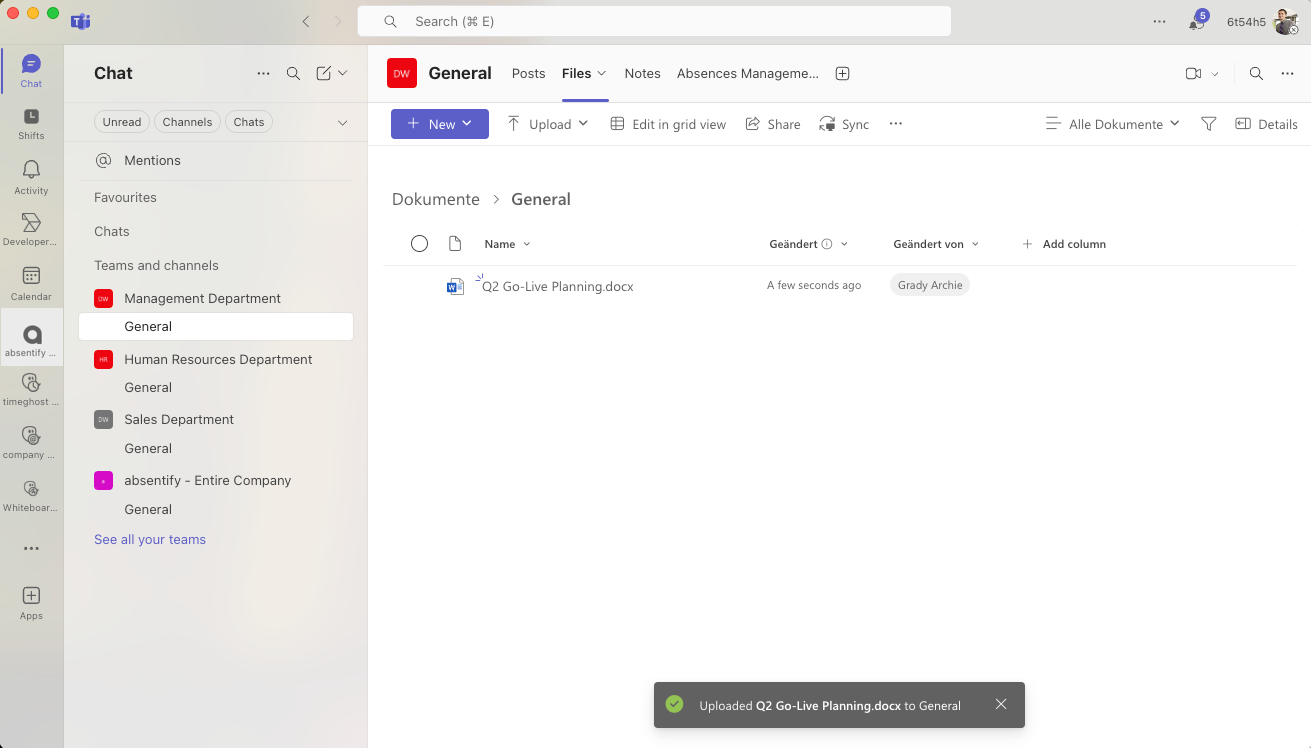
Muchos guardan archivos directamente en el chat o los suben a canales aleatorios. El resultado es caos. En su lugar, utiliza el almacenamiento de archivos en el canal correspondiente, que está automáticamente vinculado con SharePoint.
Así procedes:
-
Cada archivo debe ir en el canal adecuado — no en chats privados.
-
Usa estructuras de carpetas, pero mantenlas poco profundas (por ejemplo, Año > Cliente > Proyecto).
-
Evita duplicados — trabaja en archivos centrales en lugar de crear múltiples versiones.
Consejo: Usa la función "Fijar" para colocar documentos importantes visibles para todos en la parte superior del canal.
2. Gestión de tareas con Planner y To Do
Teams ofrece con MS Planner (para tareas de grupo) y To Do (para tareas personales) dos herramientas potentes — integradas directamente.
Así las usas de forma eficiente:
-
Crea un tablero de Planner en el canal con tareas, responsables y plazos.
-
Vincula el tablero como pestaña en el canal — para acceso directo.
-
Usa Microsoft To Do para tus tareas personales — puedes sincronizarlas directamente con Outlook.
Truco de Teams: Puedes convertir tareas de chats y correos electrónicos directamente en To Dos — esto ahorra tiempo y clics.
3. Gestionar notas y actas de forma centralizada
A menudo, las notas de reuniones desaparecen en correos electrónicos o en unidades locales. En Teams puedes guardarlas justo donde se necesitan.
Usa OneNote:
-
Crea un cuaderno central para tu equipo.
-
Crea un capítulo separado para cada canal.
-
Añade el cuaderno como pestaña en el canal.
Especialmente útil: En las reuniones puedes acceder directamente a OneNote para tomar notas de forma colaborativa — incluyendo la asignación de tareas y su seguimiento.
Usar las reuniones en Microsoft Teams de forma eficaz: mejor planificación, ejecución eficiente, seguimiento claro
Las reuniones cuestan tiempo. Sin embargo, a menudo aportan pocos resultados porque están mal preparadas, se desarrollan sin estructura o no se les da seguimiento. Si usas MS Teams correctamente, te beneficias de numerosas funciones para hacer las reuniones más ágiles, productivas y orientadas a objetivos. Solo tienes que aprovecharlas.
1. Antes de la reunión: planificación sistemática
Una buena reunión no empieza en el momento de su inicio. Asegúrate de que haya claridad de antemano:
-
Establece una agenda concreta en el texto de la invitación o en el canal asociado.
-
Vincula archivos o notas relevantes directamente en la invitación a la reunión.
-
Usa encuestas o votaciones (por ejemplo, a través de Microsoft Forms) para recoger opiniones por adelantado.
Si tu equipo sabe de qué se trata, puede prepararse de forma más específica — y las reuniones se vuelven notablemente más cortas.
2. Durante la reunión: usar funciones con criterio
Microsoft Teams te ofrece más que cámara y micrófono. Usa estas funciones para hacer tus reuniones interactivas y estructuradas:
-
Comparte tu pantalla o una ventana específica para presentar contenido de forma selectiva.
-
Usa la pizarra digital para sesiones de lluvia de ideas o facilitaciones.
-
Crea salas de trabajo en grupo en reuniones largas para trabajo grupal.
-
Toma notas sobre tareas directamente en el chat de la reunión o con OneNote — así no se pierde ningún pendiente.
Consejo: Permanece en el canal del proyecto correspondiente. Así toda la comunicación sobre la reunión queda documentada en un solo lugar.
3. Después de la reunión: asegurar resultados, aclarar tareas
Demasiadas reuniones se diluyen porque no hay seguimiento. Asegúrate de que las reuniones conduzcan a resultados:
-
Registra las decisiones y tareas durante la reunión en las actas.
-
Asigna tareas directamente en Planner — incluyendo plazo y estado.
-
Comparte un resumen o las actas en el canal correspondiente.
Para reuniones periódicas, puedes trabajar con plantillas — esto te ahorra tiempo y asegura que no se olvide ningún punto.
Las reuniones eficaces en Microsoft Teams no dependen de la herramienta, sino de cómo la utilizas. Planifica con cuidado, aprovecha las funciones disponibles e integra los resultados en la rutina de trabajo — así cada reunión se convierte en un avance real.

Empezar gratis
Sin tarjeta de crédito: disfruta de acceso ilimitado con nuestro plan gratuito. Actualiza o cancela en cualquier momento.
Mejores prácticas: Cómo usan los profesionales Microsoft Teams
Microsoft Teams puede hacer mucho — pero solo se convierte en una verdadera herramienta de productividad cuando se usa con criterio. Los profesionales que utilizan Teams siguen principios claros:
-
Métodos de trabajo estructurados
-
Comunicación consciente
-
Rutinas uniformes
Estas 5 mejores prácticas se han demostrado especialmente eficaces en la práctica y se pueden trasladar rápidamente a tu equipo:
1. Establecer reglas claras de colaboración
La eficiencia nace de la claridad. Los equipos exitosos tienen acuerdos vinculantes sobre el uso de Teams:
-
¿Qué temas pertenecen a qué canal?
-
¿Qué se documenta dónde — y qué no?
-
¿Cuándo basta un emoji como respuesta y cuándo es necesaria una respuesta detallada?
Estos estándares pueden parecer menores, pero crean un conjunto común de expectativas — y previenen malentendidos.
2. Documentar la comunicación, no fragmentarla
Los profesionales evitan tomar decisiones en chats privados. En su lugar, la regla es: el contenido importante debe estar en los canales adecuados — accesible para todos.
Usa hilos para discusiones, fija información relevante y utiliza OneNote o Planner para un seguimiento transparente. Así construyes conocimiento de forma sistemática — en lugar de perderlo en conversaciones individuales.
3. Automatizar procesos recurrentes
Muchas tareas se repiten: actualizaciones de estado, planificación semanal, consultas sobre vacaciones. Por eso los profesionales usan funciones como:
-
Plantillas de Planner para proyectos recurrentes
-
Automatizaciones mediante Cloud Flows en MS Power Automate (ejemplo de comando: "Cuando alguien esté ausente, publica automáticamente un aviso en el canal")
-
Extensiones como absentify, para configurar ausencias y planificarlas — directamente en Teams
Esto ahorra tiempo, reduce el trabajo manual y crea más espacio para el trabajo real.
Calendario de ausencias completo sin salir de Microsoft Teams

4. Proteger los tiempos de concentración
Los equipos productivos protegen su tiempo. Usan de forma deliberada funciones como:
-
Pausas de notificaciones o el modo "No molestar"
-
Horarios de silencio en la app móvil — por ejemplo, sin notificaciones push después de las 18:00
-
Mensajes de estado para señalar: "Estoy concentrado — solo para asuntos urgentes"
El resultado: Menos interrupciones, más trabajo profundo y empleados más satisfechos.
5. Establecer Teams como centro neurálgico
Los profesionales de Teams trabajan con el menor número de cambios de herramienta posible. Integran tareas, notas, archivos y comunicación en un solo lugar — dentro de su aplicación de Teams. Así se mantiene el contexto y todos los participantes tienen acceso a la misma información.
Usar extensiones con criterio: más eficiencia sin cambiar de herramienta
Microsoft Teams cubre muchos requisitos del trabajo diario. Sin embargo, en la práctica queda claro: para determinados procesos, las herramientas incorporadas no son suficientes. Quien quiera usar Teams de forma realmente eficiente debería emplear extensiones estratégicamente — allí donde aporten valor real.
1. Por qué las extensiones tienen sentido
Las funciones estándar de Microsoft Teams son potentes, pero no siempre están adaptadas a procesos específicos de la empresa. Las extensiones te ayudan a:
-
Automatizar tareas recurrentes.
-
Centralizar la disponibilidad de información.
-
Adaptar Teams de forma fluida a tu rutina laboral.
Importante: Las extensiones deben integrarse de forma transparente en Teams — sin aplicaciones adicionales, sin esfuerzo extra de mantenimiento.
2. Gestionar ausencias — directamente en Teams con absentify
Un ejemplo típico de proceso que consume tiempo pero es fácil de automatizar es la gestión de ausencias. ¿Quién está de vacaciones? ¿Quién trabaja hoy desde casa? ¿Alguien se ha dado de baja inesperadamente?
En lugar de comunicar esta información por correo electrónico o gestionarla en herramientas externas, con absentify puedes hacer visibles todas las ausencias directamente en Microsoft Teams.
Tus ventajas:
-
Integración directa en Teams y Outlook — no se necesita aplicación separada
-
Visión transparente del equipo, quién está disponible y cuándo
-
Solicitudes de vacaciones digitales y trazables — incluyendo proceso de aprobación
-
Sincronización de calendario — Las ausencias se muestran automáticamente en los calendarios
-
Funciones básicas gratuitas — ideal para equipos pequeños y medianos
Así te ahorras consultas de seguimiento, reduces el esfuerzo de coordinación y aseguras que el equipo pueda planificar de forma fiable — ya sea en la oficina, en casa o en un entorno híbrido.
¿Quieres simplificar tu gestión de ausencias?
- Sin tarjeta de crédito
- Acceso gratuito ilimitado
- Actualiza o cancela en cualquier momento

Usar Teams de forma eficaz — Preguntas frecuentes
Sobre el autor

Anna Keller
Content manager at absentify
As a blog author at absentify, Anna Keller explains how companies can efficiently manage absences, vacations, and working hours. In her articles, she combines HR practice with Microsoft 365 tips for Outlook and Teams and provides templates, step-by-step instructions, and software comparisons for modern, digital processes.
Compartir artículo
Más artículos interesantes
Política de vacaciones: qué debe tener en cuenta la empresa
Una política de vacaciones establece los criterios para solicitar y conceder vacaciones en la empresa. Parte de estas condiciones puede figurar en el contrato de trabajo. Según la organización, también pueden intervenir convenios colectivos, acuerdos de empresa o normas internas. Este artículo explica el marco alemán, definido por la Ley Federal de Vacaciones (Bundesurlaubsgesetz o BUrlG). Así se crea un procedimiento común para planificar las vacaciones en la empresa.
Anna Keller
Content manager at absentify
Solicitud de vacaciones: proceso, aprobación y normas
Una solicitud de vacaciones deja constancia del periodo en el que una persona desea ausentarse. Sirve de base para la aprobación y la planificación de las ausencias del equipo. La empresa puede comprobar si las fechas son compatibles con otras ausencias y con las necesidades del servicio. La aprobación permite al empleado organizar sus vacaciones. En España, el marco principal es el artículo 38 del Estatuto de los Trabajadores, junto con el convenio colectivo aplicable y los procedimientos internos.
Anna Keller
Content manager at absentify
Vacaciones pendientes: cálculo, traslado y normativa alemana
¿Cuántos días de vacaciones quedan disponibles y hasta cuándo pueden disfrutarse? El saldo pendiente responde precisamente a estas preguntas. Indica qué días del año en curso o de un año anterior siguen vigentes. Para las empresas, este dato también es relevante para la planificación futura de vacaciones. En Alemania, el traslado de días pendientes o su posible caducidad posterior depende principalmente del artículo 7 de la Ley Federal de Vacaciones (BUrlG) y de las obligaciones de cooperación de la empresa.
Anna Keller
Content manager at absentify