

Les fonctions de Microsoft Teams
Microsoft Teams s'est imposé dans de nombreuses entreprises comme *l'*outil de communication de référence. Et pour cause : il réunit de nombreuses fonctionnalités nécessaires à la collaboration quotidienne. Vous découvrirez ici quelles sont ces fonctionnalités, comment les utiliser et quelles sont les limites de Teams.
Vue d'ensemble de Microsoft Teams
Teams peut être décrit comme un point de rencontre numérique pour votre groupe de travail. Faisant partie de Microsoft 365 (anciennement Office 365), il s'intègre parfaitement dans l'utilisation quotidienne de Word, Excel et PowerPoint. Vous pouvez par exemple travailler directement sur des documents dans Teams et partager instantanément les modifications avec vos collègues.

Les fonctions essentielles de Teams
Comme dans la plupart des autres applications Microsoft 365, Teams offre bien plus qu'une seule fonctionnalité. L'idée centrale est la communication – enrichie par des fonctions de collaboration directe, notamment sur les fichiers.
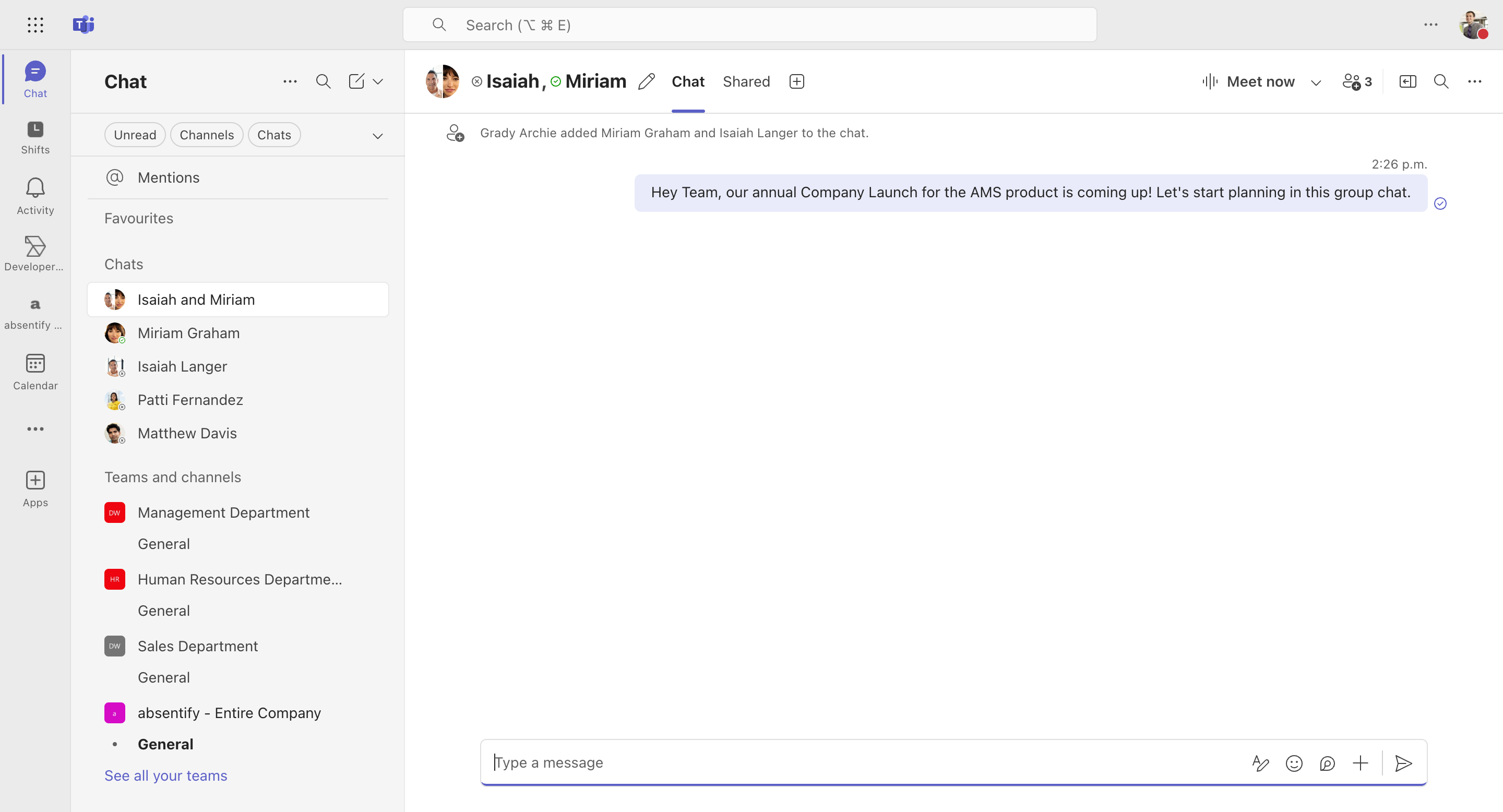
Chat et communication écrite
-
Chat individuel et chat de groupe : discutez directement avec une personne ou lancez des conversations de groupe.
-
Fils de discussion dans les canaux : au sein d'un canal (par exemple « Marketing »), vous pouvez créer un sujet spécifique sous forme de fil de discussion. Chaque sujet reste ainsi séparé et la vue d'ensemble est préservée.

Vidéoconférences et audioconférences
-
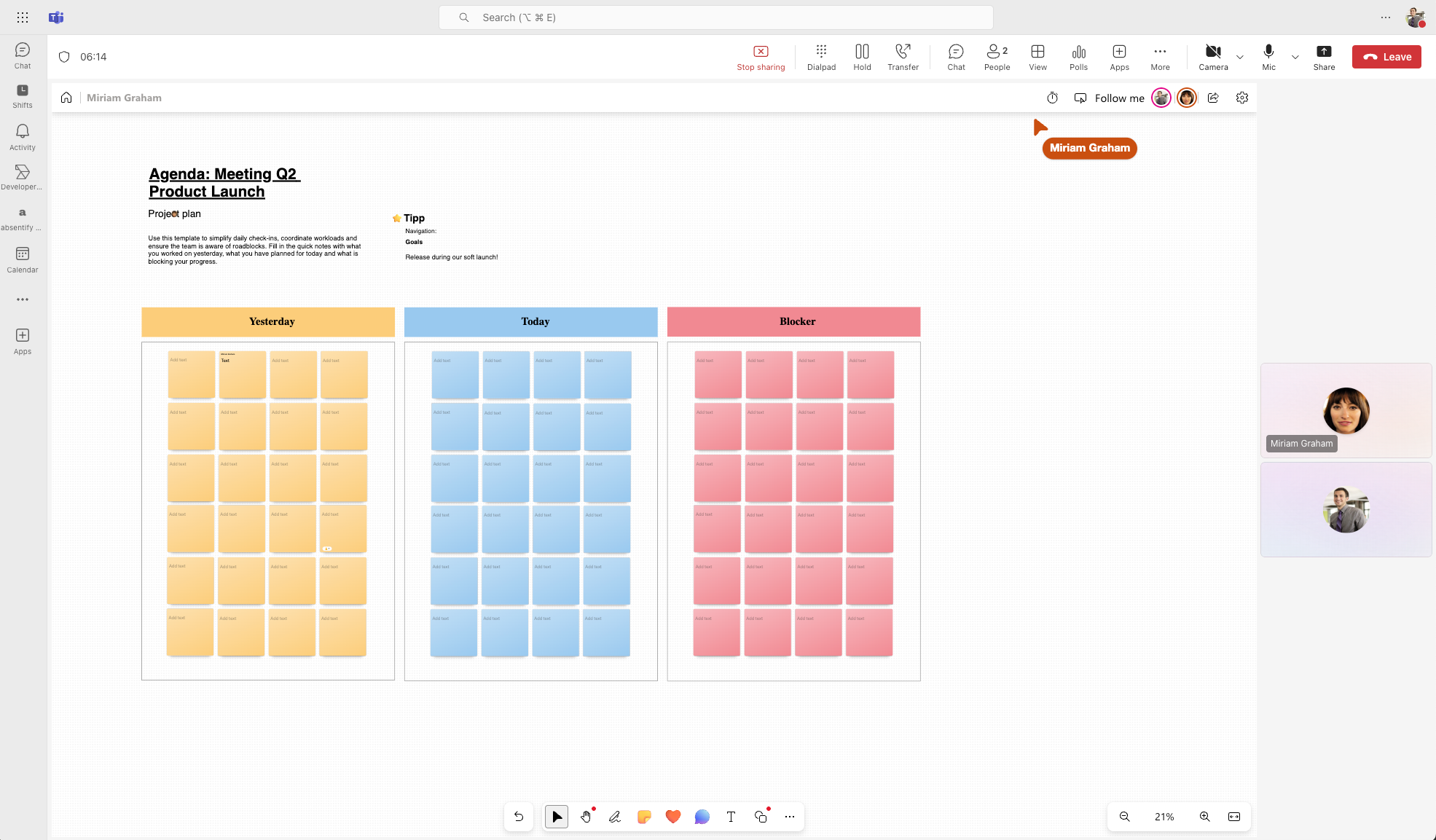
Réunions virtuelles : appels ou vidéoconférences planifiées en équipe et en tête-à-tête entre deux personnes.
-
Planification simplifiée : grâce à l'intégration avec Outlook, vous pouvez voir quand chacun est disponible.
-
Fonctionnalités de réunion supplémentaires : partage d'écran, lecture de présentations et tableau blanc numérique.
Gestion des fichiers et documents partagés
-
Travail collaboratif sur les fichiers : chargez par exemple un document Word, travaillez dessus en direct avec d'autres personnes et voyez en temps réel les modifications apportées par vos collègues.
-
Versionnement et suivi : les versions antérieures des documents sont conservées, ce qui vous permet de restaurer une version précédente si nécessaire.

Intégration avec Microsoft 365
-
Accès à Outlook, OneNote et autres : puisque tout est coordonné, il n'est pas nécessaire de passer constamment d'un programme à l'autre.
-
SharePoint et Teams : à chaque création d'une nouvelle équipe, un site SharePoint est automatiquement généré. Cela permet de gérer les documents et les données.

Extensions, applications et bots
-
Bibliothèque d'applications : vous trouverez dans Teams une sélection croissante d'applications tierces (comme des outils de planification et des options de gestion des congés et des absences qui feraient sinon défaut).
-
Bots : avec les chatbots, vous automatisez des tâches simples. Par exemple, vous pouvez recevoir régulièrement des rapports de statut ou récupérer des informations sans avoir à chercher manuellement dans une application externe.


Commencer gratuitement
Aucune carte bancaire requise – accès illimité avec le plan gratuit. Passez à un plan supérieur ou annulez à tout moment.
Autres aspects utiles de Teams
-
Sécurité et conformité : Microsoft met à votre disposition dans Teams diverses fonctionnalités de sécurité telles que l'accès invité et la prévention contre la perte de données (DLP), garantissant que les données sensibles ne sont pas partagées accidentellement.
-
Canaux vs. équipes : lorsque vous créez une équipe, vous pouvez y configurer plusieurs canaux pour organiser différents projets ou domaines de responsabilité. Tout reste ainsi structuré thématiquement.
-
Maîtriser les notifications : comme dans de nombreuses autres applications, les notifications dans Teams peuvent devenir envahissantes. Cependant, elles peuvent être personnalisées et limitées dans les paramètres.
Étendre Teams avec des fonctionnalités supplémentaires
Les programmes de Microsoft 365, y compris Teams, peuvent être enrichis par des applications. Grâce à ces applications, vous pouvez ajouter des fonctionnalités qui sont tout simplement absentes de la version native de Teams. Vous pouvez ainsi combler des lacunes fonctionnelles qui auraient autrement nécessité des programmes séparés.
Présentation rapide d'absentify : ajouter la gestion des absences et des congés dans Microsoft Teams
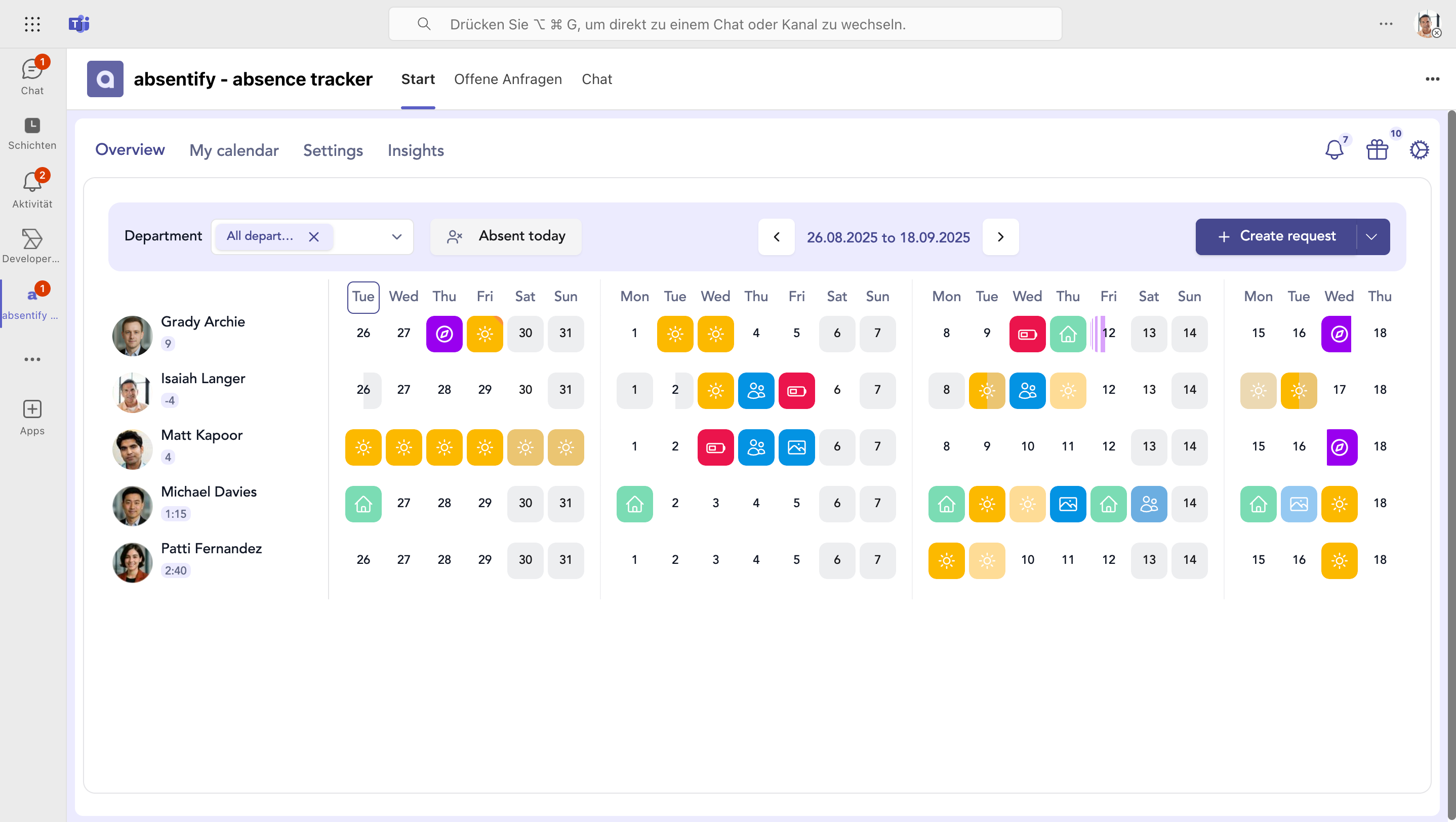
Avec absentify, chaque collaborateur peut planifier ses absences dans son propre calendrier.
Vous gardez une vue d'ensemble des droits à absence, des jours de congé restants et du type d'absence prise, le tout sans calculs manuels.
-
Enregistrer les absences
-
Définir le type d'absence (congé, formation, etc.)
-
Approuver les congés
-
Définir des quotas d'absence par service
-
Parfaitement intégré à l'interface Teams, aucun logiciel séparé
Installer des applications dans Teams
Le moyen le plus simple d'installer des applications dans Teams est via un lien direct du fournisseur. Par exemple, pour absentify, voici le lien qui vous permet d'installer le système de gestion des absences en quelques clics et de l'utiliser gratuitement.
Installer absentify gratuitement dans Teams
Vous trouverez également ici un guide complet sur la façon de configurer vos absences dans Teams avec absentify.
Si vous ne disposez pas d'un lien d'installation direct pour une application de votre choix, vous pouvez installer des outils comme absentify via le Centre d'administration. L'avantage est que vous pouvez mettre le nouvel outil à disposition de toute votre équipe immédiatement, afin que tout le monde soit au même niveau.Installation d'absentify dans Microsoft Teams :
-
Accéder au Centre d'administration Teams : connectez-vous au Centre d'administration Microsoft Teams.
-
Gérer les autorisations d'applications : naviguez vers « Applications Teams » > « Gérer les applications », recherchez « absentify » et assurez-vous que l'application est autorisée.
-
Créer ou modifier une politique de configuration d'applications : sous « Applications Teams » > « Politiques de configuration », vous pouvez créer une nouvelle politique ou modifier une politique existante.
-
Ajouter absentify à la politique : sous « Applications installées », ajoutez l'application absentify. Répétez cette étape sous « Applications épinglées » pour ancrer absentify dans la barre d'applications des utilisateurs.
-
Attribuer la politique : attribuez la politique créée aux utilisateurs ou équipes souhaités en sélectionnant les entrées correspondantes sous « Utilisateurs » > « Gérer les utilisateurs » et en y attribuant la politique.
Vous souhaitez simplifier votre gestion des absences ?
- Aucune carte bancaire requise
- Accès gratuit illimité
- Passez à un plan supérieur ou annulez à tout moment

Fonctions de Microsoft Teams – Questions fréquentes et réponses
À propos de l'auteur

Anna Keller
Responsable de contenu chez absentify
En tant qu'auteure du blog absentify, Anna Keller explique comment les entreprises peuvent gérer efficacement les absences, les congés et le temps de travail. Dans ses articles, elle allie pratique RH et astuces Microsoft 365 pour Outlook et Teams, et propose des modèles, des guides pas à pas et des comparatifs de logiciels pour des processus modernes et digitaux.
Partager l'article
Plus d'articles intéressants

Politique de congés en entreprise : les points à prévoir
Une politique de congés définit les principes selon lesquels les salariés demandent leurs congés et l'entreprise les accorde. Certaines dispositions peuvent figurer dans le contrat de travail. Selon l'entreprise, des conventions collectives, des accords d'entreprise ou des règles internes s'y ajoutent. Cet article présente le cadre allemand, fixé par la loi fédérale sur les congés (Bundesurlaubsgesetz, ou BUrlG). L'ensemble permet d'établir une procédure commune pour planifier les congés dans l'entreprise.
Anna Keller
Responsable de contenu chez absentify
Demande de congé : démarche, validation et règles
Une demande de congé précise les dates auxquelles un collaborateur souhaite s'absenter. Elle sert de base à la validation et à la planification des absences de l'équipe. L'entreprise peut vérifier leur compatibilité avec les absences déjà prévues et les besoins du service. La validation permet au collaborateur de préparer ses congés. En France, dans le secteur privé, les règles découlent du Code du travail, des accords collectifs applicables et des procédures de l'entreprise.
Anna Keller
Responsable de contenu chez absentify

Congés restants : calcul, report et règles du droit allemand
Combien de jours de congé restent disponibles et jusqu'à quand peuvent-ils être pris ? Le solde de congés répond précisément à ces questions. Il indique les jours de l'année en cours ou d'une année précédente qui restent acquis. Pour les entreprises, cette donnée compte aussi pour la suite de la planification des congés. En Allemagne, le report ou l'expiration ultérieure des jours non pris dépend principalement de l'article 7 de la loi fédérale sur les congés (BUrlG) et des obligations de coopération de l'employeur.
Anna Keller
Responsable de contenu chez absentify