

Cómo registrar las vacaciones en Outlook: ¡así empiezas tus días libres sin preocupaciones!
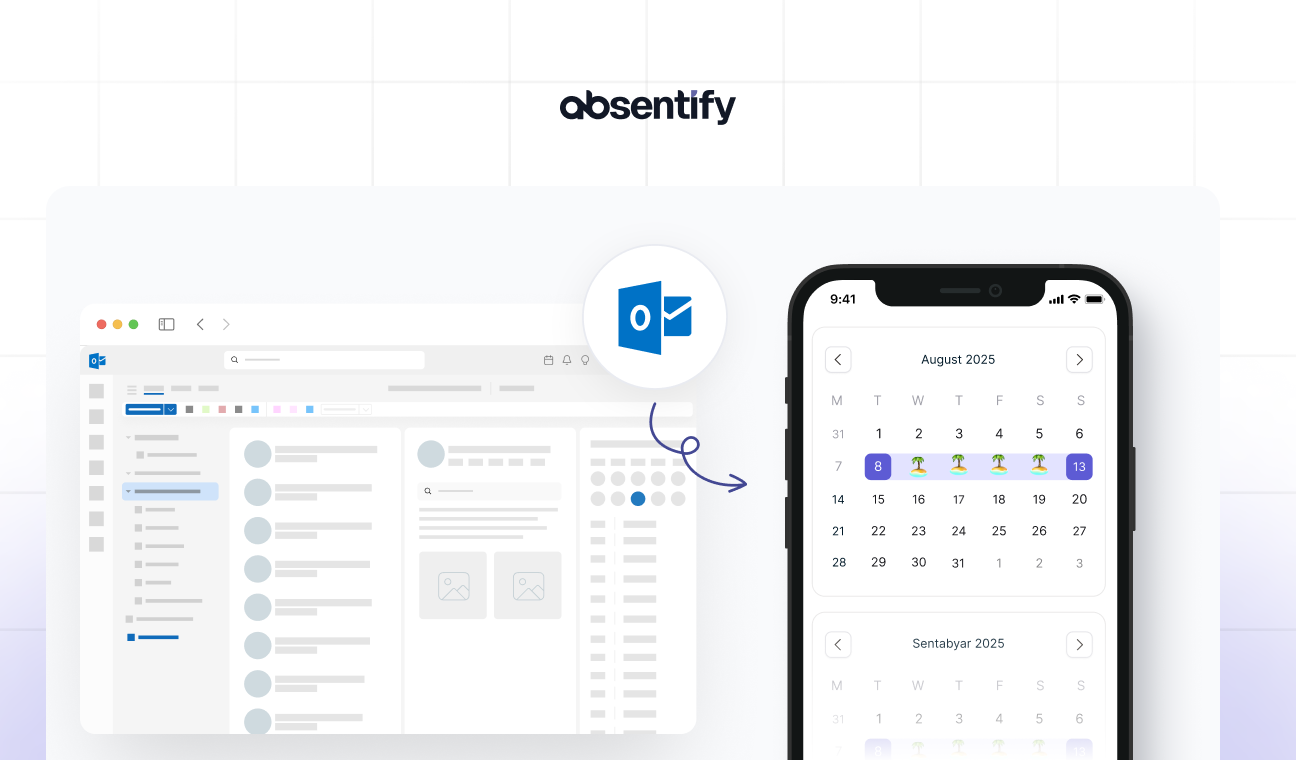
En Microsoft Outlook puedes registrar tu periodo de vacaciones de manera que los compañeros puedan ver tu ausencia. Aquí te mostramos cómo hacerlo.
Configurar tus vacaciones en el calendario de Outlook
Aquí encontrarás las instrucciones para configurar tus vacaciones en Outlook. Selecciona las instrucciones adecuadas para tu sistema:
Registrar vacaciones en Outlook escritorio para Windows
-
Abrir la vista de calendario: Haz clic en el pequeño icono de calendario en la parte inferior izquierda de la barra de navegación.
-
Crear una nueva cita: Haz clic en Nuevo en la barra de menú o simplemente haz doble clic en el día en que comienzan tus vacaciones.
-
Completar los detalles de la cita:
-
Escribe un asunto apropiado como "Vacaciones" o "Ausente".
-
Establece el tipo de cita como Evento de todo el día si tienes varios días consecutivos libres.
-
Selecciona la fecha de inicio y la fecha de fin.
-
En "Mostrar como" deberías seleccionar Ausente para que tus compañeros vean de inmediato que no estás disponible.
-
(Opcional) Personalizar recordatorios: Si no necesitas un recordatorio, puedes desactivarlo (especialmente práctico si de todos modos no estarás frente al ordenador).
-
(Opcional) Añadir categoría: Para mantener el control, puedes categorizar tus vacaciones por color, por ejemplo como "Personal" o "Vacaciones".
-
**Guardar la cita: **Haz clic en Guardar y cerrar.
Configurar vacaciones en Outlook para Mac
El proceso en Mac funciona casi igual que en Windows, con algunas diferencias en la navegación de menús.
-
Abrir el calendario: Haz clic en el icono de calendario en la parte inferior izquierda de la barra de navegación de Outlook.
-
Crear una nueva cita o evento: Haz clic en Archivo -> Nuevo evento en la barra de menú superior, o haz doble clic en la fecha deseada en tu calendario.
-
Introducir los detalles:
-
Escribe un asunto como "Vacaciones".
-
Selecciona la cita como evento de todo el día si estarás ausente varios días consecutivos.
-
Configura la opción "Mostrar como" en Ausente para que tu estado quede claro.
**Guardar y cerrar: **Haz clic en Guardar o Listo, según tu versión de Outlook para Mac.
Registrar vacaciones en la Outlook Web App (OWA)
-
Iniciar sesión en la Outlook Web App:
-
Abre tu navegador, ve a office.com o al portal de tu empresa.
-
Inicia sesión con tus credenciales de acceso.
-
Abrir el calendario: Haz clic en el icono de calendario a la izquierda en la barra de navegación.
-
Crear una nueva cita: Haz clic en Nuevo evento en la parte superior izquierda o haz clic en el símbolo de suma en el calendario.
-
Completar los detalles:
-
Asigna un título descriptivo como "Vacaciones" o "Fuera de la oficina".
-
Activa Todo el día si vas a estar ausente el día entero (o varios).
-
Asegúrate de seleccionar el estado Ausente en "Mostrar como".
**Guardar: **Haz clic en Guardar y tus vacaciones quedarán registradas en tu calendario en línea.

Errores frecuentes y cómo evitarlos
-
**Tipo de cita incorrecto: **Si solo marcas tus vacaciones como "Ocupado", otros compañeros podrían pensar que estás disponible para llamadas. Asegúrate de elegir Ausente.
-
**Fecha introducida incorrectamente: **Es fácil equivocarse en un día o un mes al hacer clic. Por eso, comprueba antes de guardar si la fecha de inicio y fin son realmente correctas.
-
Notificaciones olvidadas: A veces una respuesta automática (mensaje de fuera de la oficina) resulta útil cuando realmente no estás localizable. Así que planifica con antelación configurar también tu mensaje de ausencia en Outlook.
-
Evento de todo el día pasado por alto: Si olvidas marcar la casilla de "Evento de todo el día", tus vacaciones podrían aparecer solo por horas.
-
**No marcado como "Ausente": **Si no seleccionas "Ausente", el evento se marcará de forma predeterminada como "Ocupado". Esto puede generar malentendidos fácilmente.
-
**Error de zona horaria: **En la aplicación web puede ocurrir que tu zona horaria no esté configurada correctamente. Revisa en la configuración que todo sea correcto.
-
Calendario no sincronizado: Si también usas Outlook en el móvil, asegúrate de que la sincronización esté activada para que tus vacaciones aparezcan en todas partes.
Consejo ante la falta de función de Outlook para solicitudes de vacaciones simultáneas en el equipo
Outlook no emite avisos cuando hay entradas de vacaciones simultáneas. Así, todo el departamento podría programar las vacaciones en el mismo periodo. Lo mismo aplica si un compañero es responsable de registrar las vacaciones de todo el equipo: debe comprobarse manualmente si hay solapamientos en las solicitudes de vacaciones. Estos deben discutirse individualmente.
Si necesitas gestionar las vacaciones de un equipo grande, absentify puede ayudarte: establece dotaciones mínimas de personal por departamento y deja que absentify te alerte cuando se superen estos límites. La aprobación de las vacaciones también queda en tus manos.

¿Aún no conoces absentify para Microsoft Outlook? Simplifica ahora tu gestión de vacaciones: en Microsoft 365, Outlook y Teams, totalmente integrado y gratuito.


Empezar gratis
Sin tarjeta de crédito: disfruta de acceso ilimitado con nuestro plan gratuito. Actualiza o cancela en cualquier momento.
¿Quieres simplificar tu gestión de ausencias?
- Sin tarjeta de crédito
- Acceso gratuito ilimitado
- Actualiza o cancela en cualquier momento

Registrar vacaciones en Outlook: preguntas frecuentes
Sobre el autor

Anna Keller
Content manager at absentify
As a blog author at absentify, Anna Keller explains how companies can efficiently manage absences, vacations, and working hours. In her articles, she combines HR practice with Microsoft 365 tips for Outlook and Teams and provides templates, step-by-step instructions, and software comparisons for modern, digital processes.
Compartir artículo
Más artículos interesantes

Compensación de horas extra: derechos, obligaciones y procedimiento para empleadores y equipos
Compensar las horas extra significa equilibrar las horas adicionales acumuladas mediante tiempo libre o una retribución. Según el derecho laboral alemán, los seis meses naturales o 24 semanas que establece la ley alemana del tiempo de trabajo se aplican únicamente a la compensación de una jornada laboral prolongada para restablecer la media legal de ocho horas. El contrato de trabajo, el acuerdo de empresa o el convenio colectivo determina cómo se puede reducir un saldo de horas extra. Cuando estas normas permiten el descanso compensatorio, el empleador determina el momento y el procedimiento dentro de su facultad de dirección.
Anna Keller
Content manager at absentify

Cuándo caducan las vacaciones no disfrutadas: plazos y excepciones que determinan tus derechos
Según la legislación alemana, las vacaciones no disfrutadas solo caducan bajo determinadas condiciones: el derecho se extingue, por regla general, el 31 de diciembre o, tras el periodo de traslado, el 31 de marzo, únicamente si la empresa ha informado con tiempo y de forma concreta de la caducidad inminente y el empleado aun así no disfruta las vacaciones. Existe una excepción en caso de enfermedad continuada.
Anna Keller
Content manager at absentify

Employee Self Service (ESS): definición, funciones y ventajas para vacaciones y ausencias
Employee Self Service (ESS) es el acceso que permite a los empleados gestionar por sí mismos sus datos personales, solicitudes de vacaciones o ausencias, sin tener que coordinar cada paso con Recursos Humanos. El término procede originalmente de los módulos de SAP HR y se ha consolidado como denominación genérica de las funciones de autoservicio en la gestión de personal. Su utilidad se aprecia especialmente en las vacaciones y las ausencias.
Anna Keller
Content manager at absentify