

Configurer un calendrier de groupe dans MS Teams : gérer rendez-vous, absences et réunions

Un calendrier de groupe dans Teams apporte de la clarté au quotidien professionnel : les rendez-vous sont clairement visibles, les doubles réservations sont évitées et les absences sont affichées de manière transparente. Toutes les méthodes pratiques de configuration, leurs avantages et inconvénients respectifs ainsi que des recommandations claires pour vos besoins sont résumés ici de manière concise.
Calendrier de groupe dans MS Teams : l'essentiel en bref
-
Le calendrier de groupe dans Teams centralise les rendez-vous, les réunions et les absences en un seul endroit, mais son utilisation varie selon le type de calendrier.
-
Dans MS Teams, quatre calendriers de groupe sont disponibles : le calendrier principal, le calendrier de canal, le calendrier web et le calendrier Shifts ont chacun leurs forces et leurs limites.
-
Les droits et les notifications diffèrent significativement dans le calendrier de groupe de MS Teams, ce qui entraîne souvent des obstacles avec l'accès invité et la synchronisation avec Outlook.
-
Avec absentify, les absences, les réunions et les congés peuvent être automatiquement synchronisés et gérés directement dans les calendriers de groupe de Teams ou Outlook.
Qu'est-ce qu'un calendrier de groupe dans Microsoft Teams ?
Un calendrier de groupe dans Teams est une vue de calendrier partagée qui affiche tous les rendez-vous, réunions et absences pertinents d'une équipe en un seul endroit. Il est intégré directement dans l'espace de travail et facilite la planification, car tous les participants ont accès à la même vue d'ensemble.
Dans Microsoft Teams, les calendriers de groupe peuvent être utilisés de quatre manières différentes :
-
Calendrier principal : calendrier personnel Teams/Outlook
-
Calendrier de canal : lié à un canal Teams spécifique
-
Calendrier web : via une intégration iCal ou URL dans un onglet
-
Calendrier Shifts : pour la planification des équipes et des postes
Contenus typiques d'un calendrier de groupe dans MS Teams
-
Réunions d'équipe et échéances de projets
-
Absences telles que congés, maladie ou télétravail
-
Dates limites et jalons internes
-
Rappels et notifications
Limitations importantes des calendriers de groupe dans Teams
-
Un calendrier de canal ne fonctionne que dans les canaux standard, pas dans les canaux privés.
-
Les invités externes n'ont généralement pas accès.
-
Pour une intégration complète du calendrier avec Outlook, Microsoft 365 avec Exchange Online est requis.
-
La synchronisation avec Outlook ne se fait que lorsque les personnes sont activement invitées.
Quelles sont les options pour configurer un calendrier de groupe dans Teams ?
Vous pouvez configurer un calendrier de groupe dans Teams de quatre manières différentes. Chaque option a ses propres forces, limites et pièges typiques.
1. Calendrier principal (application Calendrier Teams)
-
Configuration : intégré par défaut dans Teams, aucune configuration manuelle requise.
-
Avantages : synchronisation automatique avec Outlook et Exchange, tous les rendez-vous personnels visibles.
-
Inconvénients : calendrier personnel sans partage automatique avec l'équipe, les rendez-vous sont liés à des personnes individuelles. Les absences communes ou les plans de projet doivent être partagés manuellement.
2. Calendrier de canal
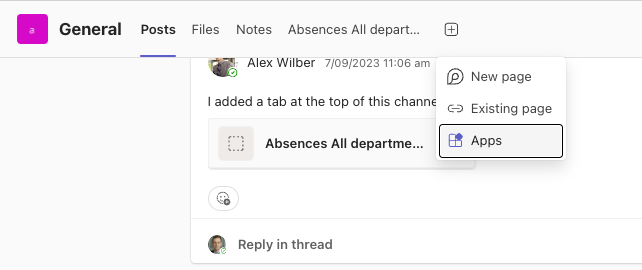
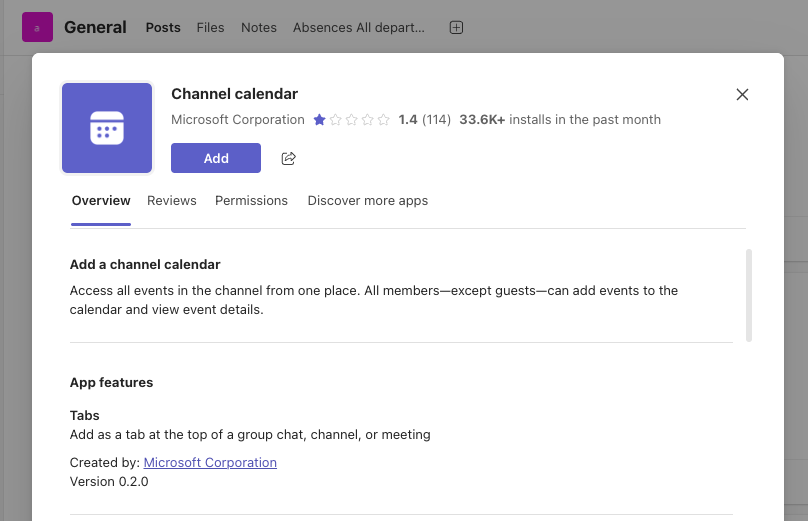
- Configuration : dans le canal souhaité, cliquez sur « + Ajouter un onglet » → sélectionnez « Calendrier (calendrier de canal) ».
-
Avantages : tous les membres du canal voient immédiatement les rendez-vous dans l'onglet. Idéal pour la planification liée aux projets.
-
Inconvénients : pas de synchronisation automatique avec les calendriers Outlook personnels. Les participants doivent être activement invités. Ne fonctionne pas dans les canaux privés.
3. Calendrier web
-
Configuration : via « + Ajouter un onglet » → « Site web » → insérer le lien du calendrier (par exemple une URL iCal).
-
Avantages : polyvalent, prend en charge diverses sources de calendrier comme Outlook, Google Calendar ou les logiciels de gestion de projet.
-
Inconvénients : accès principalement en lecture seule. Les modifications ne peuvent être effectuées que dans l'application d'origine. Les problèmes de synchronisation avec les fournisseurs externes sont fréquents.
4. Calendrier Shifts
-
Configuration : ajoutez l'application « Shifts » dans Teams, puis enregistrez les plannings ou les absences.
-
Avantages : idéal pour les entreprises avec des équipes tournantes ou pour une vue d'ensemble des absences. Les rôles et les autorisations peuvent être contrôlés de manière granulaire.
-
Inconvénients : pas de synchronisation avec Outlook, davantage adapté à la planification des postes et des équipes qu'à un calendrier classique.

Quels sont les droits et rôles dans le calendrier de groupe Teams ?
Pour qu'un calendrier de groupe dans Teams soit utilisé de manière fiable, une attribution correcte des droits est importante. Microsoft distingue les propriétaires, les membres et les invités. Selon le type de calendrier, différents droits d'accès s'appliquent :
Calendrier principal
-
Par défaut, visible uniquement par l'utilisateur concerné.
-
Les rendez-vous appartiennent à l'utilisateur. Il peut les créer, les modifier ou les supprimer.
-
Le partage avec les collègues se fait exclusivement via Outlook (par exemple « Afficher uniquement la disponibilité » ou « Afficher tous les détails »).
-
Les membres de l'équipe ne voient pas automatiquement le calendrier personnel.
Calendrier de canal
-
Visible par tous les membres du canal standard concerné.
-
Tous les membres de l'équipe peuvent ajouter et modifier des rendez-vous.
-
Les propriétaires gèrent les paramètres du canal, mais n'ont pas de droits exclusifs sur le calendrier.
-
Les invités n'ont généralement pas accès, même s'ils font partie du canal.
Calendrier web
-
Visible par tous les membres de l'équipe une fois ajouté via un onglet.
-
Dans Teams, seul l'affichage est généralement disponible, les modifications ne peuvent être effectuées que dans l'application d'origine.
-
Les autorisations sont entièrement gérées dans l'application source (par exemple Outlook ou Google).
Calendrier Shifts
-
Les propriétaires (administrateurs d'équipe) définissent les équipes, les absences et les rôles.
-
Les membres peuvent consulter, demander ou échanger des équipes.
-
Les invités n'ont pas accès.
-
Utilisation typique : les chefs d'équipe gèrent les plannings, les collaborateurs y accèdent sur mobile.
Bonnes pratiques pour l'attribution des droits des calendriers de groupe dans Teams
Notifications et utilisation mobile dans les calendriers de groupe Teams
Un calendrier de groupe dans Teams n'est efficace que si tous les membres de l'équipe sont informés en temps opportun des rendez-vous, des absences et des modifications. Le type de notifications dépend directement du calendrier utilisé.
Calendrier principal
-
Utilise les notifications Outlook, aussi bien sur ordinateur que sur mobile.
-
Les rappels standard (par exemple 15 minutes avant le début) sont automatiquement repris.
-
Fonctionne de manière fiable car la synchronisation avec Exchange Online est constante.
Calendrier de canal
-
Les rappels n'apparaissent que lorsque les participants ont été activement invités.
-
Sans invitation, les membres de l'équipe voient les rendez-vous dans l'onglet mais ne reçoivent pas de notifications push.
-
Sur mobile, les rendez-vous restent visibles mais également sans rappels automatiques.
Calendrier web
-
Dépend de l'application source (Outlook, Google Calendar, etc.).
-
Il n'y a pas de rappels natifs au sein de Teams lui-même.
-
Sur mobile, les entrées sont visibles et les notifications push sont envoyées par l'application source respective.
Calendrier Shifts
-
Notifications push via l'application Shifts dans Teams.
-
Les collaborateurs reçoivent les mises à jour sur les nouvelles équipes ou les modifications directement sur leur smartphone.
-
Pratique pour les entreprises avec de nombreux collaborateurs en déplacement ou travaillant en équipes.

Commencer gratuitement
Aucune carte bancaire requise – accès illimité avec le plan gratuit. Passez à un plan supérieur ou annulez à tout moment.
Quel calendrier de groupe Teams convient à quel scénario ?
Tous les calendriers de groupe de MS Teams ne conviennent pas à chaque équipe. Le choix dépend largement des méthodes de travail, de la taille de l'équipe et des outils existants. L'aperçu suivant vous aide à choisir rapidement l'approche appropriée :
| Scénario | Recommandation | Justification |
|---|---|---|
| Équipes projet avec des plannings variables | Calendrier de canal | Tous les membres ont un accès immédiat, les réunions sont visibles dans le contexte du projet. |
| Dirigeants axés sur Outlook | Calendrier principal | Les rendez-vous sont automatiquement gérés via Exchange, aucune maintenance supplémentaire requise. |
| Organisation avec des plannings d'équipes ou de postes | Calendrier Shifts | Les rôles, les absences et les équipes peuvent être gérés directement. |
| Intégrer des partenaires externes | Calendrier web (par exemple iCal depuis Outlook ou Google) | Les calendriers peuvent être partagés via un lien sans que les invités aient besoin d'un accès complet à Teams. |
Bonnes pratiques pour les calendriers de groupe dans Teams
Sans règles claires, des doubles réservations, des notifications manquantes ou des structures de calendrier confuses peuvent rapidement apparaître. Il est donc important que les calendriers de groupe dans Teams soient maintenus de manière cohérente et utilisés judicieusement.
1. Choisir un système uniforme
-
Optez pour un type de calendrier par cas d'usage (par exemple calendrier de canal pour les projets, Shifts pour les absences).
-
Évitez les calendriers parallèles car ils créent de la confusion et dispersent les informations.
2. Établir des responsabilités claires
-
Définissez qui est autorisé à saisir des rendez-vous (par exemple les chefs de projet dans le calendrier de canal).
-
Dans les plannings d'équipes, un responsable devrait vérifier les approbations pour éviter les chevauchements.
3. Prendre en compte les invités externes
-
Vérifiez dans quelle mesure les partenaires externes ont besoin d'accéder aux données du calendrier.
-
Dans de nombreux cas, il suffit de les inviter via Outlook plutôt que de leur accorder un accès complet dans l'équipe.
4. Utiliser activement les notifications
-
Associez toujours les rendez-vous à une invitation Outlook aux participants concernés.
-
C'est ainsi que les membres de l'équipe s'assurent que les rappels sont également délivrés sur les appareils mobiles.
5. Vérifier régulièrement le calendrier
-
Contrôlez les autorisations et les entrées une fois par trimestre.
-
Les anciens onglets de calendrier ou les doublons devraient être supprimés pour maintenir la clarté.
Plus de clarté et moins de coordination avec absentify
Un calendrier de groupe dans Teams apporte de la clarté, évite les doubles réservations et garde les absences transparentes. Cependant, les options natives de Teams atteignent rapidement leurs limites, notamment en matière de synchronisation, de gestion des droits et d'utilisation agile. C'est là qu'absentify intervient.
Vos avantages avec absentify :
-
Synchronisation automatique avec Outlook et Teams
-
Vue transparente des absences et des rendez-vous
-
Gestion des droits et des rôles pour une sécurité accrue des données
-
Processus de demande et d'approbation simplifiés
Vous souhaitez simplifier votre gestion des absences ?
- Aucune carte bancaire requise
- Accès gratuit illimité
- Passez à un plan supérieur ou annulez à tout moment

Calendrier de groupe dans Teams – Questions fréquentes et réponses
À propos de l'auteur

Anna Keller
Responsable de contenu chez absentify
En tant qu'auteure du blog absentify, Anna Keller explique comment les entreprises peuvent gérer efficacement les absences, les congés et le temps de travail. Dans ses articles, elle allie pratique RH et astuces Microsoft 365 pour Outlook et Teams, et propose des modèles, des guides pas à pas et des comparatifs de logiciels pour des processus modernes et digitaux.
Partager l'article
Plus d'articles intéressants

Réduction des heures supplémentaires : droits, obligations et procédure pour les employeurs et les équipes
La réduction des heures supplémentaires consiste à compenser les heures accumulées par du repos ou une rémunération. En droit du travail allemand, les six mois civils ou 24 semaines prévus par la loi allemande sur le temps de travail concernent uniquement la compensation d'une journée de travail prolongée afin de revenir à la moyenne légale de huit heures. Le contrat de travail, l'accord d'entreprise ou la convention collective détermine comment un solde d'heures supplémentaires peut être réduit. Lorsque ces règles autorisent un repos compensateur, l'employeur en fixe le moment et les modalités dans le cadre de son pouvoir de direction.
Anna Keller
Responsable de contenu chez absentify

Expiration des congés non pris : les délais et exceptions qui déterminent vos droits
En droit allemand, les congés non pris n'expirent que sous certaines conditions : les droits s'éteignent en principe le 31 décembre, ou après la période de report le 31 mars, uniquement si l'employeur a informé le salarié suffisamment tôt et de manière précise de l'expiration imminente et que celui-ci ne prend malgré tout pas ses congés. Une exception s'applique en cas de maladie continue.
Anna Keller
Responsable de contenu chez absentify

Employee Self Service (ESS) : définition, fonctions et avantages pour les congés et les absences
L’Employee Self Service (ESS) désigne l’accès qui permet aux collaborateurs de gérer eux-mêmes leurs données personnelles, leurs demandes de congés ou leurs absences, sans devoir coordonner chaque étape avec le service RH. Le terme est issu à l’origine des modules SAP HR et s’est imposé comme appellation générique des fonctions en libre-service dans la gestion des ressources humaines. Son intérêt apparaît tout particulièrement dans la gestion des congés et des absences.
Anna Keller
Responsable de contenu chez absentify