

Créer un planning d'équipes dans Microsoft Teams : guide étape par étape
Microsoft Teams propose avec l'application Shifts un outil permettant de créer des plannings, d'affecter des collaborateurs et de gérer les changements de dernière minute.
Dans cet article, vous apprendrez comment configurer l'application Shifts dans Microsoft Teams, ajouter des équipes et des collaborateurs, personnaliser les créneaux et gérer les modifications.
Configuration initiale de l'application Shifts dans Microsoft Teams
Si vous utilisez déjà Teams, vous pouvez ajouter l'application Shifts en suivant ces étapes. Assurez-vous dès le départ d'être connecté avec votre compte Microsoft.
Trouver et ajouter l'application Shifts
-
Windows Bureau/Application Web : cliquez sur Applications ou Ajouter plus (selon vos paramètres, l'icône peut être « ... »). Recherchez Shifts et sélectionnez l'application pour l'ajouter à votre Teams.
-
Android/iOS : appuyez sur Plus (généralement trois points) et recherchez Shifts. Appuyez sur Ajouter.
Sélectionner un groupe d'équipe
Dès que vous avez ouvert l'application Shifts, sélectionnez l'équipe souhaitée dans la liste. Si vous gérez plusieurs équipes, vérifiez que le planning est bien configuré pour la bonne équipe.
Vérifier les autorisations
Par défaut, les propriétaires d'équipe ont la possibilité de créer et de gérer les plannings. Assurez-vous d'avoir le rôle de propriétaire d'équipe ou au minimum les autorisations correspondantes. Sinon, demandez à votre administrateur IT ou au propriétaire d'équipe existant les droits d'accès nécessaires.
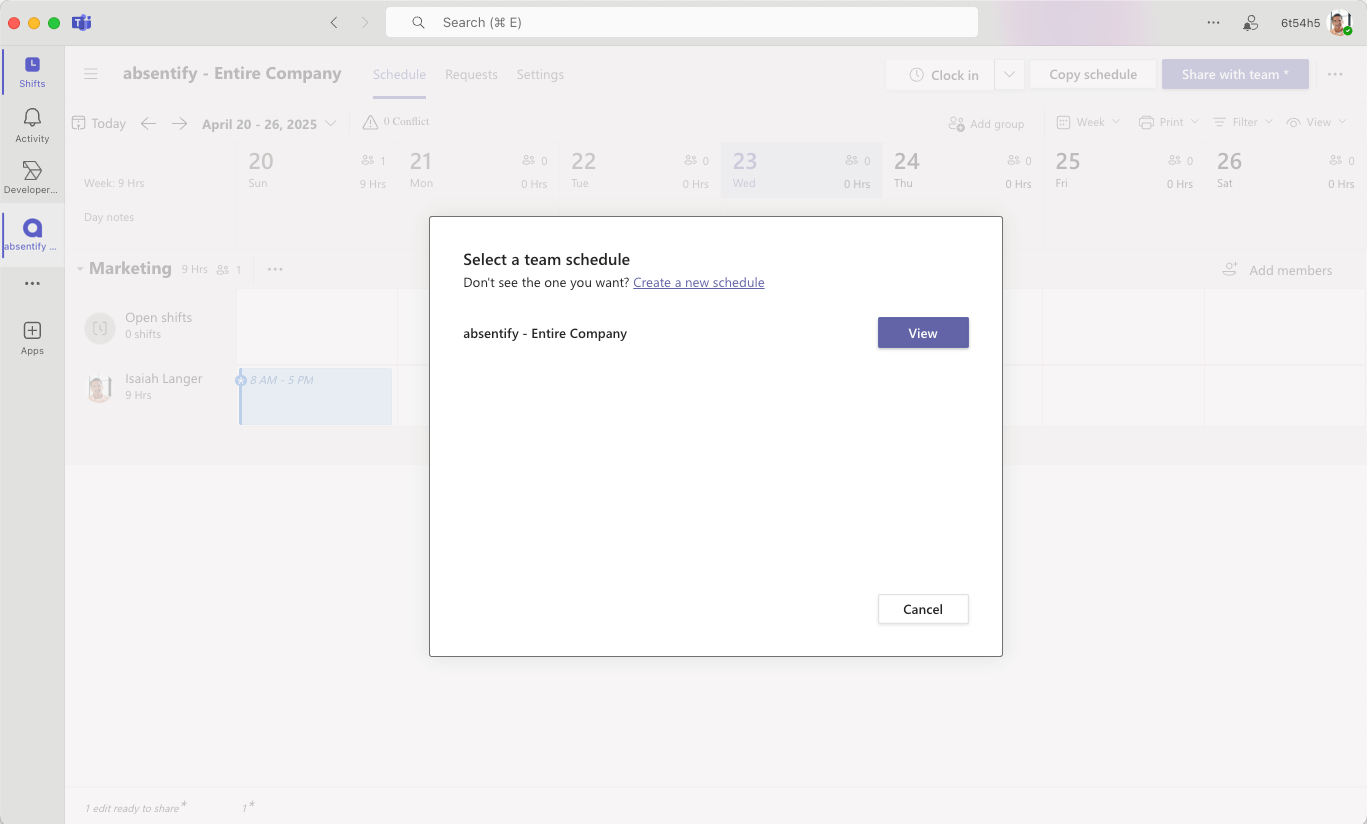

Créer et gérer des plannings dans Teams
Une fois l'application Shifts configurée et toutes les autorisations obtenues, vous pouvez créer le premier créneau.
Créer un nouveau planning
Bureau/Web :
-
Cliquez en haut à droite sur Créer un planning.
-
Sélectionnez la période ou le fuseau horaire, si nécessaire.
-
Confirmez avec Créer.
Android/iOS :
-
Appuyez en haut (ou dans le menu contextuel) sur Créer un planning.
-
Vous devrez peut-être d'abord sélectionner l'équipe, puis définir la période souhaitée.
-
Appuyez sur Créer.
Créer des créneaux
Dans la vue des plannings, vous voyez une représentation de type calendrier. Sélectionnez le jour souhaité dans une ligne (collaborateur) et une colonne (date) où vous voulez ajouter un créneau.
-
Bureau/Web : faites un clic droit sur le champ correspondant ou cliquez sur « + » (symbole plus).
-
Android/iOS : appuyez sur la date et le nom du collaborateur et utilisez le symbole « + » pour créer un nouveau créneau.
Donnez un nom au créneau, choisissez les heures de début et de fin ainsi que les pauses. Vous pouvez optionnellement ajouter des notes.
Utiliser les modèles et les répétitions
Si les créneaux se répètent chaque semaine ou chaque mois, vous simplifiez votre travail en utilisant des modèles.
-
Bureau/Web : cliquez sur Copier après avoir terminé un créneau et collez-le dans les jours suivants.
-
Android/iOS : appuyez sur un créneau existant, sélectionnez Copier, allez au jour souhaité et appuyez sur Coller.

Affecter des collaborateurs au planning et effectuer des modifications
Une fois le créneau créé, vous pouvez y affecter des collaborateurs. C'est la dernière étape pour finaliser la configuration du planning dans Teams.
Ajouter des collaborateurs
-
Bureau/Web : cliquez sur Ajouter des membres d'équipe, sélectionnez des noms ou des adresses e-mail de votre organisation.
-
Android/iOS : dans Paramètres ou dans le menu contextuel (trois points), vous trouverez l'option Gérer l'équipe ou Ajouter des membres d'équipe.
-
Ajoutez les utilisateurs qui doivent être intégrés au planning.
Affecter des créneaux
-
Créez ou sélectionnez un créneau et cliquez/appuyez sur Affecter.
-
Bureau/Web : sélectionnez des collaborateurs de l'équipe existante.
-
Android/iOS : appuyez sur le créneau, sélectionnez Affecter un collaborateur ou ajoutez directement le nom.
Informer l'équipe des changements de planning
Toute personne affectée au planning reçoit une notification dans Teams lorsque des modifications sont apportées ou de nouveaux créneaux sont ajoutés.
-
Bureau/Web : vous pouvez également envoyer un message directement via le canal Teams pour expliquer les changements.
-
Android/iOS : de plus, une notification push peut apparaître sur le smartphone.

Commencer gratuitement
Aucune carte bancaire requise – accès illimité avec le plan gratuit. Passez à un plan supérieur ou annulez à tout moment.
Saisir les congés ou absences dans le planning
Microsoft Teams ne dispose pas de fonctionnalité pour les absences et le suivi des congés. Concrètement : vous pouvez planifier des créneaux, mais vous ne pouvez pas voir qui a demandé ou déjà obtenu des congés pendant la période planifiée. D'autres types d'absences, comme les formations, ne peuvent pas non plus être saisis directement dans Teams. Deux solutions existent :
-
Solution de contournement : créez un créneau supplémentaire nommé Congés. Cela fonctionne comme solution temporaire, mais d'autres fonctionnalités comme les demandes de congés, les confirmations, les motifs d'absence, etc. restent manquantes.
-
Ajouter la gestion des congés et absences dans Teams : tout comme l'application Shifts, vous pouvez également ajouter absentify à Teams. Vous obtenez ainsi gratuitement un système de gestion des congés et absences simple mais complet.
Gérer congés et plannings ensemble avec absentify
L'application absentify s'installe en quelques clics directement dans Teams et se fond ensuite dans l'interface familière. En parallèle des plannings, votre équipe peut désormais saisir tous les congés, demandes de congés et absences.
Lors de la planification de nouveaux créneaux, vous pouvez voir les congés et absences approuvés de vos membres d'équipe. Le système utilise ces informations pour calculer correctement le nombre de jours à déduire du solde de congés. Il prend en compte si un jour dans la période de congé approuvée est un jour ouvré. Les jours non travaillés (comme les week-ends) ne sont pas déduits du solde.

Vous souhaitez simplifier votre gestion des absences ?
- Aucune carte bancaire requise
- Accès gratuit illimité
- Passez à un plan supérieur ou annulez à tout moment

Planning dans Microsoft Teams – Questions fréquentes
À propos de l'auteur

Anna Keller
Responsable de contenu chez absentify
En tant qu'auteure du blog absentify, Anna Keller explique comment les entreprises peuvent gérer efficacement les absences, les congés et le temps de travail. Dans ses articles, elle allie pratique RH et astuces Microsoft 365 pour Outlook et Teams, et propose des modèles, des guides pas à pas et des comparatifs de logiciels pour des processus modernes et digitaux.
Partager l'article
Plus d'articles intéressants

Réduction des heures supplémentaires : droits, obligations et procédure pour les employeurs et les équipes
La réduction des heures supplémentaires consiste à compenser les heures accumulées par du repos ou une rémunération. En droit du travail allemand, les six mois civils ou 24 semaines prévus par la loi allemande sur le temps de travail concernent uniquement la compensation d'une journée de travail prolongée afin de revenir à la moyenne légale de huit heures. Le contrat de travail, l'accord d'entreprise ou la convention collective détermine comment un solde d'heures supplémentaires peut être réduit. Lorsque ces règles autorisent un repos compensateur, l'employeur en fixe le moment et les modalités dans le cadre de son pouvoir de direction.
Anna Keller
Responsable de contenu chez absentify

Expiration des congés non pris : les délais et exceptions qui déterminent vos droits
En droit allemand, les congés non pris n'expirent que sous certaines conditions : les droits s'éteignent en principe le 31 décembre, ou après la période de report le 31 mars, uniquement si l'employeur a informé le salarié suffisamment tôt et de manière précise de l'expiration imminente et que celui-ci ne prend malgré tout pas ses congés. Une exception s'applique en cas de maladie continue.
Anna Keller
Responsable de contenu chez absentify

Employee Self Service (ESS) : définition, fonctions et avantages pour les congés et les absences
L’Employee Self Service (ESS) désigne l’accès qui permet aux collaborateurs de gérer eux-mêmes leurs données personnelles, leurs demandes de congés ou leurs absences, sans devoir coordonner chaque étape avec le service RH. Le terme est issu à l’origine des modules SAP HR et s’est imposé comme appellation générique des fonctions en libre-service dans la gestion des ressources humaines. Son intérêt apparaît tout particulièrement dans la gestion des congés et des absences.
Anna Keller
Responsable de contenu chez absentify