

Crear un plan de turnos en Microsoft Teams: guía paso a paso
Microsoft Teams ofrece con la aplicación Turnos (Shifts) una herramienta para crear turnos, asignar empleados y gestionar cambios a corto plazo.
En este artículo aprenderás cómo configurar la aplicación Turnos en Microsoft Teams, añadir equipos y miembros del personal, personalizar turnos y manejar los cambios.
Configuración inicial de la aplicación Turnos en Microsoft Teams
Si ya utilizas Teams, puedes añadir la aplicación Turnos siguiendo estos pasos. Asegúrate desde el principio de haber iniciado sesión con tu cuenta de Microsoft.
Buscar y añadir la aplicación Turnos
-
Windows escritorio/aplicación web: Haz clic en Aplicaciones o Agregar más (según tu configuración, el icono puede ser "..."). Busca Turnos (en inglés: "Shifts") y selecciona la aplicación para añadirla a tu Teams.
-
Android/iOS: Toca en Más (generalmente tres puntos) y busca Turnos. Toca en Añadir.
Seleccionar un grupo de equipo
En cuanto hayas abierto la aplicación Turnos, selecciona el equipo deseado de la lista. Si gestionas varios equipos, comprueba que la planificación de turnos se esté configurando para el equipo correcto.
Comprobar permisos
Por defecto, los propietarios del equipo tienen la capacidad de crear y gestionar turnos. Asegúrate de tener el rol de propietario del equipo o, al menos, los permisos correspondientes. En caso contrario, solicita a tu administrador de TI o al propietario existente del equipo los derechos de acceso necesarios.
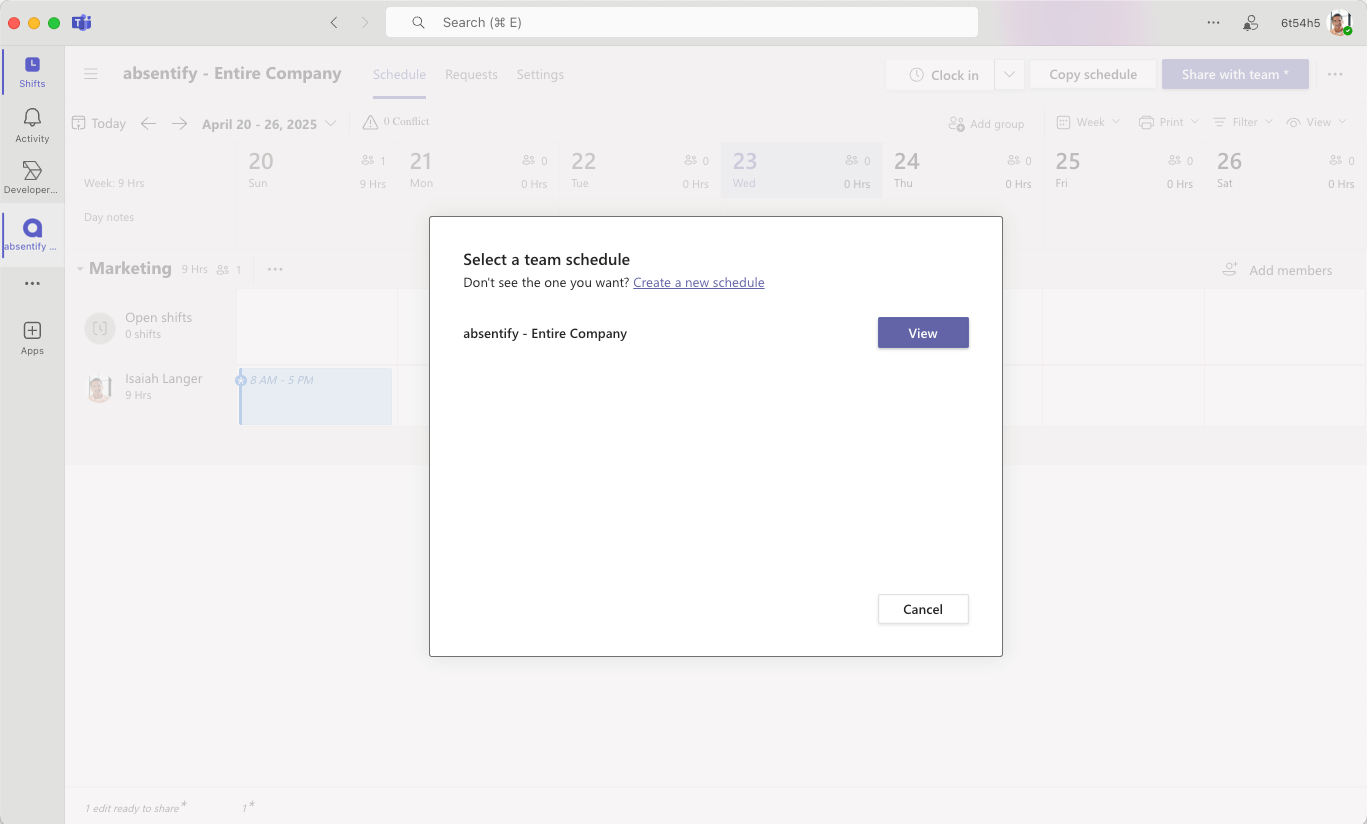

Crear y gestionar planes de turnos en Teams
Una vez que la aplicación Turnos está configurada y tienes todos los permisos, puedes crear el primer turno.
Crear un nuevo horario
Escritorio/Web:
-
Haz clic en la esquina superior derecha en Crear un horario.
-
Selecciona el período de tiempo o la zona horaria, si es necesario.
-
Confirma con Crear.
Android/iOS:
-
Toca en la parte superior (o en el menú contextual) en Crear horario.
-
Es posible que primero debas seleccionar el equipo y luego establecer el período deseado.
-
Toca en Crear.
Crear turnos
En la vista de turnos verás una representación tipo calendario. Selecciona el día deseado en una fila (empleado) y una columna (fecha) donde quieras añadir un turno.
-
Escritorio/Web: Haz clic derecho en el campo correspondiente o pulsa "+" (símbolo de más).
-
Android/iOS: Toca en la fecha y el nombre del empleado y utiliza el símbolo "+" para crear un nuevo turno.
Dale un nombre al turno, elige la hora de inicio y fin así como los tiempos de descanso. Opcionalmente puedes añadir notas.
Usar plantillas y repeticiones
Si los turnos se repiten semanal o mensualmente, puedes simplificar tu trabajo mediante el uso de plantillas.
-
Escritorio/Web: Haz clic en Copiar después de completar un turno y pégalo en los días siguientes.
-
Android/iOS: Toca en un turno existente, selecciona Copiar, ve al día deseado y toca en Pegar.

Asignar empleados al plan de turnos y realizar cambios
Una vez creado el turno, puedes asignar empleados. Este es el último paso para configurar completamente el turno en Teams.
Añadir empleados
-
Escritorio/Web: Haz clic en Añadir miembros del equipo, selecciona nombres o direcciones de correo electrónico de tu organización.
-
Android/iOS: En Configuración o en el menú de desbordamiento (tres puntos) encontrarás la opción Gestionar equipo o Añadir miembros del equipo.
-
Añade los usuarios que deben integrarse en la planificación de turnos.
Asignar turnos
-
Crea o selecciona un turno y haz clic/toca en Asignar.
-
Escritorio/Web: Selecciona empleados del equipo existente.
-
Android/iOS: Toca en el turno, selecciona Asignar empleado o añade el nombre directamente.
Informar al equipo sobre cambios en los turnos
Todos los asignados al plan de turnos recibirán una notificación en Teams cuando se produzcan cambios o se añadan nuevos turnos.
-
Escritorio/Web: También puedes enviar un mensaje directamente a través del canal de Teams para explicar los cambios.
-
Android/iOS: Además, puede aparecer una notificación push en el smartphone.

Empezar gratis
Sin tarjeta de crédito: disfruta de acceso ilimitado con nuestro plan gratuito. Actualiza o cancela en cualquier momento.
Registrar vacaciones o ausencias en el plan de turnos
Microsoft Teams carece de una función para gestionar ausencias y vacaciones. Esto significa que puedes planificar turnos, pero no puedes ver quién ha solicitado o ya tiene aprobadas vacaciones durante el período planificado. Otros tipos de ausencia, como formaciones, tampoco se pueden registrar directamente en Teams. Existen dos soluciones para ello:
-
Solución alternativa: Crea un turno adicional con el nombre Vacaciones. Esto sirve como solución temporal, pero siguen faltando funciones como solicitudes de vacaciones, confirmaciones, motivos de ausencia, etc.
-
Incorporar vacaciones y ausencias en Teams: Del mismo modo que la app Turnos, también puedes añadir absentify a Teams. Así obtienes de forma gratuita un sistema sencillo pero completo de gestión de vacaciones y ausencias.
Gestionar vacaciones y turnos conjuntamente con absentify
La aplicación absentify se instala en pocos clics directamente en Teams y, una vez instalada, resulta indistinguible de la interfaz habitual. Junto a los turnos, tu equipo puede ahora registrar todas las vacaciones, solicitudes de vacaciones y ausencias.
Al planificar nuevos turnos, puedes ver las vacaciones y ausencias aprobadas de los miembros de tu equipo. El sistema utiliza esta información para calcular correctamente la cantidad de días a descontar del saldo vacacional. Se tiene en cuenta si un día dentro del período de vacaciones aprobado es un día laborable. Los días no laborables (como los fines de semana) no se descuentan del saldo.

¿Quieres simplificar tu gestión de ausencias?
- Sin tarjeta de crédito
- Acceso gratuito ilimitado
- Actualiza o cancela en cualquier momento

Plan de turnos en Microsoft Teams — Preguntas frecuentes
Sobre el autor

Anna Keller
Content manager at absentify
As a blog author at absentify, Anna Keller explains how companies can efficiently manage absences, vacations, and working hours. In her articles, she combines HR practice with Microsoft 365 tips for Outlook and Teams and provides templates, step-by-step instructions, and software comparisons for modern, digital processes.
Compartir artículo
Más artículos interesantes

Compensación de horas extra: derechos, obligaciones y procedimiento para empleadores y equipos
Compensar las horas extra significa equilibrar las horas adicionales acumuladas mediante tiempo libre o una retribución. Según el derecho laboral alemán, los seis meses naturales o 24 semanas que establece la ley alemana del tiempo de trabajo se aplican únicamente a la compensación de una jornada laboral prolongada para restablecer la media legal de ocho horas. El contrato de trabajo, el acuerdo de empresa o el convenio colectivo determina cómo se puede reducir un saldo de horas extra. Cuando estas normas permiten el descanso compensatorio, el empleador determina el momento y el procedimiento dentro de su facultad de dirección.
Anna Keller
Content manager at absentify

Cuándo caducan las vacaciones no disfrutadas: plazos y excepciones que determinan tus derechos
Según la legislación alemana, las vacaciones no disfrutadas solo caducan bajo determinadas condiciones: el derecho se extingue, por regla general, el 31 de diciembre o, tras el periodo de traslado, el 31 de marzo, únicamente si la empresa ha informado con tiempo y de forma concreta de la caducidad inminente y el empleado aun así no disfruta las vacaciones. Existe una excepción en caso de enfermedad continuada.
Anna Keller
Content manager at absentify

Employee Self Service (ESS): definición, funciones y ventajas para vacaciones y ausencias
Employee Self Service (ESS) es el acceso que permite a los empleados gestionar por sí mismos sus datos personales, solicitudes de vacaciones o ausencias, sin tener que coordinar cada paso con Recursos Humanos. El término procede originalmente de los módulos de SAP HR y se ha consolidado como denominación genérica de las funciones de autoservicio en la gestión de personal. Su utilidad se aprecia especialmente en las vacaciones y las ausencias.
Anna Keller
Content manager at absentify