

Suivi du temps dans MS Teams : comment fonctionne l'enregistrement du temps de travail
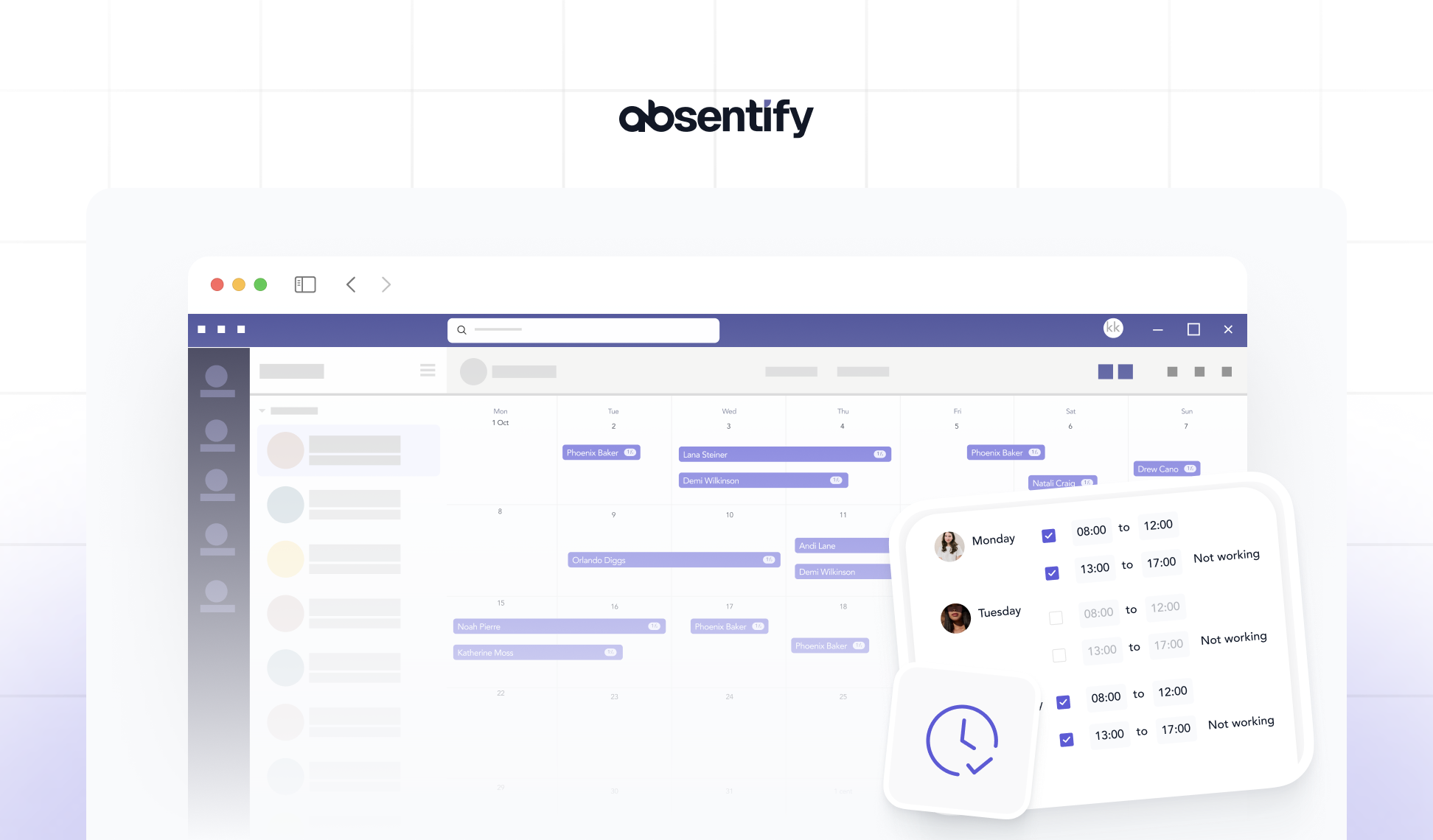
Microsoft Teams propose son propre suivi du temps avec l'application intégrée Shifts. Celle-ci permet aux collaborateurs de pointer leurs entrées et sorties, d'enregistrer les pauses et d'ajuster les heures rétroactivement. Pour de nombreuses entreprises, cela suffit, mais dès que les modèles de planning deviennent plus complexes ou que des analyses détaillées sont nécessaires, l'application atteint rapidement ses limites.
Suivi du temps dans Teams : l'essentiel en bref
-
Microsoft Teams dispose d'une fonctionnalité native de suivi du temps avec l'application intégrée Shifts, qui permet de gérer les blocs de temps de travail et les plannings.
-
L'application Shifts peut être ajoutée via le magasin d'applications dans Teams et utilisée directement dans l'espace de travail.
-
L'application Shifts dans MS Teams atteint ses limites pour le simple enregistrement des heures, les analyses détaillées et la gestion simplifiée dans les entreprises sans travail posté.
-
absentify étend MS Teams avec des processus d'approbation, des mises à jour en temps réel et la gestion directe des congés et des arrêts maladie, permettant une gestion complète des capacités.
Comment fonctionne le suivi du temps dans Microsoft Teams ?
Microsoft Teams fournit un suivi du temps intégré avec l'application Shifts. Elle permet de gérer les heures de travail, les pauses et les absences sous forme de blocs de travail ou de plannings complexes pour plusieurs collaborateurs.

Comment utiliser le suivi du temps dans Microsoft Teams ?
Le suivi du temps dans MS Teams peut être configuré et utilisé directement via l'application Shifts. Cela permet de documenter les heures de travail, les pauses et les absences, et de créer des plannings.
Étape 1 : rendre l'application Shifts accessible
-
Bureau et Web : ouvrez Teams et sélectionnez « Shifts » dans la barre latérale gauche. Si l'application n'est pas visible, ajoutez-la via « Plus d'applications ».
-
Appareils mobiles : appuyez sur « Shifts » dans la barre d'applications ou balayez vers le haut et épinglez l'icône si elle est absente pour la maintenir visible en permanence.

Étape 2 : créer un planning (pour les managers)
-
Sélectionnez l'équipe et créez un nouveau planning.
-
Confirmez le fuseau horaire, ajoutez des groupes ou des collaborateurs.
-
Créez des créneaux avec heure de début, heure de fin, pauses et notes ou couleurs optionnelles.

- Définissez des créneaux avec date, heures de début et de fin, ainsi que des pauses. Des couleurs, notes ou activités de créneau peuvent être ajoutées en option.
Étape 3 : structurer et réutiliser le planning
-
Les créneaux déjà créés peuvent être copiés et transférés à d'autres semaines.
-
Des créneaux ouverts peuvent être ajoutés afin que les collaborateurs puissent les prendre en charge eux-mêmes.
Étape 4 : gestion mobile des plannings
-
Les collaborateurs peuvent consulter leurs propres créneaux ainsi que le planning de l'ensemble de l'équipe.
-
Les créneaux peuvent être pris en charge, échangés ou proposés.
-
L'application mobile permet également de pointer les entrées et sorties de travail et de pauses.
Suivi du temps dans Microsoft Teams : possibilités et limites
Le suivi du temps dans Microsoft Teams via l'application Shifts offre de nombreuses options pour documenter les heures de travail et organiser numériquement les plannings. En même temps, l'outil a ses limites dans certains scénarios.

Possibilités du suivi du temps avec Shifts dans MS Teams
-
Enregistrement du temps de travail : début de journée, pauses et fin de journée peuvent être directement enregistrés.
-
Planification des créneaux : les managers peuvent créer, publier et ajuster des plannings complets.
-
Auto-organisation : les collaborateurs peuvent échanger des créneaux, demander des absences ou reprendre des créneaux ouverts.
-
Mobile et bureau : l'utilisation est possible aussi bien sur PC que via l'application, ce qui est pratique pour les collaborateurs souvent en déplacement.
-
Intégration : les plannings peuvent être exportés vers Excel ou importés depuis Excel.
Limites du suivi du temps dans Teams
-
Centré sur le travail posté : Shifts est principalement conçu pour les travailleurs de première ligne (par ex. production, service), moins pour les horaires de bureau classiques.
-
Blocs de temps simples : ceux qui n'ont besoin que d'un suivi précis des heures sans planification de créneaux atteignent rapidement les limites.
-
Ergonomie : pour certaines équipes, la quantité de fonctionnalités est complexe, surtout sans une intégration claire.
-
Analyses avancées : les rapports détaillés ou les fonctionnalités de conformité spécifiques ne sont disponibles que de manière limitée.
-
Exigences de licence : la disponibilité de l'application Shifts peut varier selon le modèle de licence Microsoft 365.

Commencer gratuitement
Aucune carte bancaire requise – accès illimité avec le plan gratuit. Passez à un plan supérieur ou annulez à tout moment.
Conseils pour utiliser le suivi du temps dans Teams
Le suivi du temps dans Microsoft Teams via l'application Shifts peut être utilisé de différentes manières. Avec quelques astuces, la journée de travail devient nettement plus organisée :
1. Rendre l'application visible pour tous
Pour que personne ne passe à côté du suivi du temps, l'application devrait être épinglée dans la barre Teams. Elle est ainsi accessible à tout moment, aussi bien sur le bureau que sur le smartphone.
2. Utiliser les couleurs
Les couleurs permettent de séparer clairement les créneaux ou blocs de travail. Par exemple, les postes du matin peuvent être marqués en bleu et ceux du soir en vert. Cela offre une orientation rapide dans le calendrier.
3. Copier les processus récurrents
Au lieu de créer de nouveaux plannings chaque semaine, les plannings existants peuvent être copiés. Cela fait gagner du temps et simplifie la gestion lorsque les flux de travail sont constants.
4. Proposer des créneaux ouverts
Tous les créneaux ne doivent pas être immédiatement attribués. Les créneaux ouverts permettent aux collaborateurs de choisir les missions qu'ils souhaitent prendre en charge.
5. Activer les rappels
Les rappels sont particulièrement utiles en mobilité. Les collaborateurs sont automatiquement notifiés lorsque leur temps de travail commence ou qu'une pause est prévue.
6. Exporter les rapports
Pour la paie ou la facturation de projets, les heures de travail peuvent être exportées directement vers Excel. Cela fournit des listes claires avec toutes les données pertinentes.
absentify : pourquoi cet outil optimise le suivi du temps dans Teams
absentify complète le suivi du temps dans Microsoft Teams avec des fonctionnalités qui manquent par défaut. Cela permet de gérer les congés et les arrêts maladie directement dans Teams. De plus, des workflows d'approbation peuvent être mis en place et des analyses consultées sans changer de programme.
L'intégration du suivi du temps, de la planification des créneaux et de la gestion des absences offre une vue d'ensemble claire :
-
Qui est disponible pendant quelle période ?
-
Quelles tâches nécessitent un transfert en temps utile ?
-
Quels créneaux sont encore ouverts ?
-
Où se dessine une surcharge ?
Ainsi, l'ensemble de la gestion des capacités reste centralisé au même endroit.
Vous souhaitez simplifier votre gestion des absences ?
- Aucune carte bancaire requise
- Accès gratuit illimité
- Passez à un plan supérieur ou annulez à tout moment

Suivi du temps MS Teams – Questions fréquentes
À propos de l'auteur

Anna Keller
Responsable de contenu chez absentify
En tant qu'auteure du blog absentify, Anna Keller explique comment les entreprises peuvent gérer efficacement les absences, les congés et le temps de travail. Dans ses articles, elle allie pratique RH et astuces Microsoft 365 pour Outlook et Teams, et propose des modèles, des guides pas à pas et des comparatifs de logiciels pour des processus modernes et digitaux.
Partager l'article
Plus d'articles intéressants

Réduction des heures supplémentaires : droits, obligations et procédure pour les employeurs et les équipes
La réduction des heures supplémentaires consiste à compenser les heures accumulées par du repos ou une rémunération. En droit du travail allemand, les six mois civils ou 24 semaines prévus par la loi allemande sur le temps de travail concernent uniquement la compensation d'une journée de travail prolongée afin de revenir à la moyenne légale de huit heures. Le contrat de travail, l'accord d'entreprise ou la convention collective détermine comment un solde d'heures supplémentaires peut être réduit. Lorsque ces règles autorisent un repos compensateur, l'employeur en fixe le moment et les modalités dans le cadre de son pouvoir de direction.
Anna Keller
Responsable de contenu chez absentify

Expiration des congés non pris : les délais et exceptions qui déterminent vos droits
En droit allemand, les congés non pris n'expirent que sous certaines conditions : les droits s'éteignent en principe le 31 décembre, ou après la période de report le 31 mars, uniquement si l'employeur a informé le salarié suffisamment tôt et de manière précise de l'expiration imminente et que celui-ci ne prend malgré tout pas ses congés. Une exception s'applique en cas de maladie continue.
Anna Keller
Responsable de contenu chez absentify

Employee Self Service (ESS) : définition, fonctions et avantages pour les congés et les absences
L’Employee Self Service (ESS) désigne l’accès qui permet aux collaborateurs de gérer eux-mêmes leurs données personnelles, leurs demandes de congés ou leurs absences, sans devoir coordonner chaque étape avec le service RH. Le terme est issu à l’origine des modules SAP HR et s’est imposé comme appellation générique des fonctions en libre-service dans la gestion des ressources humaines. Son intérêt apparaît tout particulièrement dans la gestion des congés et des absences.
Anna Keller
Responsable de contenu chez absentify