

Registro de tiempo en MS Teams: Cómo funciona el control horario
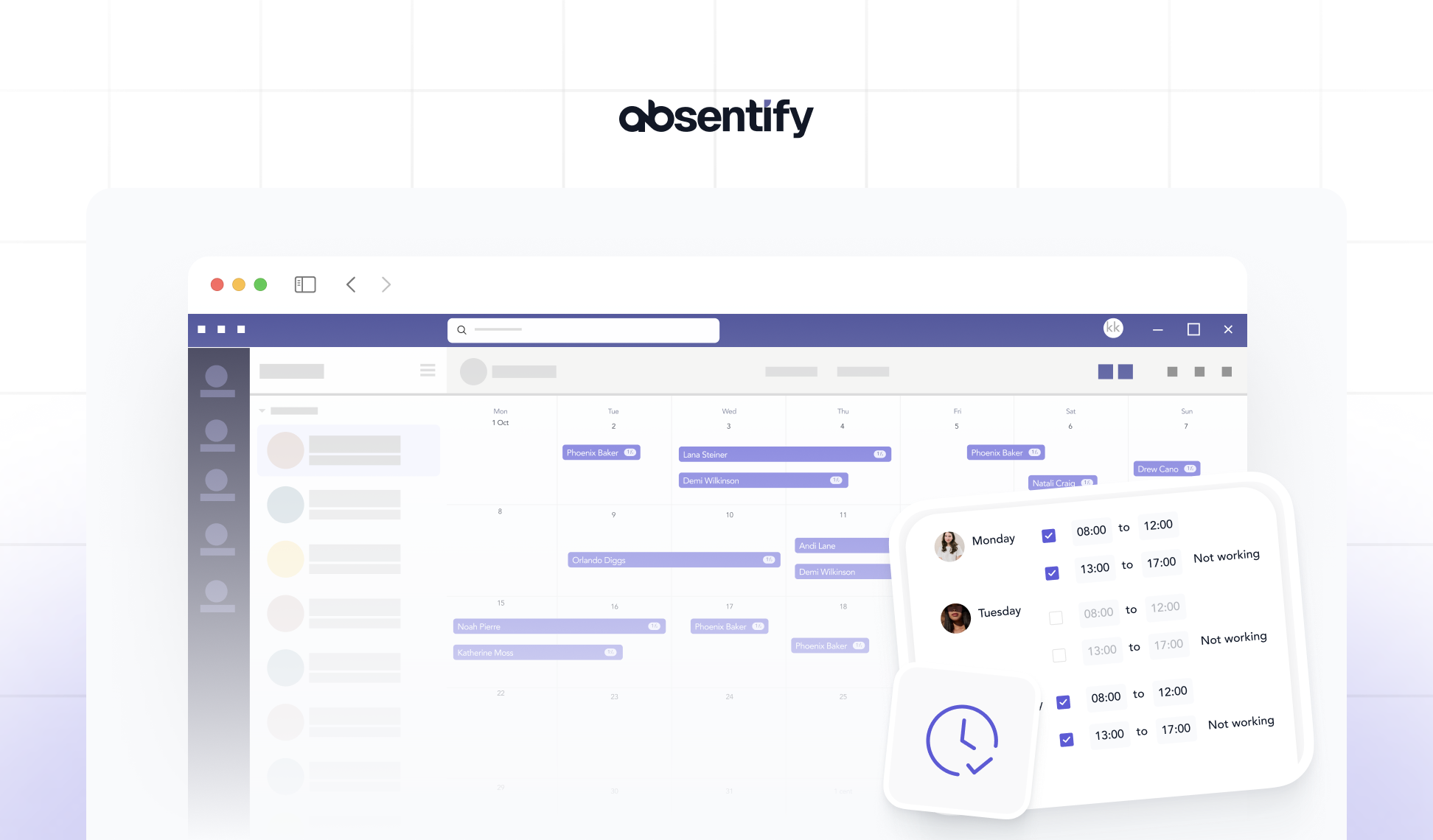
Microsoft Teams incorpora su propio sistema de registro de tiempo con la app Turnos integrada. Con ella, los empleados pueden fichar entradas y salidas, registrar pausas y ajustar horas retroactivamente. Para muchas empresas esto es suficiente, pero cuando los modelos de turnos se vuelven más complejos o se necesitan evaluaciones detalladas, la aplicación alcanza rápidamente sus límites.
Control horario en Teams: Lo esencial en resumen
-
Microsoft Teams cuenta con una función nativa de control horario gracias a la app Turnos integrada, que permite gestionar bloques de jornada laboral y planes de turnos.
-
La app Turnos para el control horario se puede añadir a través de la tienda de aplicaciones de Teams y utilizarse directamente en el espacio de trabajo.
-
La app Turnos de MS Teams presenta limitaciones en cuanto a registro puro de horas, evaluaciones detalladas y gestión sencilla en empresas sin trabajo por turnos.
-
absentify amplía MS Teams con procesos de aprobación, actualizaciones en tiempo real y gestión directa de vacaciones y partes de enfermedad, lo que permite una gestión de capacidad completa.
¿Cómo funciona el registro de tiempo en Microsoft Teams?
Microsoft Teams ofrece un control horario integrado con la app Turnos (Shifts). Permite gestionar horarios laborales, pausas y ausencias como bloques de trabajo o en forma de planes de turnos complejos para varios empleados.

¿Cómo utilizo el registro de tiempo en Microsoft Teams?
El registro de tiempo en MS Teams se puede configurar y aplicar directamente a través de la app Turnos. Así se pueden documentar horarios laborales, pausas y ausencias, así como crear planes de turnos.
Paso 1: Hacer accesible la app Turnos
-
Escritorio y web: Abre Teams y selecciona "Turnos" en la barra lateral izquierda. Si la app no es visible, añádela a través de "Más aplicaciones".
-
Dispositivos móviles: Toca "Turnos" en la barra de aplicaciones o, si el icono no aparece, desliza hacia arriba y fíjalo para que permanezca visible.

Paso 2: Crear un horario (para responsables)
-
Selecciona el equipo y crea un nuevo horario.
-
Confirma la zona horaria, añade grupos o empleados.
-
Crea turnos con hora de inicio, hora de fin, pausas y notas o colores opcionales.

- Configura turnos con fecha, horas de inicio y fin, así como pausas. Opcionalmente se pueden añadir colores, notas o actividades del turno.
Paso 3: Estructurar y reutilizar el horario
-
Los turnos ya creados se pueden copiar y trasladar a semanas adicionales.
-
Se pueden añadir turnos abiertos para que los empleados puedan asumirlos por sí mismos.
Paso 4: Gestión móvil de turnos
-
Los empleados pueden ver sus propios turnos, así como el horario completo del equipo.
-
Los turnos se pueden asumir, intercambiar u ofrecer.
-
La aplicación móvil también permite fichar entradas y salidas de horarios laborales y pausas.
Registro de tiempo en Microsoft Teams: opciones y limitaciones
El registro de tiempo en Microsoft Teams a través de la app Turnos ofrece muchas opciones para documentar horarios laborales y organizar planes de turnos digitalmente. Al mismo tiempo, la herramienta tiene limitaciones en determinados escenarios.

Opciones del registro de tiempo con Turnos en MS Teams
-
Control horario: El inicio de la jornada, las pausas y el fin de la jornada se pueden registrar directamente.
-
Planificación de turnos: Los responsables pueden crear, publicar y ajustar planes de trabajo completos.
-
Autoorganización: Los empleados pueden intercambiar turnos, solicitar ausencias o asumir turnos abiertos.
-
Móvil y escritorio: El uso es posible tanto en PC como a través de la app, lo que resulta práctico para empleados que se desplazan con frecuencia.
-
Integración: Los horarios se pueden exportar a Excel o importar desde Excel.
Limitaciones del registro de tiempo en Teams
-
Enfoque en el trabajo por turnos: La app Turnos está diseñada principalmente para trabajadores de primera línea (por ejemplo, producción, servicios), y en menor medida para horarios de oficina tradicionales.
-
Bloques de jornada simples: Quien solo necesite un registro preciso de horas sin planificación de turnos se encontrará rápidamente con limitaciones.
-
Usabilidad: Para algunos equipos, la cantidad de funciones resulta compleja, especialmente sin una introducción clara.
-
Analíticas avanzadas: Los informes detallados o funciones de cumplimiento específicas están disponibles de forma limitada.
-
Requisitos de licencia: La disponibilidad de la app Turnos puede variar según el modelo de licencia de Microsoft 365.

Empezar gratis
Sin tarjeta de crédito: disfruta de acceso ilimitado con nuestro plan gratuito. Actualiza o cancela en cualquier momento.
Consejos para utilizar el registro de tiempo en Teams
El registro de tiempo en Microsoft Teams a través de la app Turnos se puede emplear de diversas formas. Con algunos trucos, la jornada laboral se vuelve considerablemente más organizada:
1. Hacer visible la app para todos
Para que nadie pase por alto el registro de tiempo, la app debería fijarse en la barra de Teams. Así estará accesible en todo momento, tanto en el escritorio como en el smartphone.
2. Utilizar colores
Los colores permiten diferenciar claramente los turnos o bloques de trabajo. Por ejemplo, los turnos de mañana se pueden marcar en azul y los de tarde en verde. Esto facilita una orientación rápida en el calendario.
3. Copiar procesos recurrentes
En lugar de crear nuevos planes cada semana, se pueden copiar los existentes. Esto ahorra tiempo y simplifica la gestión cuando los flujos de trabajo son constantes.
4. Ofrecer turnos abiertos
No todos los turnos necesitan asignarse de inmediato. Los turnos abiertos permiten que los empleados elijan qué asignaciones desean asumir.
5. Activar recordatorios
Los recordatorios son especialmente útiles en el uso móvil. Los empleados reciben notificaciones automáticas cuando comienza su jornada laboral o cuando es hora de una pausa.
6. Exportar informes
Para la nómina o la contabilidad de proyectos, los horarios laborales se pueden exportar directamente a Excel. Así se dispone de listas claras con todos los datos relevantes.
absentify: por qué esta herramienta optimiza el registro de tiempo en Teams
absentify complementa el registro de tiempo en Microsoft Teams con funciones que no están disponibles por defecto. Así se pueden gestionar vacaciones y partes de enfermedad directamente en Teams. Además, se pueden configurar flujos de aprobación y consultar evaluaciones sin necesidad de cambiar de programa.
La combinación de registro de tiempo, planificación de turnos y gestión de ausencias proporciona una visión clara:
-
¿Quién está disponible en qué período?
-
¿Qué tareas requieren un traspaso oportuno?
-
¿Qué turnos siguen abiertos?
-
¿Dónde se evidencia una sobrecarga?
De este modo, la planificación completa de la capacidad se mantiene centralizada en un solo lugar.
¿Quieres simplificar tu gestión de ausencias?
- Sin tarjeta de crédito
- Acceso gratuito ilimitado
- Actualiza o cancela en cualquier momento

Registro de tiempo en MS Teams — Preguntas frecuentes
Sobre el autor

Anna Keller
Content manager at absentify
As a blog author at absentify, Anna Keller explains how companies can efficiently manage absences, vacations, and working hours. In her articles, she combines HR practice with Microsoft 365 tips for Outlook and Teams and provides templates, step-by-step instructions, and software comparisons for modern, digital processes.
Compartir artículo
Más artículos interesantes

Compensación de horas extra: derechos, obligaciones y procedimiento para empleadores y equipos
Compensar las horas extra significa equilibrar las horas adicionales acumuladas mediante tiempo libre o una retribución. Según el derecho laboral alemán, los seis meses naturales o 24 semanas que establece la ley alemana del tiempo de trabajo se aplican únicamente a la compensación de una jornada laboral prolongada para restablecer la media legal de ocho horas. El contrato de trabajo, el acuerdo de empresa o el convenio colectivo determina cómo se puede reducir un saldo de horas extra. Cuando estas normas permiten el descanso compensatorio, el empleador determina el momento y el procedimiento dentro de su facultad de dirección.
Anna Keller
Content manager at absentify

Cuándo caducan las vacaciones no disfrutadas: plazos y excepciones que determinan tus derechos
Según la legislación alemana, las vacaciones no disfrutadas solo caducan bajo determinadas condiciones: el derecho se extingue, por regla general, el 31 de diciembre o, tras el periodo de traslado, el 31 de marzo, únicamente si la empresa ha informado con tiempo y de forma concreta de la caducidad inminente y el empleado aun así no disfruta las vacaciones. Existe una excepción en caso de enfermedad continuada.
Anna Keller
Content manager at absentify

Employee Self Service (ESS): definición, funciones y ventajas para vacaciones y ausencias
Employee Self Service (ESS) es el acceso que permite a los empleados gestionar por sí mismos sus datos personales, solicitudes de vacaciones o ausencias, sin tener que coordinar cada paso con Recursos Humanos. El término procede originalmente de los módulos de SAP HR y se ha consolidado como denominación genérica de las funciones de autoservicio en la gestión de personal. Su utilidad se aprecia especialmente en las vacaciones y las ausencias.
Anna Keller
Content manager at absentify