

Las funciones de Microsoft Teams

Microsoft Teams se ha consolidado en muchas empresas como la herramienta de comunicación por excelencia. Y no es casualidad: reúne numerosas funciones necesarias para la colaboración diaria. Aquí descubrirás cuáles son esas funciones, cómo puedes aprovecharlas y dónde se encuentran los límites de Teams.
Panorama general de Microsoft Teams
Teams puede describirse como un punto de encuentro digital para tu grupo de trabajo. Al formar parte de Microsoft 365 (anteriormente Office 365), se integra de forma natural en el uso diario de Word, Excel y PowerPoint. Por ejemplo, puedes trabajar en documentos directamente en Teams y compartir los cambios con tus compañeros de manera inmediata.

Las funciones principales de Teams
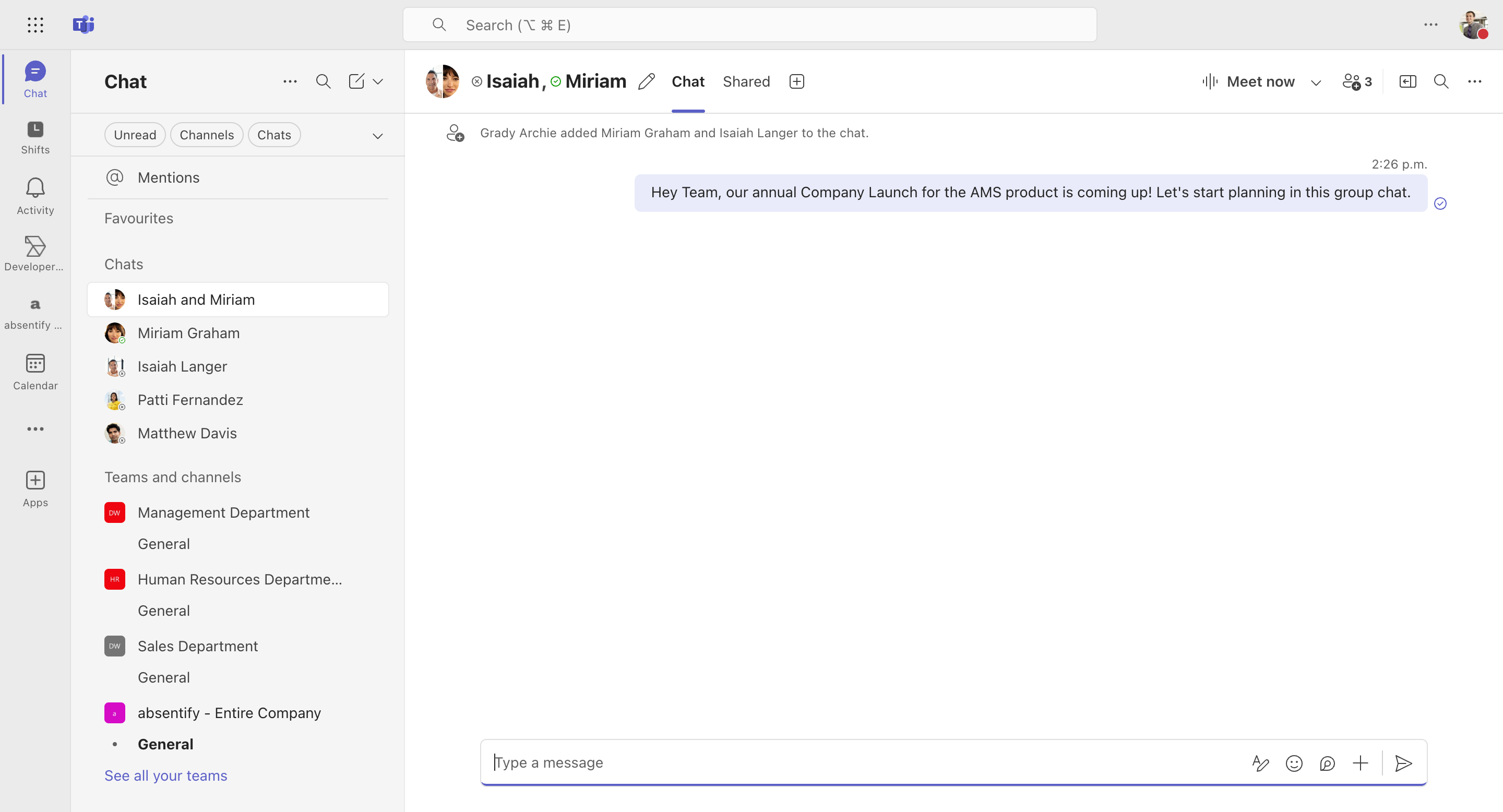
Como ocurre con la mayoría de las aplicaciones de Microsoft 365, Teams ofrece mucho más que una sola función. La idea central es la comunicación, complementada con funciones de colaboración directa, como el trabajo conjunto en archivos.
Chat y comunicación escrita
-
**Chat 1:1 y chat grupal: **Conversa directamente con una persona o inicia chats grupales.
-
Hilos en canales: Dentro de un canal (p. ej., "Marketing"), puedes crear un tema específico como hilo. Así cada tema se mantiene separado y se conserva una visión de conjunto.

Videoconferencias y audioconferencias
-
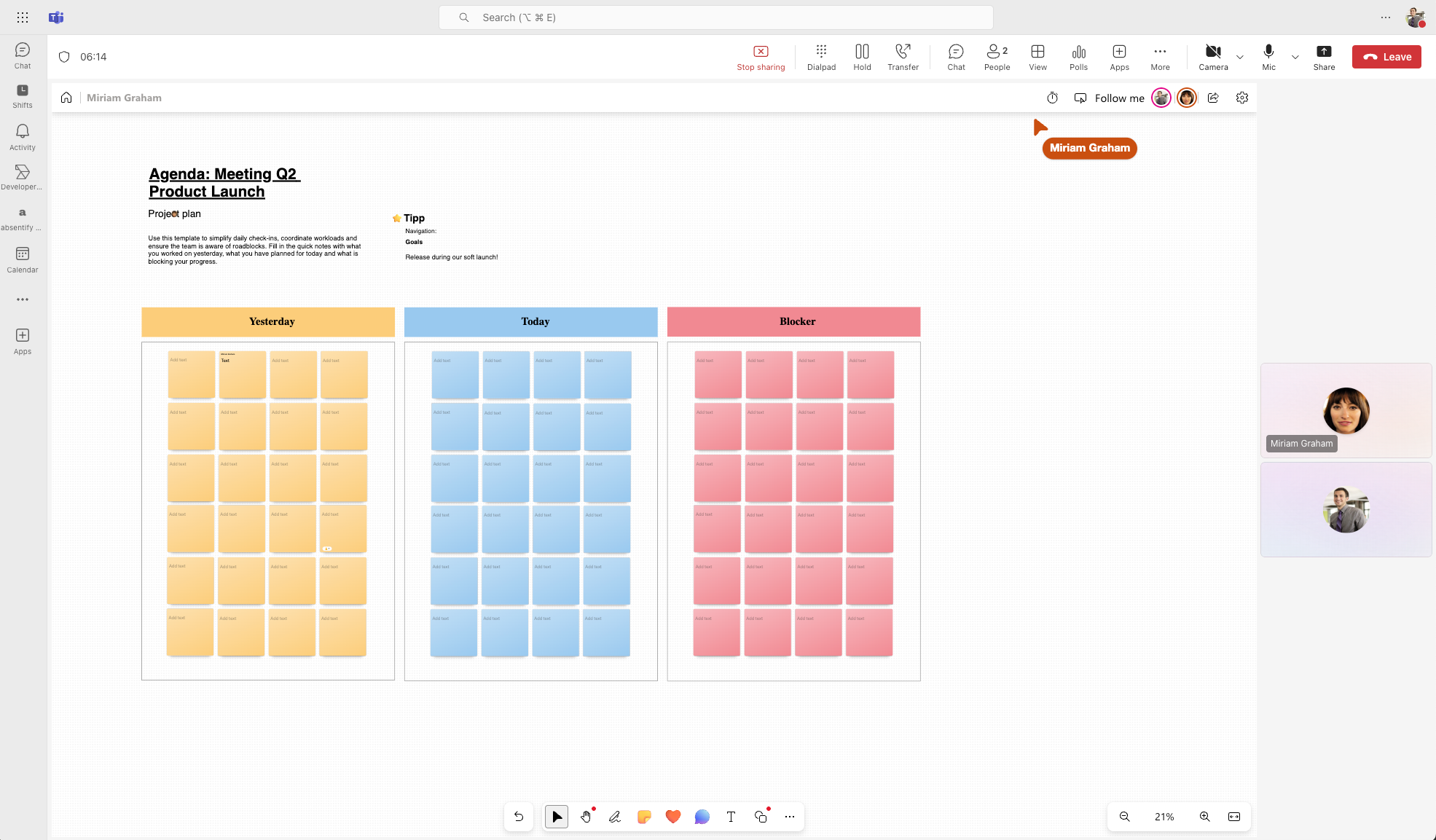
**Reuniones virtuales: **Llamadas o videoconferencias programadas en equipo y reuniones individuales entre dos personas.
-
**Planificación sencilla: **Gracias a la integración con Outlook, puedes ver cuándo alguien está disponible.
-
Funciones adicionales de reunión: Compartir pantalla, reproducir presentaciones y una pizarra digital.
Gestión de archivos y documentos compartidos
-
Trabajo colaborativo en archivos: Por ejemplo, sube un documento de Word, trabaja en él en tiempo real con otros compañeros y observa los cambios que realizan de forma simultánea.
-
**Versiones y seguimiento: **Las versiones anteriores de los documentos se conservan, por lo que puedes restaurar una versión previa si es necesario.

Integración con Microsoft 365
-
Acceso a Outlook, OneNote y más: Al estar todo coordinado, no es necesario alternar entre programas.
-
SharePoint y Teams: Cada vez que se crea un equipo nuevo, se genera automáticamente un sitio de SharePoint. Esto permite gestionar documentos y datos.

Extensiones, apps y bots
-
**Biblioteca de aplicaciones: **En Teams encontrarás una selección creciente de apps de terceros (como herramientas de planificación y opciones para la gestión de vacaciones y ausencias que de otro modo no estarían disponibles).
-
Bots: Con los chatbots puedes automatizar tareas sencillas. Por ejemplo, puedes recibir informes de estado periódicos u obtener información sin tener que buscar manualmente en una aplicación externa.


Empezar gratis
Sin tarjeta de crédito: disfruta de acceso ilimitado con nuestro plan gratuito. Actualiza o cancela en cualquier momento.
Otros aspectos de Teams que conviene conocer
-
Seguridad y cumplimiento normativo: Microsoft ofrece diversas funciones de seguridad en Teams, como el acceso de invitados y la prevención de pérdida de datos (DLP), para que la información confidencial no se comparta accidentalmente.
-
**Canales vs. equipos: **Al crear un equipo, puedes configurar varios canales dentro de él para organizar diferentes proyectos o áreas de responsabilidad. Así todo se mantiene estructurado por temas.
-
Controlar las notificaciones: Al igual que en muchas otras aplicaciones, las notificaciones en Teams pueden resultar abrumadoras. Sin embargo, pueden personalizarse y limitarse desde la configuración.
Ampliar Teams con funciones adicionales
Los programas de Microsoft 365, incluido Teams, pueden ampliarse mediante aplicaciones. A través de estas apps puedes incorporar funciones que simplemente no están disponibles en la versión nativa de Teams. De esta forma puedes cubrir carencias funcionales que de otro modo requerirían programas independientes.
Presentación de absentify: gestión de ausencias y vacaciones en Microsoft Teams
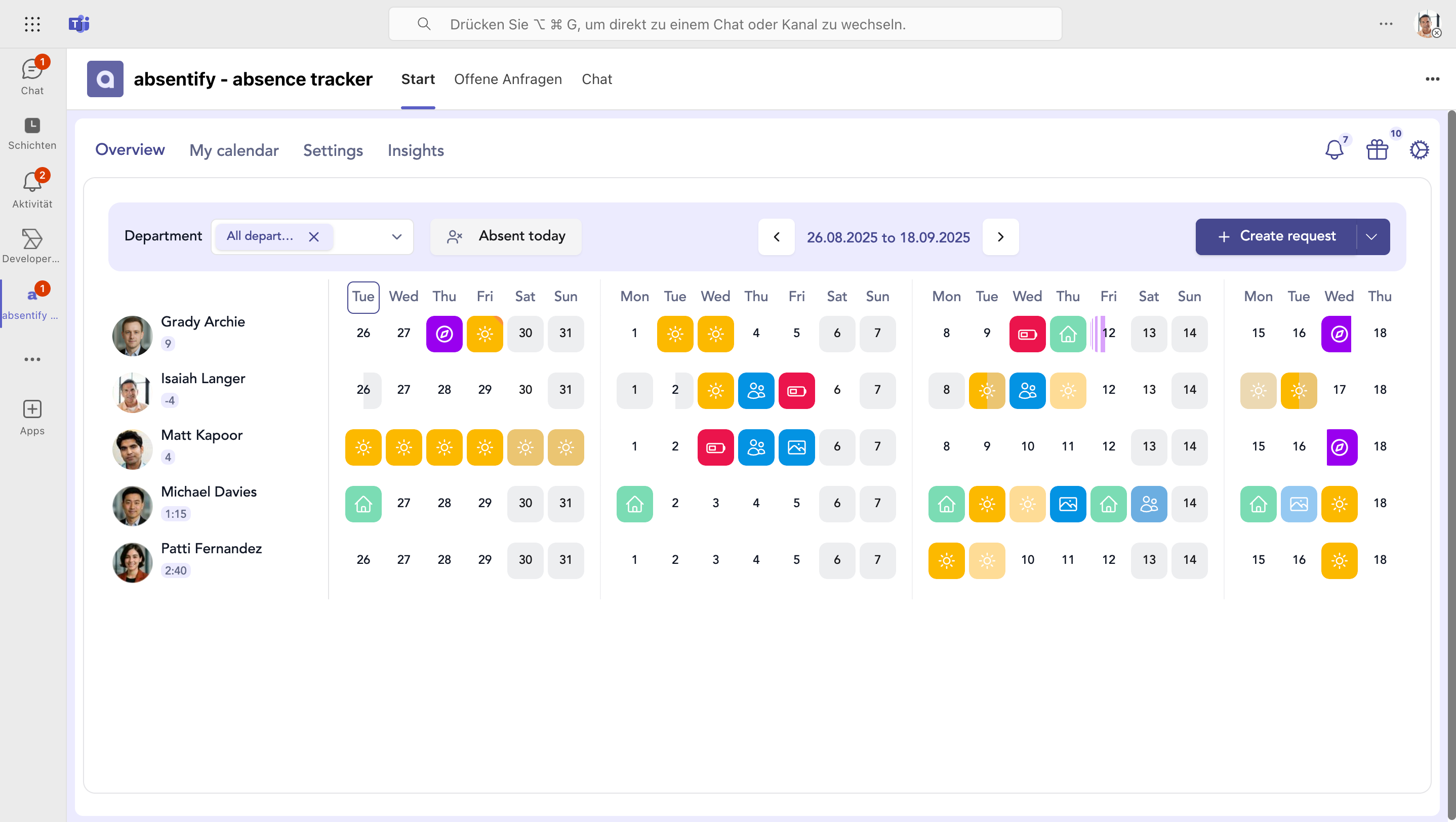
Con absentify, cada** empleado puede planificar sus ausencias **en su propio calendario.
Mantienes una visión clara de los derechos de ausencia, los días de vacaciones restantes y el tipo de ausencia utilizado, sin necesidad de cálculos manuales.
-
Registrar ausencias
-
Especificar el tipo de ausencia (vacaciones, formación, etc.)
-
Aprobar vacaciones
-
Establecer cuotas de ausencia por departamento
-
Perfectamente integrado en la interfaz de Teams, sin software adicional
Instalar aplicaciones en Teams
La forma más sencilla de instalar apps en Teams es a través de un enlace directo del proveedor. En el caso de absentify, este es el enlace con el que puedes instalar la gestión de ausencias en unos pocos clics y utilizarla de forma gratuita.
Instalar absentify gratis en Teams
Aquí encontrarás también una guía completa sobre cómo configurar tus ausencias en Teams con absentify.
Si no dispones de un enlace de instalación directo para la app que deseas, puedes instalar herramientas como absentify a través del Centro de administración. La ventaja es que puedes poner la nueva herramienta a disposición de** todo tu equipo de inmediato**, para que todos estén al mismo nivel.Instalación de absentify en Microsoft Teams:
-
Acceder al Centro de administración de Teams: Inicia sesión en el Centro de administración de Microsoft Teams.
-
Gestionar permisos de aplicaciones: Navega a "Aplicaciones de Teams" > "Administrar aplicaciones", busca "absentify" y asegúrate de que la aplicación está permitida.
-
Crear o editar una directiva de configuración de aplicaciones: En "Aplicaciones de Teams" > "Directivas de configuración", puedes crear una nueva directiva o modificar una existente.
-
Añadir absentify a la directiva: En "Aplicaciones instaladas", añade la aplicación absentify. Repite este paso en "Aplicaciones ancladas" para fijar absentify en la barra de aplicaciones de los usuarios.
-
Asignar la directiva: Asigna la directiva creada a los usuarios o equipos deseados seleccionando las entradas correspondientes en "Usuarios" > "Administrar usuarios" y asignando allí la directiva.
¿Quieres simplificar tu gestión de ausencias?
- Sin tarjeta de crédito
- Acceso gratuito ilimitado
- Actualiza o cancela en cualquier momento

Funciones de Microsoft Teams: preguntas frecuentes
Sobre el autor

Anna Keller
Content manager at absentify
As a blog author at absentify, Anna Keller explains how companies can efficiently manage absences, vacations, and working hours. In her articles, she combines HR practice with Microsoft 365 tips for Outlook and Teams and provides templates, step-by-step instructions, and software comparisons for modern, digital processes.
Compartir artículo
Más artículos interesantes

Política de vacaciones: qué debe tener en cuenta la empresa
Una política de vacaciones establece los criterios para solicitar y conceder vacaciones en la empresa. Parte de estas condiciones puede figurar en el contrato de trabajo. Según la organización, también pueden intervenir convenios colectivos, acuerdos de empresa o normas internas. Este artículo explica el marco alemán, definido por la Ley Federal de Vacaciones (Bundesurlaubsgesetz o BUrlG). Así se crea un procedimiento común para planificar las vacaciones en la empresa.
Anna Keller
Content manager at absentify

Solicitud de vacaciones: proceso, aprobación y normas
Una solicitud de vacaciones deja constancia del periodo en el que una persona desea ausentarse. Sirve de base para la aprobación y la planificación de las ausencias del equipo. La empresa puede comprobar si las fechas son compatibles con otras ausencias y con las necesidades del servicio. La aprobación permite al empleado organizar sus vacaciones. En España, el marco principal es el artículo 38 del Estatuto de los Trabajadores, junto con el convenio colectivo aplicable y los procedimientos internos.
Anna Keller
Content manager at absentify

Vacaciones pendientes: cálculo, traslado y normativa alemana
¿Cuántos días de vacaciones quedan disponibles y hasta cuándo pueden disfrutarse? El saldo pendiente responde precisamente a estas preguntas. Indica qué días del año en curso o de un año anterior siguen vigentes. Para las empresas, este dato también es relevante para la planificación futura de vacaciones. En Alemania, el traslado de días pendientes o su posible caducidad posterior depende principalmente del artículo 7 de la Ley Federal de Vacaciones (BUrlG) y de las obligaciones de cooperación de la empresa.
Anna Keller
Content manager at absentify