

Définir les horaires de travail dans Outlook pour une planification d'équipe précise

Des horaires de travail mal enregistrés dans Outlook peuvent rapidement ralentir la planification et la coordination. Pourtant, dans Outlook, les horaires de travail peuvent être définis en quelques clics, afin que votre calendrier reflète précisément la disponibilité réelle pour vous et vos collègues.
Définir les horaires de travail dans Outlook : l'essentiel en bref
-
Fichier → Options → Ouvrir le calendrier
-
Définir l'heure de début/fin et les jours de travail dans la section « Horaires de travail »
-
Confirmer avec « OK »
-
Les erreurs courantes lors de la configuration des horaires de travail Outlook proviennent de fuseaux horaires mal réglés, de jours de travail non cochés ou de modifications non enregistrées
-
Avec absentify, vous combinez horaires de travail et absences directement dans Microsoft Teams et évitez les lacunes dans la planification d'équipe

Comment définir vos horaires de travail dans Outlook sur le bureau et sur le Web ?
Dans l'application Outlook bureau actuelle (Windows/Mac) et dans Outlook Web App, les horaires de travail et les lieux peuvent être ajustés de manière presque identique.
Guide étape par étape pour la gestion des horaires dans Outlook
-
Ouvrez Outlook (nouvelle version sur le bureau ou dans le navigateur).
-
Cliquez sur l'icône d'engrenage en haut à droite pour accéder aux options.
-
Sélectionnez la section Calendrier > Horaires de travail et lieu.
- Sur le Web, vous devez d'abord cliquer sur l'icône d'engrenage et sélectionner « Afficher tous les paramètres Outlook » dans le menu rapide qui apparaît pour voir cet élément de menu.
- Cochez les cases correspondant aux jours de la semaine où vous travaillez.

-
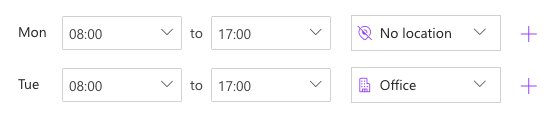
Définissez l'heure de début et de fin pour chaque jour.
-
Choisissez votre lieu (par ex. bureau ou télétravail).
- Si votre entreprise gère plusieurs bâtiments, vous pouvez sélectionner le bâtiment spécifique.

-
Choisissez dans quelle mesure vous souhaitez partager les détails de votre lieu avec les autres en activant ou désactivant « Partager les détails du lieu de bureau ».
-
Cliquez sur « Enregistrer ».
Plus de clarté dans le calendrier
Après l'enregistrement, Outlook met en évidence vos horaires de travail dans le calendrier par des couleurs. Les rendez-vous en dehors de ces plages apparaissent immédiatement comme étant en dehors des horaires de travail. Cela facilite la coordination avec les collègues et évite les invitations accidentelles qui ne correspondent pas à votre créneau horaire.
Comment définir les horaires de travail dans Outlook Mobile ?
Dans l'application mobile Outlook (iOS/Android), vous ne pouvez pas définir vous-même les horaires de travail. Elle affiche uniquement les horaires déjà définis dans Outlook Bureau ou Outlook Web App. En revanche, Outlook pour Mac vous permet d'ajuster directement les horaires de travail (via Outlook → Préférences → Calendrier → Horaires de travail).

Commencer gratuitement
Aucune carte bancaire requise – accès illimité avec le plan gratuit. Passez à un plan supérieur ou annulez à tout moment.
Prérequis et paramètres pour personnaliser vos horaires de travail Outlook
La procédure pour définir les horaires de travail peut varier légèrement selon la plateforme :
-
Outlook pour Microsoft 365 (Windows/Mac) : ensemble complet de fonctionnalités pour les paramètres de temps de travail
-
Outlook Mobile (iOS/Android) : vous ne pouvez pas définir les horaires de travail vous-même
-
Outlook Web App (OWA) : fonctionnalités similaires, mais navigation de menu légèrement différente
-
Anciennes versions d'Office : options partiellement limitées
Autorisations dans un contexte d'entreprise
Dans les réseaux d'entreprise, le service informatique peut bloquer ou préconfigurer certaines fonctions de calendrier. Si les horaires de travail ne peuvent pas être modifiés, vous devez d'abord clarifier dans quelle mesure des restrictions existent.
Synchronisation avec Microsoft Teams
Les horaires de travail que vous avez définis dans Outlook influencent également la manière dont vos collègues vous voient comme disponible dans Microsoft Teams.
Suivre tous les horaires de travail et absences dans Outlook et Teams avec absentify
La configuration des horaires de travail dans Outlook fournit une base claire dans le calendrier. Pour une vue d'ensemble complète des absences, des périodes de congés et des arrêts maladie, cela ne suffit cependant pas.
Pour que les horaires de travail Outlook ne deviennent pas une impasse, absentify étend les fonctionnalités avec la planification des absences et des congés directement dans Teams :
-
Les absences et horaires de travail sont rendus directement visibles dans Microsoft Teams
-
Les processus d'approbation pour les congés ou arrêts maladie peuvent être clairement représentés
-
Les notifications maintiennent automatiquement toute l'équipe informée
Ainsi, votre calendrier Outlook reste précis et la planification de toute l'équipe reste transparente et à jour.
Vous souhaitez simplifier votre gestion des absences ?
- Aucune carte bancaire requise
- Accès gratuit illimité
- Passez à un plan supérieur ou annulez à tout moment

Définir les horaires de travail dans Outlook – Foire aux questions
À propos de l'auteur

Anna Keller
Responsable de contenu chez absentify
En tant qu'auteure du blog absentify, Anna Keller explique comment les entreprises peuvent gérer efficacement les absences, les congés et le temps de travail. Dans ses articles, elle allie pratique RH et astuces Microsoft 365 pour Outlook et Teams, et propose des modèles, des guides pas à pas et des comparatifs de logiciels pour des processus modernes et digitaux.
Partager l'article
Plus d'articles intéressants

Réduction des heures supplémentaires : droits, obligations et procédure pour les employeurs et les équipes
La réduction des heures supplémentaires consiste à compenser les heures accumulées par du repos ou une rémunération. En droit du travail allemand, les six mois civils ou 24 semaines prévus par la loi allemande sur le temps de travail concernent uniquement la compensation d'une journée de travail prolongée afin de revenir à la moyenne légale de huit heures. Le contrat de travail, l'accord d'entreprise ou la convention collective détermine comment un solde d'heures supplémentaires peut être réduit. Lorsque ces règles autorisent un repos compensateur, l'employeur en fixe le moment et les modalités dans le cadre de son pouvoir de direction.
Anna Keller
Responsable de contenu chez absentify

Expiration des congés non pris : les délais et exceptions qui déterminent vos droits
En droit allemand, les congés non pris n'expirent que sous certaines conditions : les droits s'éteignent en principe le 31 décembre, ou après la période de report le 31 mars, uniquement si l'employeur a informé le salarié suffisamment tôt et de manière précise de l'expiration imminente et que celui-ci ne prend malgré tout pas ses congés. Une exception s'applique en cas de maladie continue.
Anna Keller
Responsable de contenu chez absentify

Employee Self Service (ESS) : définition, fonctions et avantages pour les congés et les absences
L’Employee Self Service (ESS) désigne l’accès qui permet aux collaborateurs de gérer eux-mêmes leurs données personnelles, leurs demandes de congés ou leurs absences, sans devoir coordonner chaque étape avec le service RH. Le terme est issu à l’origine des modules SAP HR et s’est imposé comme appellation générique des fonctions en libre-service dans la gestion des ressources humaines. Son intérêt apparaît tout particulièrement dans la gestion des congés et des absences.
Anna Keller
Responsable de contenu chez absentify