

Configurar el horario laboral en Outlook para una planificación precisa del equipo

Un horario laboral mal configurado en Outlook puede ralentizar rápidamente la planificación y la coordinación del equipo. Sin embargo, en Outlook se puede configurar el horario de trabajo con solo unos clics, de modo que tu calendario refleje con precisión la disponibilidad real para ti y tus compañeros.
Configurar el horario laboral en Outlook: lo esencial en resumen
-
Archivo → Opciones → Abrir Calendario
-
Definir hora de inicio/fin y días laborables en la sección «Horario laboral»
-
Confirmar con «Aceptar»
-
Los errores más frecuentes al configurar el horario laboral en Outlook surgen por zonas horarias mal establecidas, días laborables sin marcar o cambios que no se guardan
-
Con absentify puedes combinar horarios laborales y ausencias directamente en Microsoft Teams y evitar vacíos en la planificación del equipo

¿Cómo se configura el horario laboral en Outlook para escritorio y en la web?
En la versión de escritorio actual de Outlook (Windows/Mac) y en Outlook Web App, los horarios laborales y las ubicaciones se ajustan de forma prácticamente idéntica.
Guía paso a paso para la configuración del horario en Outlook
-
Abre Outlook (nueva versión en el escritorio o en el navegador).
-
Haz clic en el icono de engranaje en la esquina superior derecha para acceder a las opciones.
-
Selecciona la sección Calendario > Horario laboral y ubicación.
- En la versión web, primero debes hacer clic en el icono de engranaje y seleccionar «Mostrar todas las configuraciones de Outlook» en el menú rápido para ver esta opción.
- Marca las casillas de los días de la semana en los que trabajas.

-
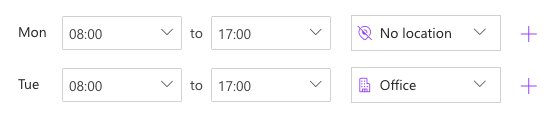
Establece la hora de inicio y fin para cada día.
-
Elige tu ubicación (p. ej., oficina o remoto).
- Si tu empresa gestiona varios edificios, puedes seleccionar el edificio concreto.

-
Elige cuánto deseas compartir los detalles de tu ubicación con los demás activando o desactivando «Compartir detalles de la ubicación de la oficina».
-
Haz clic en «Guardar».
Más claridad en el calendario
Después de guardar, Outlook resalta tu horario laboral en el calendario con color. Las citas fuera de estos períodos aparecen inmediatamente como fuera del horario laboral. Esto facilita la coordinación con los compañeros y evita invitaciones accidentales que no encajan en tu franja horaria.
¿Cómo se configura el horario laboral en Outlook Mobile?
En la app móvil de Outlook (iOS/Android) no es posible configurar el horario laboral manualmente. Solo muestra los horarios ya definidos en Outlook de escritorio o en Outlook Web App. Sin embargo, Outlook para Mac sí permite ajustar el horario laboral directamente (desde Outlook → Preferencias → Calendario → Horario de trabajo).

Empezar gratis
Sin tarjeta de crédito: disfruta de acceso ilimitado con nuestro plan gratuito. Actualiza o cancela en cualquier momento.
Requisitos y configuraciones para personalizar tu horario laboral en Outlook
El procedimiento para configurar el horario laboral puede variar ligeramente según la plataforma:
-
Outlook para Microsoft 365 (Windows/Mac): funcionalidad completa para la configuración del horario laboral
-
Outlook Mobile (iOS/Android): no permite configurar el horario laboral manualmente
-
Outlook Web App (OWA): funciones similares, pero con una navegación de menú ligeramente diferente
-
Versiones antiguas de Office: opciones parcialmente limitadas
Permisos en el entorno corporativo
En redes corporativas, el departamento de TI puede bloquear o preconfigurar ciertas funciones del calendario. Si no es posible modificar el horario laboral, conviene aclarar primero en qué medida existen restricciones.
Sincronización con Microsoft Teams
El horario laboral que hayas configurado en Outlook también influye en cómo te ven tus compañeros como disponible en Microsoft Teams.
Gestiona todos los horarios laborales y ausencias en Outlook y Teams con absentify
Configurar el horario laboral en Outlook proporciona una base clara en el calendario. Pero para obtener una visión completa de ausencias, periodos vacacionales y partes de baja, eso no es suficiente.
Para que el simple horario laboral de Outlook no se convierta en un callejón sin salida, absentify amplía las funciones con planificación de ausencias y vacaciones directamente en Teams:
-
Las ausencias y los horarios laborales se hacen visibles directamente en Microsoft Teams
-
Los procesos de aprobación de vacaciones o bajas por enfermedad se representan de forma clara
-
Las notificaciones mantienen a todo el equipo informado automáticamente
De este modo, tu calendario de Outlook se mantiene preciso y la planificación de todo el equipo resulta transparente y actualizada.
¿Quieres simplificar tu gestión de ausencias?
- Sin tarjeta de crédito
- Acceso gratuito ilimitado
- Actualiza o cancela en cualquier momento

Configurar el horario laboral en Outlook: preguntas frecuentes
Sobre el autor

Anna Keller
Content manager at absentify
As a blog author at absentify, Anna Keller explains how companies can efficiently manage absences, vacations, and working hours. In her articles, she combines HR practice with Microsoft 365 tips for Outlook and Teams and provides templates, step-by-step instructions, and software comparisons for modern, digital processes.
Compartir artículo
Más artículos interesantes

Compensación de horas extra: derechos, obligaciones y procedimiento para empleadores y equipos
Compensar las horas extra significa equilibrar las horas adicionales acumuladas mediante tiempo libre o una retribución. Según el derecho laboral alemán, los seis meses naturales o 24 semanas que establece la ley alemana del tiempo de trabajo se aplican únicamente a la compensación de una jornada laboral prolongada para restablecer la media legal de ocho horas. El contrato de trabajo, el acuerdo de empresa o el convenio colectivo determina cómo se puede reducir un saldo de horas extra. Cuando estas normas permiten el descanso compensatorio, el empleador determina el momento y el procedimiento dentro de su facultad de dirección.
Anna Keller
Content manager at absentify

Cuándo caducan las vacaciones no disfrutadas: plazos y excepciones que determinan tus derechos
Según la legislación alemana, las vacaciones no disfrutadas solo caducan bajo determinadas condiciones: el derecho se extingue, por regla general, el 31 de diciembre o, tras el periodo de traslado, el 31 de marzo, únicamente si la empresa ha informado con tiempo y de forma concreta de la caducidad inminente y el empleado aun así no disfruta las vacaciones. Existe una excepción en caso de enfermedad continuada.
Anna Keller
Content manager at absentify

Employee Self Service (ESS): definición, funciones y ventajas para vacaciones y ausencias
Employee Self Service (ESS) es el acceso que permite a los empleados gestionar por sí mismos sus datos personales, solicitudes de vacaciones o ausencias, sin tener que coordinar cada paso con Recursos Humanos. El término procede originalmente de los módulos de SAP HR y se ha consolidado como denominación genérica de las funciones de autoservicio en la gestión de personal. Su utilidad se aprecia especialmente en las vacaciones y las ausencias.
Anna Keller
Content manager at absentify