

Calendario grupal en MS Teams: gestiona citas, ausencias y reuniones

Un calendario grupal en Teams aporta claridad en el día a día laboral: las citas se visualizan de forma ordenada, se evitan las reservas dobles y las ausencias se muestran con transparencia. Aquí encontrarás de forma compacta todas las formas prácticas de configurarlo, sus respectivas ventajas e inconvenientes, así como recomendaciones claras según tus necesidades.
Calendario grupal en MS Teams: lo esencial en resumen
-
El calendario grupal en Teams centraliza citas, reuniones y ausencias en un solo lugar, aunque su funcionalidad varía según el tipo de calendario.
-
En MS Teams hay cuatro calendarios grupales disponibles: el calendario principal, el calendario de canal, el calendario web y el calendario de turnos, cada uno con sus propias fortalezas y limitaciones.
-
Los permisos y las notificaciones difieren significativamente en el calendario grupal de MS Teams, lo que suele generar obstáculos con el acceso de invitados y la sincronización con Outlook.
-
Con absentify se pueden sincronizar y gestionar automáticamente las ausencias, reuniones y vacaciones directamente en los calendarios grupales de Teams u Outlook.
¿Qué es un calendario grupal en Microsoft Teams?
Un calendario grupal en Teams es una vista de calendario compartida que muestra en un solo lugar todas las citas, reuniones y ausencias relevantes de un equipo. Está integrado directamente en el espacio de trabajo y facilita la planificación, ya que todos los participantes tienen acceso a la misma visión general.
En Microsoft Teams, los calendarios grupales se pueden utilizar de cuatro formas diferentes:
-
Calendario principal: calendario personal de Teams/Outlook
-
Calendario de canal: vinculado a un canal específico de Teams
-
Calendario web: mediante integración de iCal o URL a través de una pestaña
-
Calendario de turnos: para la planificación de turnos y guardias
Contenidos típicos de un calendario grupal en MS Teams
-
Reuniones de equipo y plazos de proyectos
-
Ausencias como vacaciones, enfermedad o teletrabajo
-
Fechas límite e hitos internos
-
Recordatorios y notificaciones
Limitaciones importantes de los calendarios grupales en Teams
-
Un calendario de canal solo funciona en canales estándar, no en canales privados.
-
Los invitados externos generalmente no tienen acceso.
-
Para una integración completa del calendario con Outlook se requiere Microsoft 365 con Exchange Online.
-
La sincronización con Outlook solo se produce cuando las personas son invitadas de forma activa.
¿Cuáles son las opciones para configurar un calendario grupal en Teams?
Puedes configurar un calendario grupal en Teams de cuatro formas diferentes. Cada opción tiene sus propias fortalezas, limitaciones y obstáculos habituales.
1. Calendario principal (app de calendario de Teams)
-
Configuración: Integrado en Teams por defecto, no requiere configuración manual.
-
Ventajas: Sincronización automática con Outlook y Exchange; todas las citas personales son visibles.
-
Inconvenientes: Calendario personal sin compartición automática con el equipo; las citas están vinculadas a personas individuales. Las ausencias conjuntas o los planes de proyecto deben compartirse manualmente.
2. Calendario de canal
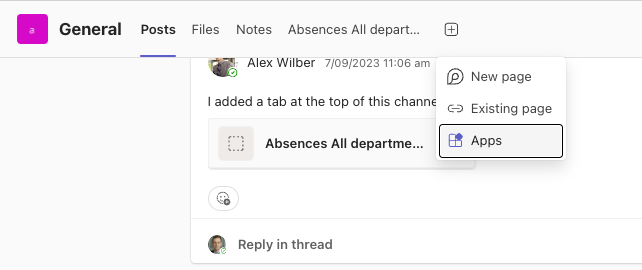
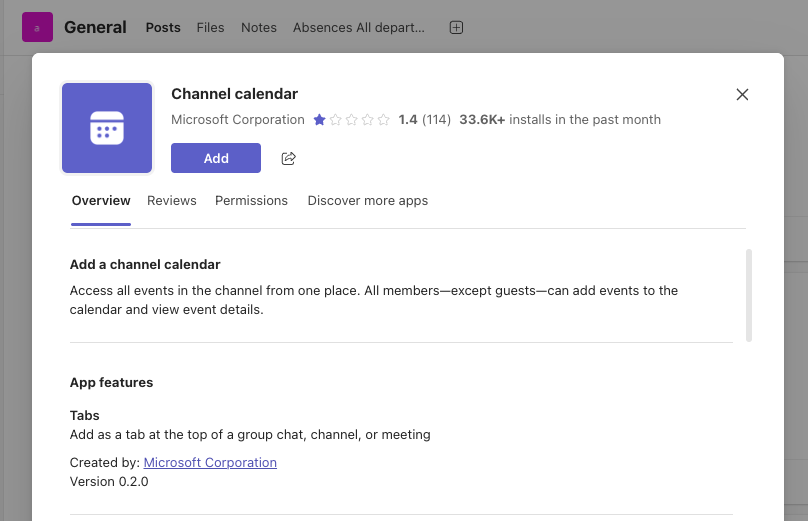
- Configuración: En el canal deseado, haz clic en «+ Agregar pestaña» y selecciona «Calendario (calendario de canal)».
-
Ventajas: Todos los miembros del canal ven las citas de inmediato en la pestaña. Ideal para la planificación por proyectos.
-
Inconvenientes: Sin sincronización automática con los calendarios personales de Outlook. Los participantes deben ser invitados de forma activa. No funciona en canales privados.
3. Calendario web
-
Configuración: A través de «+ Agregar pestaña» > «Sitio web» e insertar el enlace del calendario (por ejemplo, URL de iCal).
-
Ventajas: Versátil; admite diversas fuentes de calendario como Outlook, Google Calendar o software de gestión de proyectos.
-
Inconvenientes: Generalmente solo acceso de lectura. Las modificaciones solo se pueden realizar en la app original. Los problemas de sincronización con proveedores externos son frecuentes.
4. Calendario de turnos
-
Configuración: Añade la app «Turnos» en Teams y registra los horarios de turnos o las ausencias.
-
Ventajas: Ideal para empresas con trabajo por turnos o para la visión general de ausencias. Los roles y permisos se pueden controlar de forma granular.
-
Inconvenientes: Sin sincronización con Outlook; se orienta más a la planificación de turnos y guardias que a un calendario convencional.

¿Cuáles son los permisos y roles en el calendario grupal de Teams?
Para que un calendario grupal en Teams se utilice de forma fiable, es importante asignar correctamente los permisos. Microsoft distingue entre propietarios, miembros e invitados. Según el tipo de calendario, se aplican diferentes derechos de acceso:
Calendario principal
-
Visible por defecto solo para el propio usuario.
-
Las citas pertenecen al usuario, que puede crearlas, editarlas o eliminarlas.
-
La compartición con compañeros se realiza exclusivamente a través de Outlook (por ejemplo, «Mostrar solo disponibilidad» o «Mostrar todos los detalles»).
-
Los miembros del equipo no ven automáticamente el calendario personal.
Calendario de canal
-
Visible para todos los miembros del canal estándar correspondiente.
-
Todos los miembros del equipo pueden añadir y editar citas.
-
Los propietarios gestionan la configuración del canal, pero no tienen derechos exclusivos sobre el calendario.
-
Los invitados generalmente no tienen acceso, incluso si están en el canal.
Calendario web
-
Visible para todos los miembros del equipo una vez añadido a través de una pestaña.
-
En Teams generalmente solo está disponible la vista de lectura; las modificaciones solo se pueden realizar en la app original.
-
Los permisos se otorgan íntegramente en la app de origen (por ejemplo, Outlook o Google).
Calendario de turnos
-
Los propietarios (administradores del equipo) establecen los turnos, ausencias y roles.
-
Los miembros pueden ver, solicitar o intercambiar turnos.
-
Los invitados no tienen acceso.
-
Uso típico: los jefes de equipo gestionan los horarios; los empleados acceden desde dispositivos móviles.
Buenas prácticas para la asignación de permisos en calendarios grupales de Teams
Notificaciones y uso móvil en los calendarios grupales de Teams
Un calendario grupal en Teams solo cumple su función si todos los miembros del equipo son informados a tiempo sobre citas, ausencias y cambios. El tipo de notificaciones depende directamente del calendario utilizado.
Calendario principal
-
Utiliza las notificaciones de Outlook, tanto en escritorio como en dispositivos móviles.
-
Los recordatorios estándar (por ejemplo, 15 minutos antes del inicio) se adoptan automáticamente.
-
Funciona de forma fiable, ya que la sincronización con Exchange Online es constante.
Calendario de canal
-
Los recordatorios solo aparecen cuando los participantes han sido invitados de forma activa.
-
Sin invitación, los miembros del equipo pueden ver las citas en la pestaña, pero no reciben notificaciones push.
-
En el móvil, las citas son visibles, pero tampoco con recordatorios automáticos.
Calendario web
-
Depende de la app de origen (Outlook, Google Calendar, etc.).
-
En Teams no existen recordatorios nativos.
-
En el móvil, las entradas son visibles; las notificaciones push llegan a través de la app de origen correspondiente.
Calendario de turnos
-
Notificaciones push a través de la app de Turnos en Teams.
-
Los empleados reciben actualizaciones sobre turnos nuevos o modificados directamente en el smartphone.
-
Práctico para empresas con muchos trabajadores de campo o por turnos.

Empezar gratis
Sin tarjeta de crédito: acceso ilimitado con nuestro plan gratuito. Actualiza o cancela en cualquier momento.
¿Qué calendario grupal de Teams encaja con cada escenario?
No todos los calendarios grupales de MS Teams son adecuados para todos los equipos. La elección depende en gran medida de los métodos de trabajo, el tamaño del equipo y las herramientas existentes. La siguiente tabla te ayudará a elegir rápidamente el enfoque adecuado:
| Escenario | Recomendación | Justificación |
|---|---|---|
| Equipos de proyecto con agendas cambiantes | Calendario de canal | Todos los miembros tienen acceso inmediato; las reuniones son visibles en el contexto del proyecto. |
| Responsables con foco en Outlook | Calendario principal | Las citas se gestionan automáticamente a través de Exchange, sin mantenimiento adicional necesario. |
| Organización con planificación de turnos o guardias | Calendario de turnos | Los roles, ausencias y turnos se pueden gestionar directamente. |
| Involucrar a socios externos | Calendario web (p. ej., iCal desde Outlook o Google) | Los calendarios se pueden compartir mediante un enlace sin que los invitados necesiten acceso completo a Teams. |
Buenas prácticas para los calendarios grupales en Teams
Sin reglas claras, rápidamente surgen reservas dobles, notificaciones faltantes o estructuras de calendario desordenadas. Por eso es importante que los calendarios grupales en Teams se mantengan de forma coherente y se utilicen con criterio.
1. Elegir un sistema uniforme
-
Decide un tipo de calendario para cada caso (por ejemplo, calendario de canal para proyectos, turnos para ausencias).
-
Evita calendarios paralelos, ya que generan confusión y fragmentan la información.
2. Establecer responsabilidades claras
-
Define quién puede introducir citas (por ejemplo, los jefes de proyecto en el calendario de canal).
-
En los planes de turnos, una persona responsable debe controlar las aprobaciones para evitar solapamientos.
3. Tener en cuenta a los invitados externos
-
Comprueba en qué medida los socios externos necesitan acceso a los datos del calendario.
-
En muchos casos, basta con invitarlos a través de Outlook en lugar de otorgar acceso completo en el equipo.
4. Utilizar activamente las notificaciones
-
Vincula siempre las citas con una invitación de Outlook a los participantes relevantes.
-
Así los miembros del equipo se aseguran de que los recordatorios también se entreguen en dispositivos móviles.
5. Revisar el calendario periódicamente
-
Comprueba los permisos y las entradas una vez por trimestre.
-
Las pestañas de calendario antiguas o duplicadas deben eliminarse para mantener la claridad.
Más claridad y menos esfuerzo de coordinación con absentify
Un calendario grupal en Teams aporta claridad, evita reservas dobles y mantiene las ausencias de forma transparente. Sin embargo, las opciones nativas de Teams alcanzan rápidamente sus límites, especialmente en sincronización, gestión de permisos y uso ágil. Aquí es donde ayuda absentify.
Tus ventajas con absentify:
-
Sincronización automática con Outlook y Teams
-
Visión transparente de ausencias y citas
-
Gestión de permisos y roles para mayor seguridad de datos
-
Procesos sencillos de solicitud y aprobación
¿Quieres simplificar tu gestión de ausencias?
- Sin tarjeta de crédito
- Acceso gratuito ilimitado
- Actualiza o cancela en cualquier momento

Calendario grupal en Teams: preguntas frecuentes
Sobre el autor

Anna Keller
Content manager at absentify
As a blog author at absentify, Anna Keller explains how companies can efficiently manage absences, vacations, and working hours. In her articles, she combines HR practice with Microsoft 365 tips for Outlook and Teams and provides templates, step-by-step instructions, and software comparisons for modern, digital processes.
Compartir artículo
Más artículos interesantes

Compensación de horas extra: derechos, obligaciones y procedimiento para empleadores y equipos
Compensar las horas extra significa equilibrar las horas adicionales acumuladas mediante tiempo libre o una retribución. Según el derecho laboral alemán, los seis meses naturales o 24 semanas que establece la ley alemana del tiempo de trabajo se aplican únicamente a la compensación de una jornada laboral prolongada para restablecer la media legal de ocho horas. El contrato de trabajo, el acuerdo de empresa o el convenio colectivo determina cómo se puede reducir un saldo de horas extra. Cuando estas normas permiten el descanso compensatorio, el empleador determina el momento y el procedimiento dentro de su facultad de dirección.
Anna Keller
Content manager at absentify

Cuándo caducan las vacaciones no disfrutadas: plazos y excepciones que determinan tus derechos
Según la legislación alemana, las vacaciones no disfrutadas solo caducan bajo determinadas condiciones: el derecho se extingue, por regla general, el 31 de diciembre o, tras el periodo de traslado, el 31 de marzo, únicamente si la empresa ha informado con tiempo y de forma concreta de la caducidad inminente y el empleado aun así no disfruta las vacaciones. Existe una excepción en caso de enfermedad continuada.
Anna Keller
Content manager at absentify

Employee Self Service (ESS): definición, funciones y ventajas para vacaciones y ausencias
Employee Self Service (ESS) es el acceso que permite a los empleados gestionar por sí mismos sus datos personales, solicitudes de vacaciones o ausencias, sin tener que coordinar cada paso con Recursos Humanos. El término procede originalmente de los módulos de SAP HR y se ha consolidado como denominación genérica de las funciones de autoservicio en la gestión de personal. Su utilidad se aprecia especialmente en las vacaciones y las ausencias.
Anna Keller
Content manager at absentify