


Ver los calendarios de equipos de otras personas: cómo acceder de forma inmediata
December 17, 2025

Ver los calendarios de Teams de otras personas: lo esencial de un vistazo
- Outlook permite la integración total de los calendarios de otras personas en Teams y su visualización con los permisos adecuados.
- Los calendarios externos estarán visibles en Teams una vez que se compartan e integren en Outlook. A continuación, los usuarios pueden activar los calendarios compartidos de colegas o grupos.
- El acceso en dispositivos móviles está restringido. Para obtener la funcionalidad completa del calendario, se debe usar la aplicación Outlook o Outlook Web.
- la ausencia hace que la enfermedad, el cambio y planificación de vacaciones se muestra automáticamente en el calendario de Teams y lo integra directamente en la programación.
¿Cómo se puede integrar el calendario en Teams?
Los calendarios de otras personas deben ser integrado a través de Outlook y luego también se mostrará automáticamente en Teams. En el propio Teams, solo puedes mostrar u ocultar los calendarios que ya se han integrado, pero no puedes añadir otros nuevos.
A continuación se explica cómo agregar un calendario en Outlook:
Como el calendario de Teams está basado en Outlook, puede agregar calendarios allí:
- Abra Outlook (escritorio o web) y haga clic en «Calendario»
- Selecciona «Agregar calendario»
- Introduzca el nombre o el correo electrónico y seleccione el calendario deseado si se ha concedido el permiso
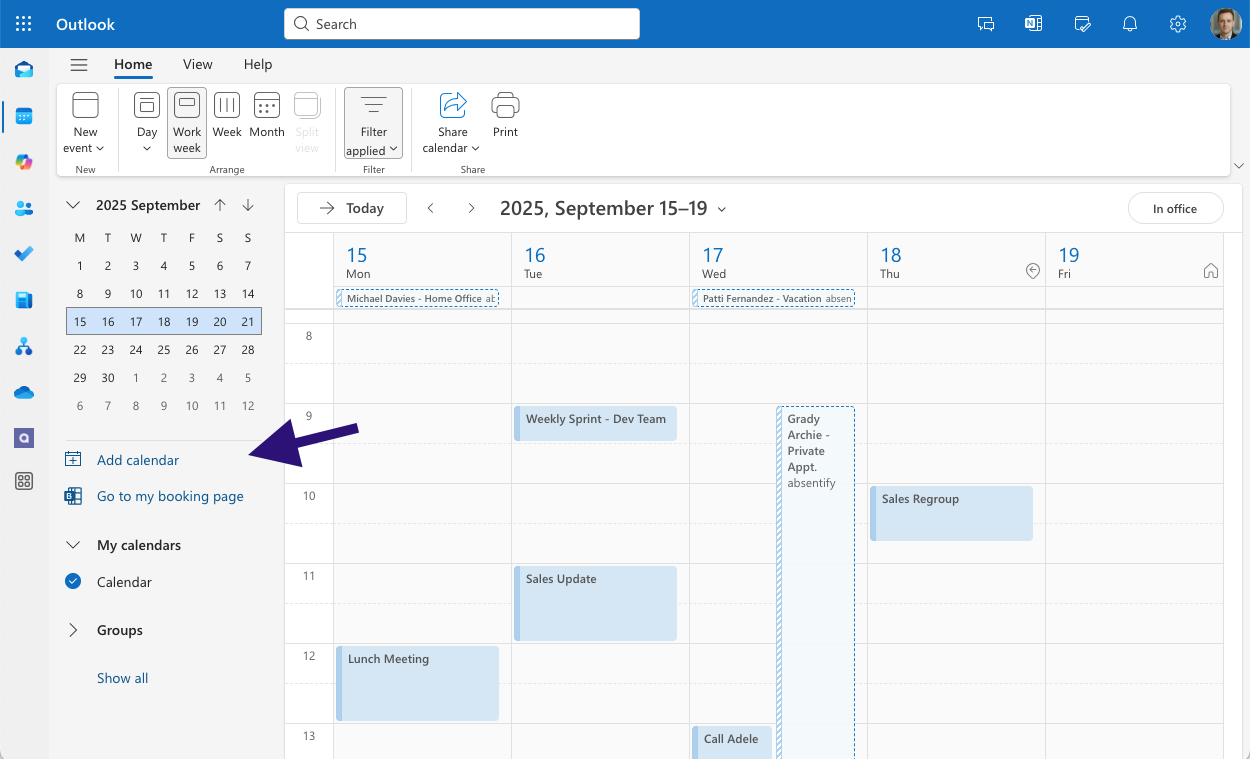
Una vez que se haya agregado el calendario a Outlook, aparecerá automáticamente en Microsoft Teams. Allí puedes optar por mostrarlo u ocultarlo en la vista de calendario.
Nota: Los calendarios solo se pueden mostrar en Microsoft Teams si se han compartido previamente en Outlook. Si no los compartes, no verás ninguna cita o solo verás el estado de libre/ocupado. No hay ninguna solicitud de uso compartido automática al agregar; la persona correspondiente debe configurar el uso compartido directamente en Outlook.
¿Cómo puedes compartir el calendario de tu equipo?
Para permitir que otras personas vean tu calendario en Microsoft Teams, debes configurar compartir a través de Outlook. La razón es que el calendario de Teams se basa técnicamente en Exchange Online y Outlook, y los permisos se administran allí.
Paso a paso en Outlook (versión de escritorio)
- Abre Outlook y cambia al calendario
- Haga clic con el botón derecho en su calendario y seleccione Compartir o Permisos de calendario
- Añade una persona e introduce el nombre o la dirección de correo electrónico
- Defina el nivel de permisos, p. ej.:
- Única disponibilidad: muestra solo Libre/Ocupado
- Detalles restringidos: muestra el tema y la hora
- Detalles completos: muestra todo el contenido de la cita
- Confirme con OK
Paso a paso en Outlook Web (OWA)
- Abrir en el navegador Outlook Web App
- Haga clic en «Calendario» en la parte inferior izquierda
- Haz clic en «Compartir» en la parte superior y selecciona «Destinatario»
- Ajustar los permisos y enviar la invitación
Tan pronto como se active el uso compartido en Outlook, tu calendario pasará a estar visible automáticamente en Teams para esa persona. Hay no se requieren pasos adicionales en Teams. Esto funciona directamente, ya que el calendario de Teams accede directamente a tu calendario de Outlook.
Consejo: Si alguien quiere ver tu calendario de Microsoft Teams pero solo ve «Sin detalles», normalmente se debe a que el nivel de permisos de Outlook es bajo.
Ver el calendario en el móvil o en el navegador
Si quieres ver el calendario de Teams de otras personas, puedes hacerlo en el móvil o en el navegador, aunque con algunas limitaciones:
En la aplicación Microsoft Teams (móvil)
- Abre la aplicación Teams
- Ir al calendario
- Pulsa una cita existente para ver los participantes
- La aplicación móvil de Teams solo muestra el calendario principal (se requiere la aplicación móvil de Outlook para ver varios calendarios compartidos)
En Outlook Mobile
- Abra la aplicación Outlook
- Selecciona calendario
- Pulsa «Añadir al calendario» y selecciona «De contactos»
- Busca un contacto, tócalo y agrégalo al calendario de Microsoft Teams; el calendario aparecerá en tu vista
En el navegador (Teams y Outlook Web)
Al igual que en la versión de escritorio, se puede agregar un calendario desde el directorio mediante Outlook Web. Teams en el navegador admite las mismas funciones de calendario que la versión de escritorio, siempre que se usa el nuevo calendario de Teams. Sin embargo, para agregar nuevos calendarios compartidos, se debe seguir utilizando el método Outlook.
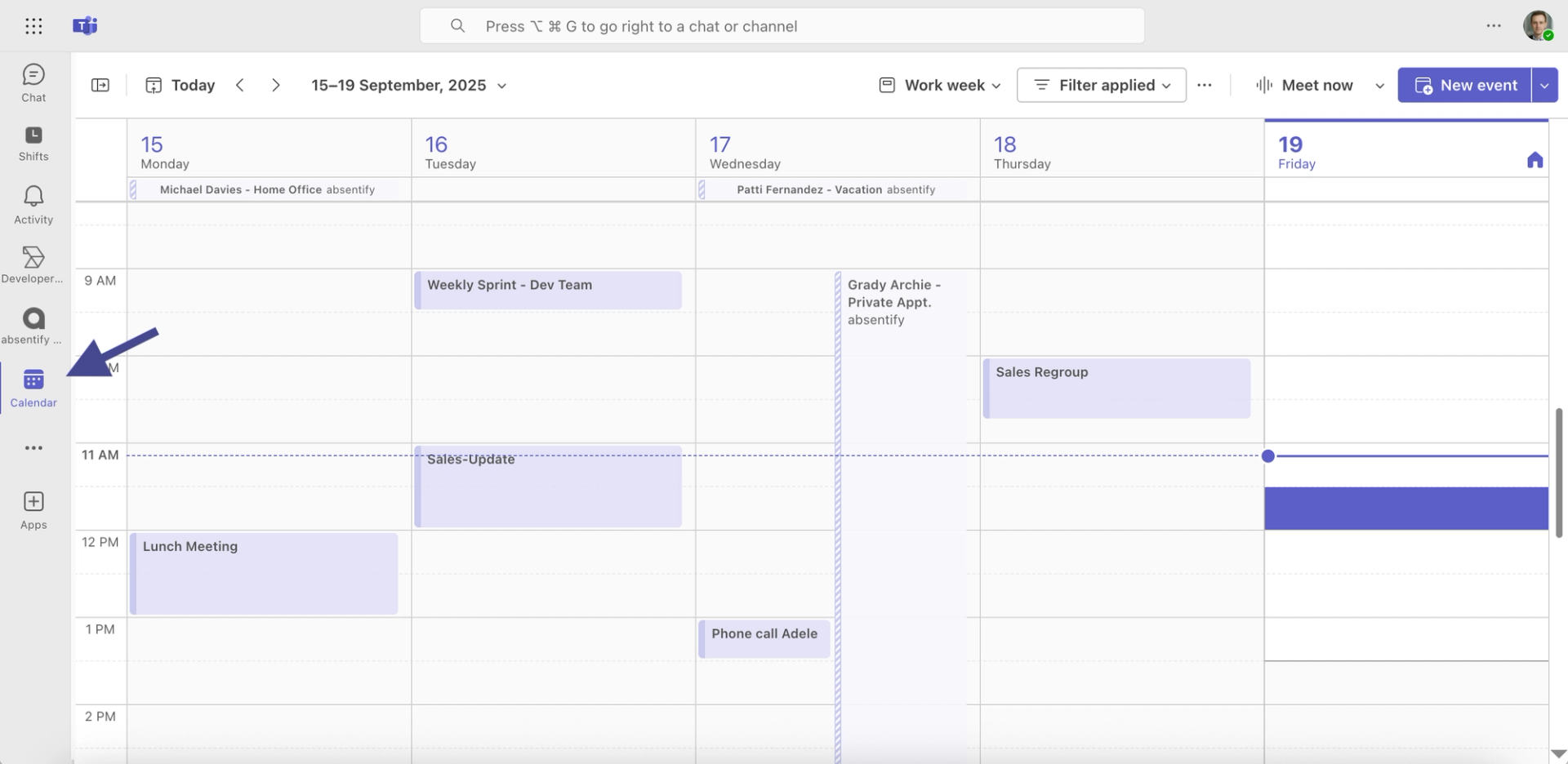
Consejo: Si necesitas revisar los calendarios con frecuencia en dispositivos móviles, vale la pena mantener la aplicación Outlook instalada permanentemente, ya que ofrece muchas más funciones de calendario que la propia Teams.
¿Cuáles son los requisitos previos para ver el calendario de Teams de otras personas?
Antes de abrir el calendario de un miembro del equipo, ciertas condiciones técnicas y organizativas debe cumplirse y debe estar instalado el nuevo calendario de Teams. Sin este trabajo preliminar, el acceso será limitado o no será posible en absoluto.
1. Licencia correcta de Microsoft 365
El acceso a los calendarios en Teams se basa en la integración con Outlook. Tanto tú como la otra persona necesitáis una licencia de Microsoft 365 que incluya Exchange Online. Sin un buzón de Exchange, no es posible ver el calendario en Teams.
2. Configuración para compartir en el calendario de Outlook
De forma predeterminada, el acceso solo muestra si alguien está «libre» u «ocupado».
Para ver los detalles de la cita, la persona debe compartir explícitamente su calendario.
Los permisos de uso compartido se pueden configurar en el cliente de escritorio de Outlook o mediante el explorador (Outlook Web App).
3. Perteneciente al mismo inquilino
Si los miembros del equipo trabajan en diferentes entornos de Microsoft 365, compartir calendarios se vuelve más complicado. En la mayoría de los casos, el departamento de TI debe habilitar el acceso de invitados entre inquilinos.
4. Compruebe los permisos
Motivos comunes por los que es posible que el acceso no funcione:
- La persona ha eliminado los permisos de uso compartido.
- El acceso está limitado únicamente al estado «Libre/Ocupado».
- Los enlaces de invitación o conexiones antiguos ya no funcionan.
Consejo: Una vez configurado el uso compartido de calendarios, también puedes ver los calendarios de Teams de otras personas en Outlook, lo que te permite tener una visión general más rápida que los simples arreglos de chat.
Problemas comunes y soluciones rápidas para ver el calendario de equipos de otras personas
Incluso cuando los pasos están claros, hay situaciones en las que el calendario de Teams no se muestra como se desea en comparación con otros. El causas más comunes y lo que puedes hacer:
Mejores prácticas para una programación transparente en equipos
Poder ver el calendario de un equipo es solo el primer paso. Para garantizar que la programación se desarrolle sin problemas, vale la pena establecer algunas reglas básicas:
Establecer estándares de publicación uniformes
Decida en equipo qué nivel de acceso todo el mundo lo usa (por ejemplo, solo la disponibilidad o los detalles incluyen el asunto). De esta forma, no hay lagunas en la descripción general.
Marque claramente los bloqueadores de citas
Utilice líneas de asunto claras como «Proyecto XY — Coordinación» o «Focus Time». Esto hace que sea más fácil para otros identificar los espacios libres.
Crea calendarios compartidos para proyectos
Para proyectos más grandes, vale la pena tener un calendario separado, que se puede compartir en Teams o Outlook. De este modo, las citas relacionadas con el proyecto se mantienen en un solo lugar.
Compruebe y actualice con regularidad
Un calendario desactualizado conduce a reservas dobles y a malentendidos. Por lo menos revisa tus propias entradas una vez a la semana.
Sin permiso para ver
- Motivo: El compañero no ha compartido el calendario
- Solución: Solicitud para compartir en Outlook (Inicio → Compartir calendario → Agregar persona)
No se muestra el calendario
- Motivo: La sincronización entre Teams y Outlook está retrasada
- Solución: Cierre Outlook y reinícielo o ábralo en un navegador y compruebe si el calendario aparece allí
Se muestra un calendario incorrecto
- Motivo: La persona tiene varios calendarios y ha compartido uno incorrecto
- Solución: Solicitar la publicación del calendario correcto (por ejemplo, «Calendario predeterminado»)
Faltan funciones en la aplicación Teams
- Motivo: Teams no admite el uso compartido completo del calendario
- Solución: Usa la aplicación Outlook o la web de Outlook
La programación en Microsoft Teams alcanza su máximo potencial con absentify. De forma predeterminada, el calendario de Teams solo muestra información limitada sobre quién está disponible. Con ausentismo, vacaciones, días de enfermedad, oficina en casa y planes de turnos se crean automáticamente en Teams y se reflejan directamente en el calendario. Esto transforma un calendario sencillo en una verdadera herramienta de gestión de la capacidad.
Ventajas de ausentarse en el calendario de equipos:
- Las notificaciones de vacaciones y enfermedad aparecen automáticamente en el calendario de Teams, sin herramientas ni coordinación adicionales.
- Los ejecutivos pueden ver de inmediato quién está disponible y dónde pueden producirse cuellos de botella.
- Los procesos de aprobación de las ausencias se ejecutan directamente en Teams, sin correos electrónicos ni sistemas externos
- Los empleados solicitan ausencias en su entorno habitual y llevan un registro de sus citas
- Los horarios de turnos, las ausencias y las horas de trabajo se consolidan en una vista de calendario
Quienes usan Microsoft Teams como plataforma pueden administrar el calendario de Teams con absentify. de manera confiable, transparente y de conformidad con la ley y evita errores de programación desde el principio.
{{cat}}
¿Puedo mostrar varios calendarios al mismo tiempo en Microsoft Teams?
¿Cómo puedo vincular los datos del calendario con las ausencias en Teams?
¿Puedo integrar calendarios externos en Teams?
¿Puedo ver un calendario de Teams sin una invitación?
¿Qué ventajas ofrece absentify para programar en equipo?
Acerca del autor

Anna Keller
Gestor de contenidos en absentify
Como autora del blog de absentify, Anna Keller explica cómo las empresas pueden gestionar eficazmente las ausencias, las vacaciones y las horas de trabajo. En sus artículos, combina la práctica de RRHH con los consejos de Microsoft 365 para Outlook y Teams y proporciona plantillas, instrucciones paso a paso y comparaciones de software para procesos digitales modernos.
Más artículos interesantes

Las 6 mejores integraciones de Microsoft Teams
Microsoft Teams ha pasado de ser una herramienta de chat a una plataforma de trabajo integral. Con las integraciones adecuadas, se convierte en la centro central para proyectos, aprobaciones y colaboración. Ahora hay muchas integraciones disponibles, pero ¿cuáles necesitas realmente?

Los 7 mejores programas de planificación de vacaciones
Un software de planificación de vacaciones reemplaza las hojas de cálculo de Excel propensas a errores por procesos claros y automatizados para las solicitudes de licencia, las aprobaciones y la sincronización de calendarios.

Planificación del personal en Excel 2026
La planificación del personal con Excel es para muchos equipos en Alemania la forma más rápida y rentable de planificar empleados, vacaciones y capacidades. Excel ofrece funciones útiles para estructurar las tareas de recursos humanos más importantes, desde la planificación de turnos hasta el análisis de las horas de trabajo.
Sin embargo, a menudo hay una falta de estructura limpia. Muchos archivos se expanden a lo largo de los años, pierden claridad y provocan errores. Una plantilla de Excel clara para la planificación del personal ayuda a combinar la descripción general de las ausencias y la capacidad en un sistema estructurado.