


Consulter les calendriers Teams d'autres personnes : comment y accéder immédiatement
December 15, 2025

Consulter les calendriers Teams d'autres personnes : l'essentiel en un coup d'œil
- Outlook permet d'intégrer complètement les calendriers d'autres utilisateurs dans Teams et de les consulter avec les autorisations appropriées.
- Les calendriers externes seront visibles dans Teams une fois qu'ils seront partagés et intégrés à Outlook. Les utilisateurs peuvent ensuite activer les calendriers partagés avec des collègues ou des groupes.
- L'accès sur les appareils mobiles est restreint. Pour bénéficier de toutes les fonctionnalités du calendrier, utilisez l'application Outlook ou Outlook Web.
- l'absentification provoque la maladie, le changement et planification des vacances automatiquement visible dans le calendrier Teams et l'intègre directement dans le planning.
Comment intégrer le calendrier dans Teams ?
Les calendriers des autres personnes doivent être intégré via Outlook et sera ensuite automatiquement affiché dans Teams. Dans Teams lui-même, vous ne pouvez afficher ou masquer que les calendriers déjà intégrés, mais vous ne pouvez pas en ajouter de nouveaux.
Voici comment ajouter un calendrier dans Outlook :
Le calendrier Teams étant basé sur Outlook, vous pouvez y ajouter des calendriers :
- Ouvrez Outlook (ordinateur ou Web) et cliquez sur « Calendrier »
- Sélectionnez « Ajouter un calendrier »
- Entrez votre nom ou votre adresse e-mail et sélectionnez le calendrier souhaité si l'autorisation a été accordée
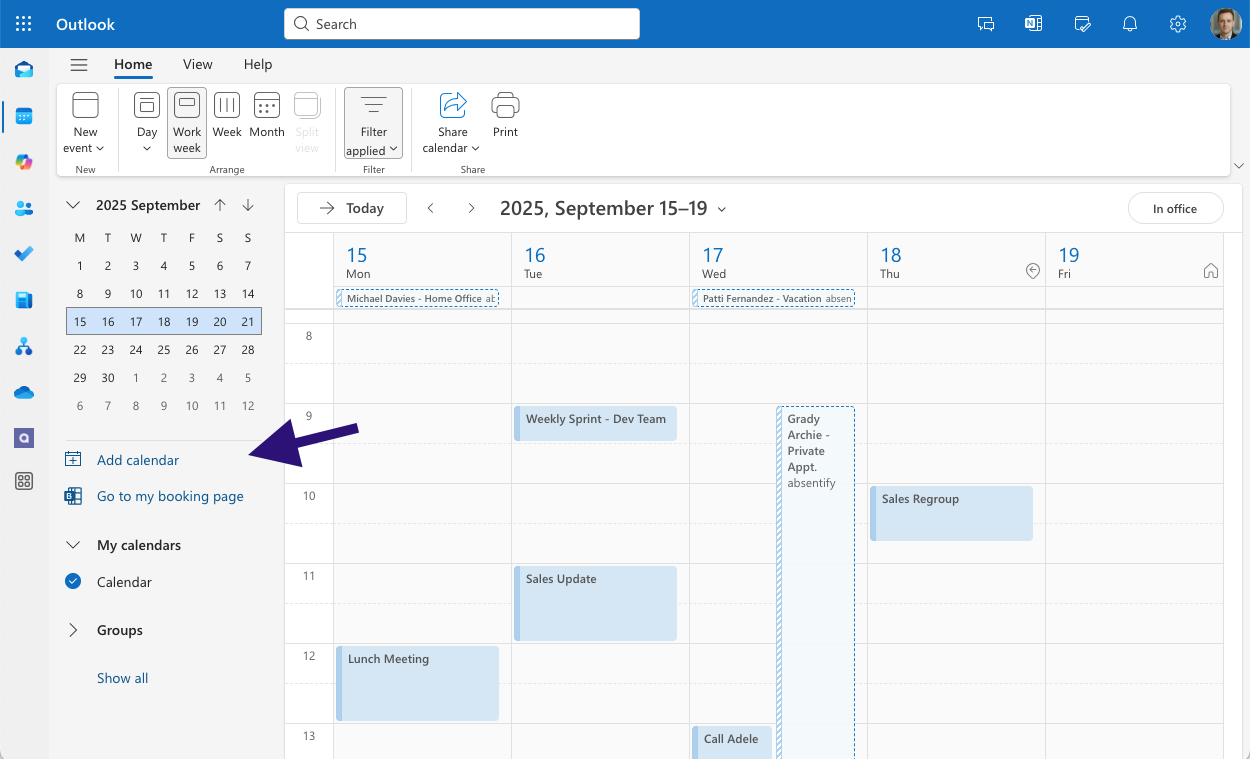
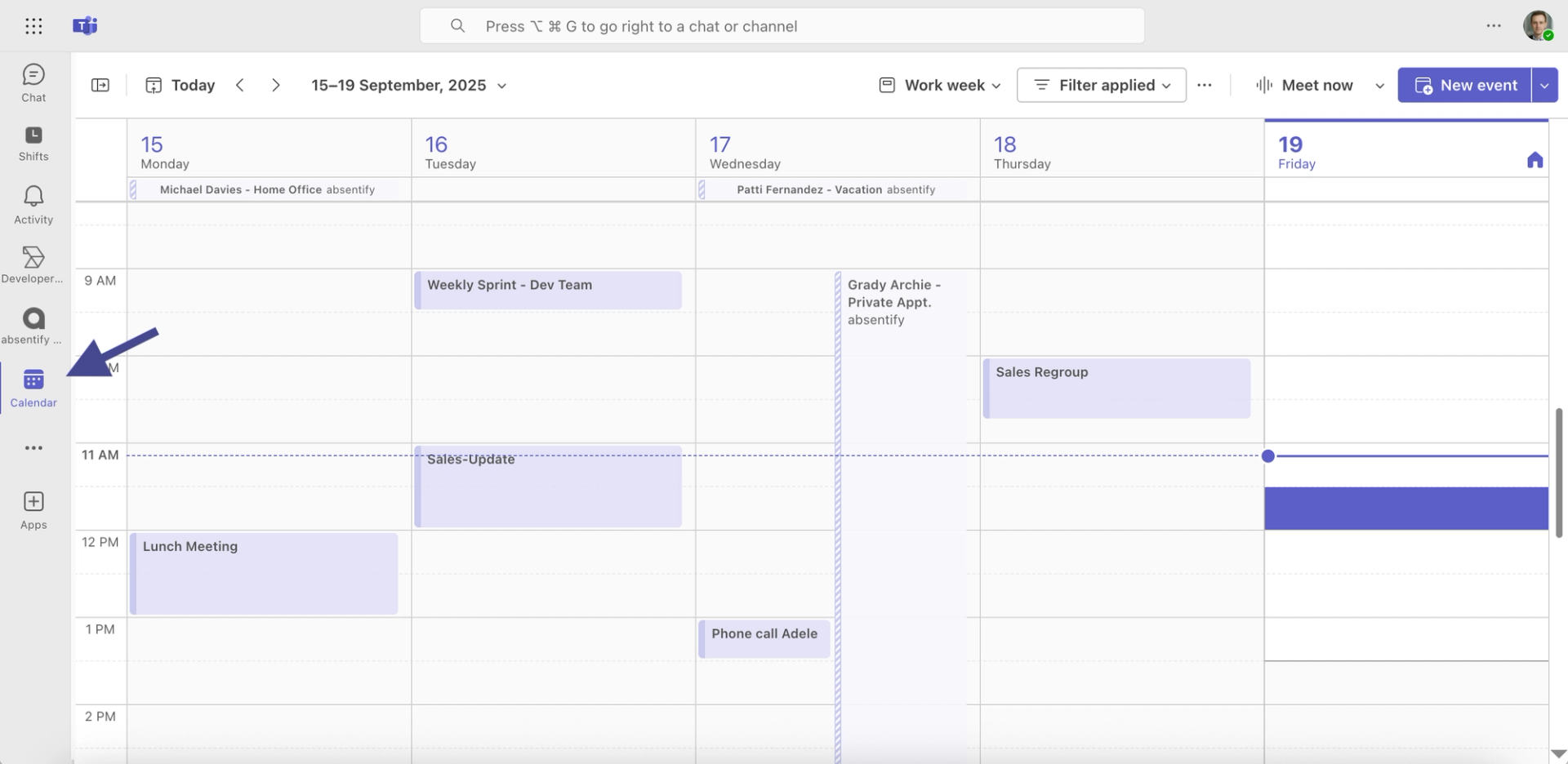
Une fois le calendrier ajouté à Outlook, il apparaîtra automatiquement dans Microsoft Teams. Vous pouvez choisir de l'afficher ou de le masquer dans la vue du calendrier qui s'y trouve.
Remarque : Les calendriers ne peuvent être affichés dans Microsoft Teams que s'ils ont déjà été partagés dans Outlook. Sans partage, soit vous ne verrez aucun rendez-vous, soit uniquement le statut d'activité/d'occupation. Il n'y a pas de demande de partage automatique lors de l'ajout. Le partage doit être configuré directement dans Outlook par la personne concernée.
Comment pouvez-vous partager le calendrier de votre équipe ?
Pour permettre à d'autres personnes de voir votre calendrier dans Microsoft Teams, vous devez configurer partage via Outlook. La raison en est que le calendrier Teams est techniquement basé sur Exchange Online ainsi que sur Outlook, et les autorisations y sont gérées.
Étape par étape dans Outlook (version de bureau)
- Ouvrez Outlook et passez au calendrier
- Cliquez avec le bouton droit sur votre calendrier et sélectionnez Partager ou Autorisations du calendrier
- Ajoutez une personne et entrez son nom ou son adresse e-mail
- Définissez le niveau d'autorisation, par exemple :
- Disponibilité uniquement : affiche uniquement Free/Busy
- Détails restreints : affiche le sujet et l'heure
- Informations complètes : affiche tout le contenu du rendez-vous
- Confirmez en cliquant sur OK
Étape par étape dans Outlook Web (OWA)
- Ouvrez dans le navigateur Outlook Web App
- Cliquez sur « Calendrier » en bas à gauche
- Cliquez sur « Partager » en haut de la page et sélectionnez « Destinataire »
- Ajuster les autorisations et envoyer une invitation
Dès que le partage dans Outlook est actif, votre calendrier devient automatiquement visible dans Teams pour cette personne. Il y a aucune étape supplémentaire n'est requise dans Teams. Cela fonctionne directement, car le calendrier Teams accède directement à votre calendrier Outlook.
Conseil : Si quelqu'un souhaite consulter votre calendrier Microsoft Teams mais ne voit que « Aucune information », cela est généralement dû à un faible niveau d'autorisation dans Outlook.
Afficher le calendrier sur mobile ou dans le navigateur
Si vous souhaitez consulter le calendrier Teams des autres utilisateurs, vous pouvez le faire sur mobile ou dans le navigateur, mais avec quelques restrictions :
Dans l'application Microsoft Teams (mobile)
- Ouvrez l'application Teams
- Accéder au calendrier
- Appuyez sur un rendez-vous existant pour voir les participants
- L'application mobile Teams affiche uniquement le calendrier principal (l'application mobile Outlook est requise pour afficher plusieurs calendriers partagés)
Dans Outlook Mobile
- Ouvrez l'application Outlook
- Sélectionnez un calendrier
- Appuyez sur « Ajouter au calendrier » et sélectionnez « À partir des contacts »
- Recherchez un contact, appuyez dessus et ajoutez-le au calendrier Microsoft Teams. Le calendrier s'affichera dans votre affichage
Dans le navigateur (Teams et Outlook Web)
Tout comme dans la version de bureau, un calendrier peut être ajouté depuis le répertoire à l'aide d'Outlook Web. Teams dans le navigateur prend en charge les mêmes fonctionnalités de calendrier que la version de bureau, à condition que le nouveau calendrier Teams est utilisé. Toutefois, pour ajouter de nouveaux partages de calendrier, la méthode Outlook doit toujours être utilisée.
Conseil : Si vous avez souvent besoin de consulter vos calendriers sur mobile, il vaut la peine de garder l'application Outlook installée en permanence, car elle offre beaucoup plus de fonctionnalités de calendrier que Teams elle-même.
Quelles sont les conditions requises pour consulter le calendrier Teams d'autres personnes ?
Avant d'ouvrir le calendrier d'un membre de l'équipe, certains conditions techniques et organisationnelles doit être rempli et le nouveau calendrier Teams installé. Sans ce travail préliminaire, l'accès sera soit limité, soit impossible du tout.
1. Licence Microsoft 365 correcte
L'accès aux calendriers dans Teams repose sur l'intégration d'Outlook. Vous et l'autre personne avez besoin d'une licence Microsoft 365 qui inclut Exchange Online. Sans boîte aux lettres Exchange, il n'est pas possible d'afficher le calendrier dans Teams.
2. Paramètres de partage dans le calendrier Outlook
Par défaut, l'accès indique uniquement si une personne est « libre » ou « occupée ».
Pour voir les détails du rendez-vous, la personne doit explicitement partager son calendrier.
Les autorisations de partage peuvent être configurées dans le client de bureau Outlook ou via le navigateur (Outlook Web App).
3. Appartenant au même locataire
Si les membres de l'équipe travaillent dans différents environnements Microsoft 365, le partage du calendrier devient plus compliqué. Dans la plupart des cas, le service informatique doit permettre l'accès des invités entre locataires.
4. Vérifiez les autorisations
Raisons courantes pour lesquelles l'accès peut ne pas fonctionner :
- La personne a supprimé les autorisations de partage.
- L'accès est limité au statut « Libre/Occupé » uniquement.
- Les anciens liens d'invitation ou connexions ne fonctionnent plus.
Conseil : Une fois le partage de calendrier configuré, vous pouvez également consulter les calendriers Teams des autres utilisateurs dans Outlook, ce qui permet d'avoir une vue d'ensemble plus rapide que de simples arrangements de discussion.
Problèmes courants et solutions rapides pour consulter le calendrier des autres équipes
Même lorsque les étapes sont claires, il arrive que le calendrier Teams ne s'affiche pas comme prévu par rapport aux autres. Le causes les plus fréquentes et ce que vous pouvez faire :
Meilleures pratiques pour une planification transparente dans Teams
La possibilité de consulter le calendrier d'une équipe n'est que la première étape. Pour garantir le bon déroulement de la planification, il convient d'établir quelques règles de base :
Établir des normes de publication uniformes
Décidez en équipe laquelle niveau d'accès tout le monde utilise (par exemple, disponibilité uniquement ou détails, y compris le sujet). De cette façon, il n'y a aucune lacune dans la vue d'ensemble.
Marquez clairement les bloqueurs de rendez-vous
Utiliser des lignes d'objet claires tels que « Projet XY — Coordination » ou « Focus Time ». Cela permet aux autres d'identifier plus facilement les machines à sous gratuites.
Créez des calendriers partagés pour les projets
Pour les projets plus importants, cela vaut la peine d'avoir un calendrier séparé, qui peuvent être partagés dans Teams ou Outlook. Cela permet de conserver les rendez-vous liés au projet en un seul endroit.
Vérifiez et mettez à jour régulièrement
Un calendrier obsolète entraîne des doubles réservations et des malentendus. Au moins révisez vos propres entrées une fois par semaine.
Aucune autorisation de visionnage
- Motif: Le collègue n'a pas partagé le calendrier
- Solution: Demander le partage dans Outlook (Accueil → Partager le calendrier → Ajouter une personne)
Le calendrier ne s'affiche pas
- Motif: la synchronisation entre Teams et Outlook est en retard
- Solution: Fermez Outlook et redémarrez-le ou ouvrez-le dans un navigateur et vérifiez si le calendrier y apparaît
Le mauvais calendrier s'affiche
- Motif: La personne possède plusieurs calendriers et n'a pas partagé le bon
- Solution: Demandez la publication du calendrier correct (par exemple, « Calendrier par défaut »)
L'application Teams manque de fonctionnalités
- Motif: Teams ne prend pas en charge le partage complet du calendrier
- Solution: utilisez l'application Outlook ou Outlook Web
La planification dans Microsoft Teams atteint son plein potentiel avec Absentify. Par défaut, le calendrier Teams affiche uniquement des informations limitées sur les personnes disponibles. Avec absentification, vacances, jours de maladie, bureau à domicile et plans de travail sont automatiquement créés dans Teams et directement reflétés dans le calendrier. Cela transforme un simple calendrier en un véritable outil de gestion des capacités.
Avantages de l'absentification dans le calendrier des équipes :
- Les notifications de vacances et de maladie apparaissent automatiquement dans le calendrier de Teams, sans outils supplémentaires ni coordination
- Les dirigeants peuvent immédiatement voir qui est disponible et où des goulots d'étranglement peuvent survenir
- Les processus d'approbation des absences sont exécutés directement dans Teams, sans e-mails ni systèmes externes
- Les employés demandent des absences dans leur environnement habituel et suivent leurs rendez-vous
- Les horaires de travail, les absences et les heures de travail sont consolidés dans une vue calendaire
Ceux qui utilisent Microsoft Teams comme plate-forme peuvent gérer le calendrier Teams avec Absentify. de manière fiable, transparente et conforme à la loi et évitez les erreurs de planification dès le départ.
{{chat}}
Puis-je afficher plusieurs calendriers en même temps dans Microsoft Teams ?
Comment puis-je associer les données du calendrier aux absences dans Teams ?
Puis-je intégrer des calendriers externes dans Teams ?
Puis-je consulter un calendrier Teams sans invitation ?
Quels sont les avantages de Absentify pour la planification en équipe ?
À propos de l'auteur

Anna Keller
Gestionnaire de contenu chez absentify
En tant qu'auteure du blog absentify, Anna Keller explique comment les entreprises peuvent gérer efficacement les absences, les vacances et les heures de travail. Dans ses articles, elle associe la pratique des ressources humaines aux conseils de Microsoft 365 pour Outlook et Teams et fournit des modèles, des instructions étape par étape et des comparaisons de logiciels pour les processus numériques modernes.
Plus d'articles intéressants

Les 6 meilleures intégrations de Microsoft Teams
Microsoft Teams est passé d'un outil de chat à une plateforme de travail complète. Avec les bonnes intégrations, il devient centre central pour les projets, les approbations et la collaboration. De nombreuses intégrations sont désormais disponibles, mais quelles sont celles dont vous avez vraiment besoin ?

Les 7 meilleurs logiciels de planification de vacances
Un logiciel de planification des vacances remplace les feuilles de calcul Excel sujettes aux erreurs par des processus clairs et automatisés pour les demandes de congés, les approbations et la synchronisation du calendrier.

Planification du personnel dans Excel 2026
La planification du personnel avec Excel est pour de nombreuses équipes en Allemagne le moyen le plus rapide et le plus rentable de planifier employés, vacances et capacités. Excel propose des fonctionnalités utiles pour structurer les tâches RH les plus importantes, de la planification des équipes à l'analyse des heures de travail.
Cependant, il y a souvent un manque de structure propre. De nombreux fichiers s'agrandissent au fil des ans, perdent en clarté et provoquent des erreurs. Un modèle Excel clair pour la planification du personnel permet de combiner les absences et la vue d'ensemble des capacités dans un système structuré.