


Uso eficaz de Microsoft Teams: cómo aportar organización, estructura y eficiencia a tu jornada laboral
December 17, 2025
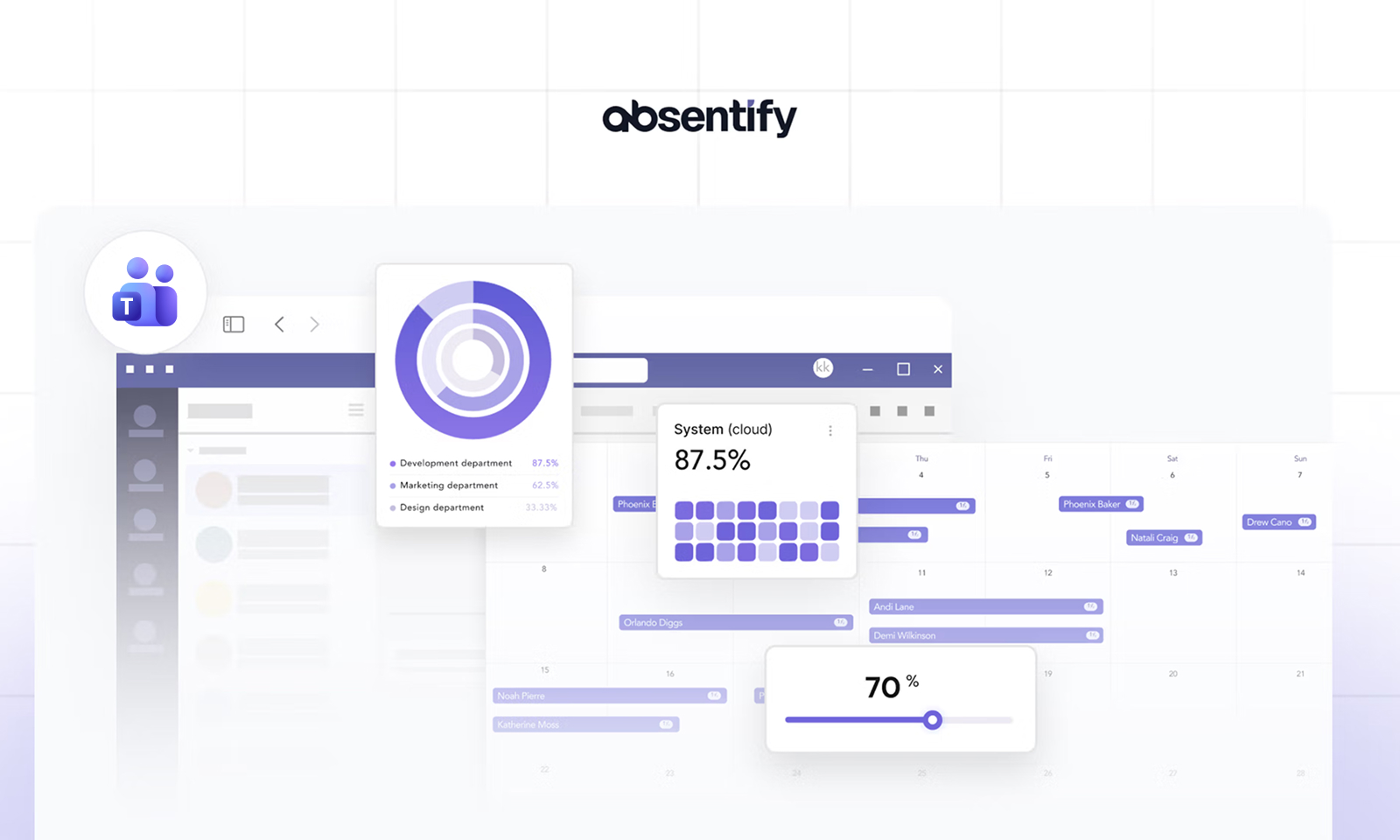
¿Cómo se estructuran los equipos?
Una buena configuración determina si Microsoft Teams se convierte en centro de productividad o un repositorio digital para el caos. Antes de considerar las funciones y las herramientas, debes hacerte una pregunta fundamental: ¿Qué aspecto tiene una estructura sensata para nuestro equipo?
Equipos contra canales: ¿qué pertenece a dónde?
Muchos cometen el error de crear un equipo nuevo para cada tarea o proyecto. Esto lleva rápidamente a la confusión, ya que cada equipo viene con sus propios canales, permisos y configuraciones.
Por lo tanto, prefiera trabajar con unos pocos equipos claramente definidos temáticamente, por ejemplo:
- «Marketing», «Ventas» o «Soporte de TI» para departamentos fijos
- «Proyecto XY» para proyectos grandes y de tiempo limitado
- «En toda la empresa» para la comunicación interdepartamental
Dentro de estos equipos, usted crea canales para temas o áreas de trabajo específicos: campañas, clientes, subproyectos o asuntos rutinarios como «reuniones de equipo» o «planificación editorial».
Así es como se evitan los despidos y se asegura de que todos pueden encontrar rápidamente su camino.
Usa los canales privados de forma estratégica
Los canales privados son útiles cuando quieres compartir información sensible o necesita un espacio de trabajo cerrado — por ejemplo, para el equipo ejecutivo o los recursos humanos. Utilízalos con moderación: cuantos más espacios aislados crees, menos transparente se vuelve la colaboración.
Nombramiento y estructura: la consistencia supera a la creatividad
Asignar nombres claros y coherentes. Si un canal se llama «Proyectos» y otro «Proyectos de clientes», nadie sabrá qué se está discutiendo y dónde.
Por lo tanto, establezca un sistema de nombres coherente, p. ej.:
- «Proyecto_a_ClientXY»
- «Actas de reunión_Marketing»
- «Planificación_Q3"
Esto ahorra preguntas de seguimiento y, sobre todo, tiempo de búsqueda.
Personaliza las pestañas de forma individual
Teams te permite: definir pestañas por canal — por ejemplo, para archivos, tableros de planificador o notas. Utilice esta función para proporcionar información relevante directamente en el contexto laboral. Esto mantiene todo en un solo lugar y no es necesario cambiar de una herramienta a otra.
Creación de equipos: creación de la base adecuada
Un equipo bien estructurado es bueno, pero sin la configuración adecuada en segundo plano, seguirás teniendo problemas una y otra vez. Esto se debe a que muchos problemas en la jornada laboral se deben a una configuración incorrecta permisos, inapropiado configuración de notificaciones o falta reglas.
Esto Tutorial de equipos muestra cómo funciona la herramienta sin problemas:
1. Configuración de equipos: menos ruido, más concentración
De forma predeterminada, Teams te notifica todo: chats, respuestas, reacciones, @Mentions. Esto puede provocar rápidamente una sobrecarga de notificaciones. Por lo tanto, la regla es: Configura tus notificaciones de forma deliberada.
Deberías hacer lo siguiente:
- Supervise los canales que son realmente relevantes para usted
- Prioriza las menciones: silencia todas las demás notificaciones
- Incluye solo lo esencial en la aplicación móvil para establecer límites claros entre el trabajo y el ocio
Así que tu atención se queda donde debe estar.
2. Controle con precisión las funciones y los permisos
No todos los miembros del equipo necesitan poder verlo todo o cambiarlo todo.
Distribuya las funciones con un propósito:
- Los propietarios administran el equipo, añaden miembros y editan la configuración.
- Los miembros trabajan en las operaciones diarias sin acceso a las funciones administrativas.
- Para ciertas áreas sensibles, los canales privados con acceso restringido sirven como medio.
Una vez configurado de forma limpia, te ahorrarás muchas preguntas de seguimiento más adelante, y evitar problemas de seguridad.
3. Incorporación de nuevos empleados: de manera sistemática
Cuando nuevos colegas se unen al equipo, a menudo pierden la noción de las cosas. Una breve introducción al equipo, disponible directamente en el canal, puede resultar útil, por ejemplo, en forma de mensaje fijo o de enlace a OneNote.
El contenido puede incluir:
- ¿Qué pasa en qué canal?
- ¿Dónde se encuentran los archivos importantes?
- ¿Cómo se lleva a cabo la comunicación (por ejemplo, no hay chats privados sobre temas de equipo)?
Esto lleva a un incorporación más rápida y menos preguntas innecesarias en el chat.
4. Haga que las ausencias sean visibles directamente en Teams
Un factor disruptivo común en el trabajo diario: los colegas están de vacaciones o enfermos, pero nadie lo sabe. Las tareas quedan sin hacer, las consultas quedan sin respuesta. Aquí es exactamente donde entra en juego la absentificación.
Con absentify...
- ... puedes ver de un vistazo quién está disponible y cuándo.
- ... planifica vacaciones y ausencias directamente en Teams o Outlook.
- ... no necesita una herramienta adicional: la extensión está perfectamente integrada.
{{cat}}
Con la configuración correcta, los equipos estarán claro, eficiente y agradable de usar desde el principio.
Ahora que la configuración está completa, todo gira en torno al núcleo del trabajo diario: Comunicación. Y se puede gestionar mucho mejor en Teams de lo que piensas.
Comunicación clara: hacer un uso sensato de los chats, las publicaciones y las reacciones
El trabajo en equipo prospera comunicación. Sin embargo, muchos equipos se comunican por el canal equivocado, hablan entre sí o pierden información en interminables hilos de chat. Esto no solo ralentiza el flujo de información, pero también cuesta tiempo y nervios.
Por lo tanto, establezca comunicación efectiva en Microsoft Teams — claro, útil y comprensible.
1. ¿Chat o canal? Elige sabiamente.
La diferencia más importante en Teams: los chats son privados, los canales son transparentes y están orientados al equipo.
- Utilice Charlas para una coordinación rápida y directa entre 2 o unas pocas personas.
Utilice publicaciones en el canal cuando su tema es relevante para varios colegas o debe documentarse.
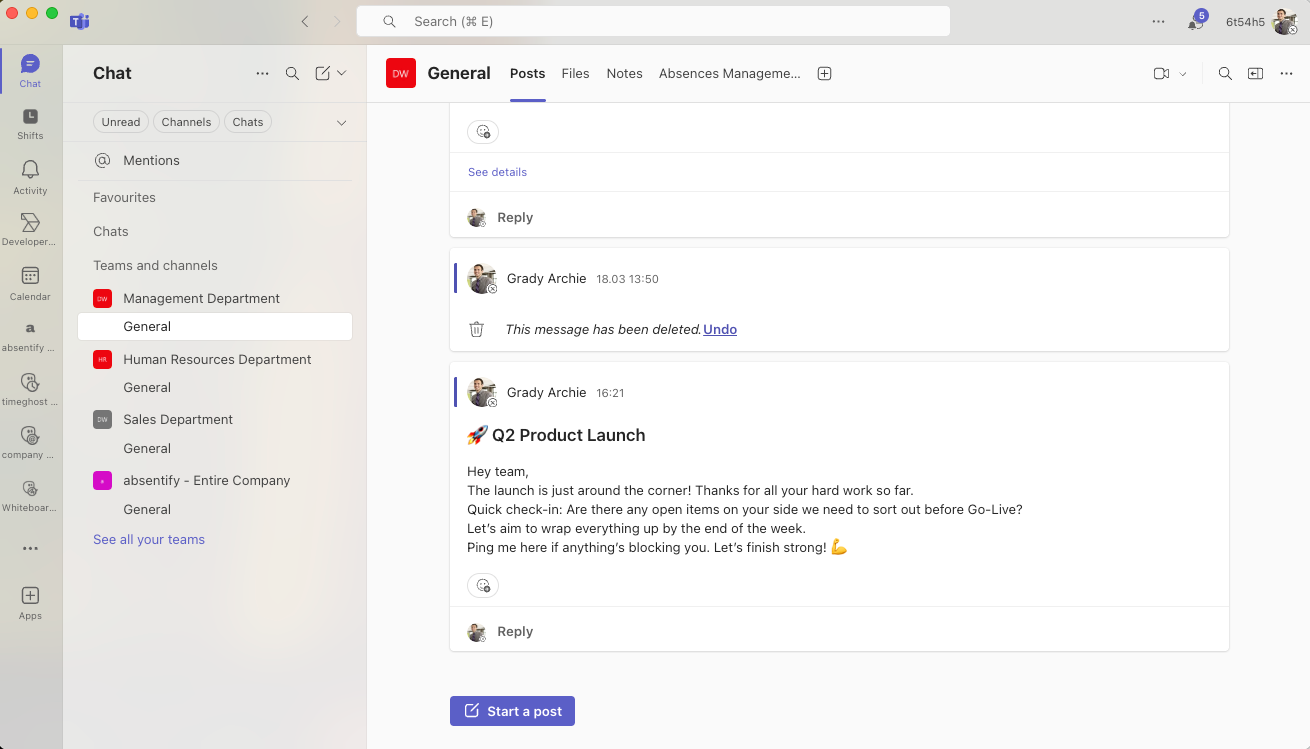
Consejo: No participes en discusiones importantes en chats individuales cuando el equipo esté involucrado. Esto ayuda a evitar los silos de conocimiento.
2. Usa hilos, no publicaciones nuevas
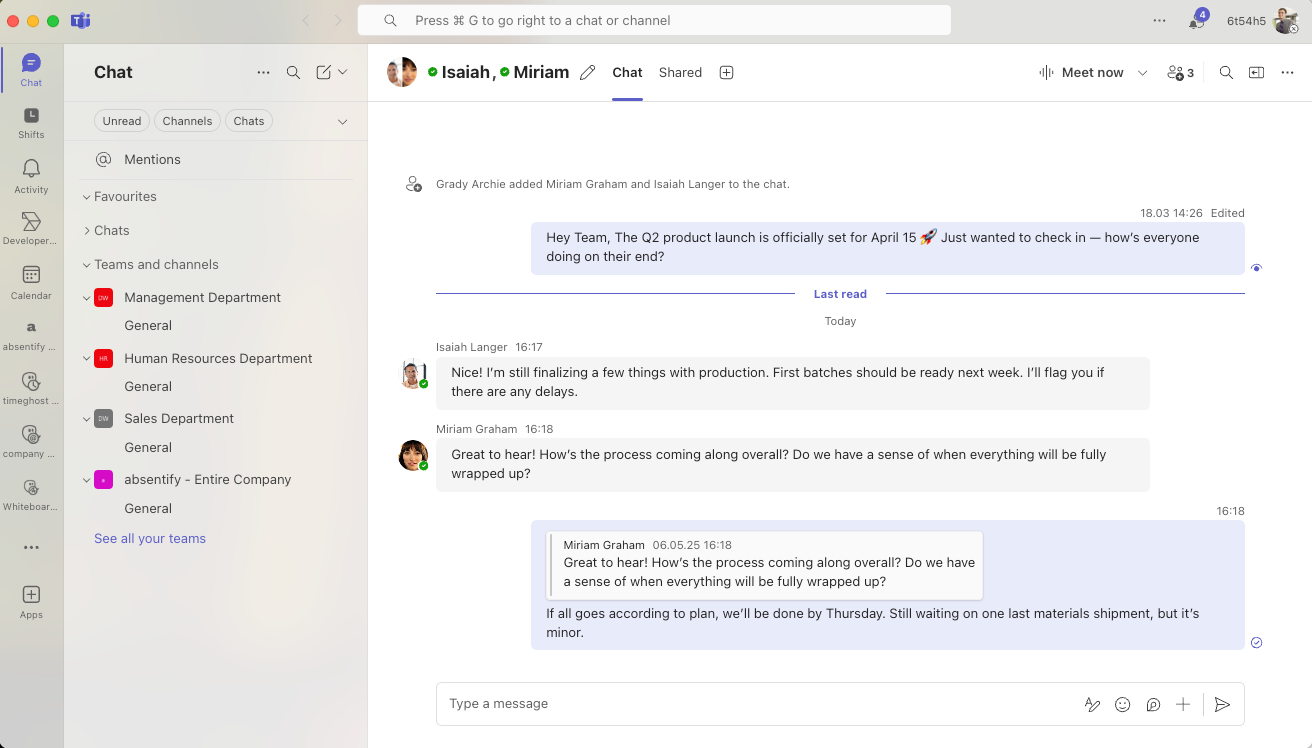
Un error común: alguien hace una pregunta en el canal y alguien responde, pero en una publicación nueva. Esto rompe el contexto. Usa el función de respuesta en el hilo en cambio, para mantener los temas juntos.
De esta manera, el se conserva el contexto, la información sigue siendo rastreable y nadie tiene que hacer clic en 30 mensajes individuales.
3. Usa las menciones de manera estratégica
@Mentions es un herramienta eficaz — si los usa con moderación:
- @Team notifica a todos los usuarios del canal; guárdalo para los mensajes realmente importantes.
- @Person es perfecto si quieres aclarar responsabilidades específicas.
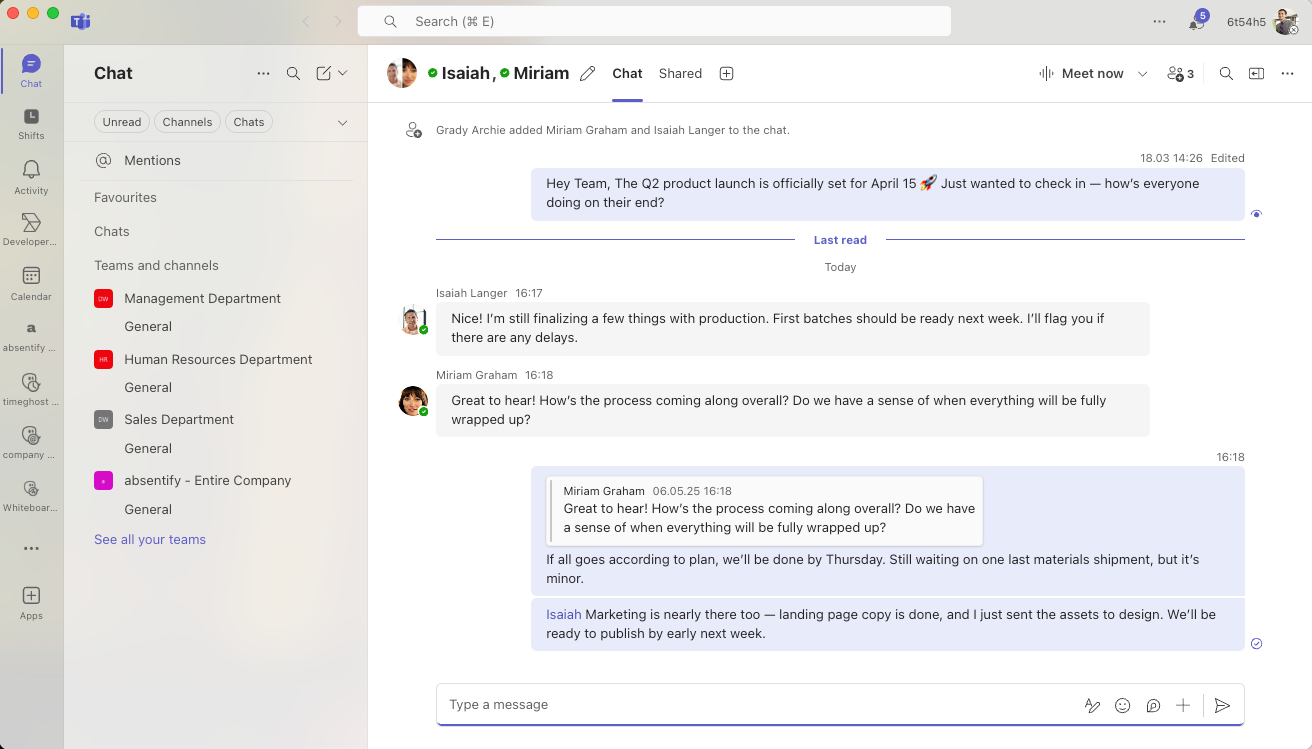
Práctica óptima: Establezca reglas de comunicación fijas, por ejemplo, «Ninguna mención de @Team después de las 6 p.m.» o «Cada solicitud termina con una llamada a la acción clara».
4. Los equipos leen los recibos: ¿control o claridad?
Teams ofrece la opción de habilitar las confirmaciones de lectura en los chats privados. Esto puede resultar útil, por ejemplo, durante votos críticos o plazos. Sin embargo, no a todos les gusta la sensación de estar siendo monitoreados.
Nuestro consejo:
- Activa conscientemente las confirmaciones de lectura de Teams, no de forma predeterminada.
- Comunica abiertamente cuándo y por qué se utilizan.
- En caso de duda, confíe en el compromiso a través de acuerdos claros en lugar de en el control.
5. Formato y reacciones: más que solo decoración
En las publicaciones del canal, puedes estructurar el texto, insertar enlaces, crear listas o resaltar palabras clave. Esto mejora la legibilidad tremendamente, especialmente para obtener información más extensa.
Las reacciones (pulgares hacia arriba, corazón, risa, etc.) también ayudan a proporcionar retroalimentación rápidamente, sin crear nuevos mensajes.
Usa estas funciones de Teams para establecer tu comunicación más conciso y claro.
Si decides conscientemente dónde y cómo te comunicas, reducirás los malentendidos, ahorrarás tiempo y aumentarás la responsabilidad. De este modo, los equipos no se convertirán en un ruido digital, sino en un centro claro de información.
Archivos, tareas, notas: organiza por fin tus herramientas de trabajo
Cualquier persona que trabaje con Microsoft Teams no puede escapar de una verdad: Cuantos más proyectos, más archivos, tareas pendientes e información. Sin un sistema bien pensado, Teams se convierte rápidamente en un lío digital de notas.
Organice su contenido en un significativo manera, hazlo transparente accesible y administrarlo centralmente, para que no se pierda nada y todo esté donde lo necesitas.
1. Archiva y comparte documentos correctamente
Muchos almacenan archivos directamente en el chat o los suben a canales aleatorios. El resultado es caos. En su lugar, usa el almacenamiento de archivos en el canal correspondiente, que se vincula automáticamente con SharePoint.
A continuación se indica cómo proceder:
- Todos los archivos deben ir al canal apropiado, no a los chats privados.
- Utilice estructuras de carpetas, pero manténgalas superficiales (por ejemplo, Año > Cliente > Proyecto).
- Evite los duplicados: trabaje en archivos centrales en lugar de crear varias versiones.
Consejo: Usa la función «Pin» para colocar los documentos importantes en la parte superior del canal para que todos los vean.

2. Gestión de tareas con Planner & To Do
Teams ofrece dos potentes herramientas con MS Planificador (para tareas grupales) y Para hacer (para tareas personales): integrado directamente.
A continuación se explica cómo usarlo de manera eficiente:
- Crea un tablero de planificación en el canal con tareas, responsabilidades y fechas límite.
- Enlaza el tablero como una pestaña en el canal para acceder directamente a él.
- Usa Microsoft To Do para tus tareas personales; puedes sincronizarlas directamente con Outlook.
Teams-Hack: Puedes convertir las tareas de los chats y correos electrónicos directamente en tareas pendientes, lo que ahorra tiempo y clics.
3. Gestione las notas y las actas de forma centralizada
Con frecuencia, notas de la reunión desaparecen en los correos electrónicos o en las unidades locales. En Teams, puedes guardarlos justo donde los necesitas.
Usa OneNote:
- Crea un cuaderno central para tu equipo.
- Crea un capítulo independiente para cada canal.
- Añade el bloc de notas como pestaña en el canal.
Especialmente útil: En las reuniones, puede acceder directamente a OneNote para tomar notas de forma colaborativa, incluida la asignación y el seguimiento de las tareas.
Uso eficaz de Meetings en Microsoft Teams: mejor planificación, ejecución eficiente, seguimiento claro
Las reuniones cuestan tiempo. Sin embargo, a menudo dan pocos resultados porque están mal preparadas, se llevan a cabo sin estructura o no se les da seguimiento. Si utilizas MS Teams correctamente, te beneficiarás de numerosas funciones reuniones más ágiles, más productivas y más orientadas a un propósito. Solo tienes que usarlos correctamente.
1. Antes de la reunión: planificación sistemática
Una buena reunión no empieza por el principio. Asegúrese de que claridad prevalece de antemano:
- Establece un agenda específica en el texto de la invitación o en el canal asociado.
- Enlace archivos relevantes o notas directamente en la invitación a la reunión.
- Utilice encuestas o sondeos (p. ej., a través de Microsoft Forms) para recopilar opiniones con antelación.
Si tu equipo sabe de qué se trata, puede prepararse de forma más eficaz y las reuniones se convierten en notablemente más corto.
2. Durante la reunión: utilice las funciones a propósito
Microsoft Teams te ofrece más que solo cámara y micrófono. Usa estas funciones para organizar tus reuniones interactivo y estructurado:
- Comparte tu pantalla o una ventana específica para presentar el contenido de forma selectiva.
- Usa el pizarra digital para sesiones de intercambio de ideas o facilitaciones.
- Crear salas para grupos pequeños en largas reuniones de trabajo en grupo.
- Tome notas sobre las tareas directamente en el Reunión-chat o con OneNote — de esta forma no se perderá ninguna tarea pendiente.
Consejo: Mantente en el canal del proyecto respectivo. De esta forma, toda la comunicación sobre la reunión se documenta en un solo lugar.
3. Después de la reunión: asegure los resultados, aclare las tareas
Demasiadas reuniones fracasan porque no hay seguimiento. Asegúrese de que las reuniones conduzcan a resultados:
- Registre las decisiones y tareas durante la reunión en las actas.
- Asigne tareas directamente en Planner, incluidos la fecha límite y el estado.
- Comparte un resumen o las actas en el canal correspondiente.
Para las reuniones programadas con regularidad, puede trabajar con plantillas — esto le ahorra tiempo y garantiza que no se pase por alto ningún punto.
La eficacia de las reuniones en Microsoft Teams no depende de la herramienta, sino de la forma en que la utilices. Planifica con cuidado, utiliza las funciones disponibles e incorpora los resultados a tu rutina diaria de trabajo. De este modo, cada reunión se convertirá en una progreso real.
Mejores prácticas: cómo usan los profesionales Microsoft Teams
Microsoft Teams puede hacer mucho, pero solo se convierte en algo real herramienta de productividad cuando se usa con cuidado. Quienes utilizan Teams de forma profesional siguen unos principios claros:
- Métodos de trabajo estructurados
- Comunicación consciente
- Rutinas uniformes
Estos 5 mejores prácticas han demostrado ser particularmente eficaces en la práctica y pueden transferirse rápidamente a su equipo:
1. Establezca reglas claras para la colaboración
La eficiencia surge de claridad. Los equipos exitosos tienen acuerdos vinculantes sobre el uso de Teams:
- ¿Qué temas pertenecen a qué canal?
- ¿Qué se documenta dónde y qué no?
- ¿Cuándo es suficiente un emoji como respuesta y cuándo es necesaria una respuesta detallada?
Estos estándares pueden parecer menores, pero crean un conjunto común de expectativas — y evitar malentendidos.
2. Documente la comunicación, no la fragmente
Los profesionales evitan tomar decisiones en los chats privados. En cambio, la regla es: El contenido importante debe estar en el canales apropiados — accesible para todos.
Utilice los hilos para las discusiones, fije la información relevante y utilice OneNote o Planner para seguimiento transparente. De esta forma, generas conocimientos de forma sistemática, en lugar de perderlos en conversaciones individuales.
3. Automatice los procesos recurrentes
Muchas tareas son repetitivas: actualizaciones de estado, planificación semanal, consultas sobre vacaciones. Por lo tanto, los profesionales utilizan funciones como:
- Plantillas de planificador para proyectos recurrentes
- Automatizaciones a través de Cloud Flows en MS Power Automate (ejemplo de un comando de Flow que dice: «Cuando alguien esté ausente, publique automáticamente un aviso en el canal»)
- Extensiones como absentify, para configurar ausencias y prográmalos directamente en Teams
Esto ahorra tiempo, reduce el trabajo manual y crea más espacio para el trabajo real.
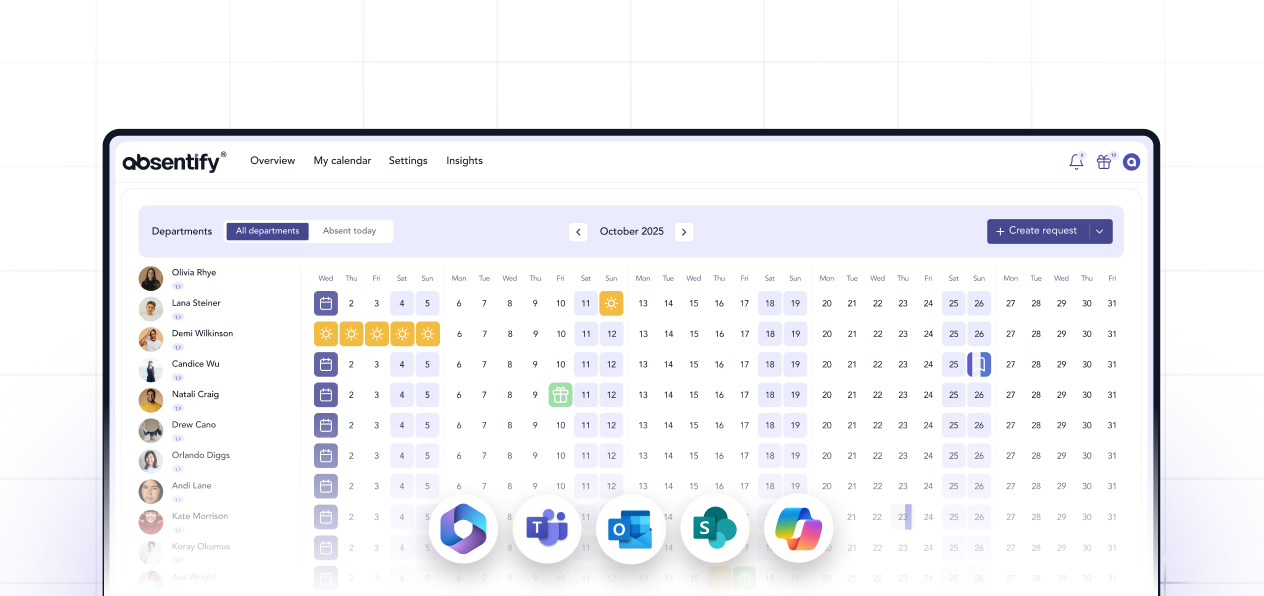
Calendario de ausencias completo sin salir de Microsoft Teams
4. Proteja los tiempos de enfoque
Equipos productivos proteja su tiempo. Hacen un uso deliberado de funciones como:
- Pausas de notificación o modo «No molestar»
- Horas de silencio en la aplicación móvil: por ejemplo, no hay notificaciones automáticas después de las 18:00
- Mensajes de estado para indicar: «Estoy concentrado, por favor, solo para asuntos urgentes»
El resultado: Menos interrupciones, trabajo más intenso y empleados más satisfechos.
5. Establecer los equipos como eje central
Los profesionales de Teams trabajan con el menor número posible de cambios en las herramientas. Se integran tareas, notas, archivos y comunicación en un solo lugar — dentro de su aplicación Teams. Esto mantiene el contexto y todos los participantes tienen acceso a la misma información.
Haga un uso sensato de las extensiones: más eficiencia sin cambiar de herramienta
Microsoft Teams cubre muchos requisitos del trabajo diario. Sin embargo, en la práctica, queda claro: para ciertos procesos, las herramientas integradas no son suficientes. Aquellos que quieran usar Teams de manera realmente eficiente deberían emplea extensiones de forma estratégica — siempre que aporten un valor añadido real.
1. Por qué las extensiones tienen sentido
Las funciones estándar de Microsoft Teams son potentes, pero no siempre están adaptadas a procesos específicos dentro de una empresa. Las extensiones pueden ayudar con eso:
- Automatiza las tareas recurrentes.
- Haga que la información esté disponible de forma centralizada.
- Adapte sin problemas los equipos a su rutina de trabajo diaria.
Importante: Las extensiones deben integrarse sin problemas en Teams, sin aplicaciones adicionales ni esfuerzos de mantenimiento adicionales.
2. Gestione las ausencias, directamente en Teams con absentify
Un ejemplo típico de un proceso que lleva mucho tiempo pero es adecuado para la automatización es: gestión de ausencias. ¿Quién está de vacaciones? ¿Quién trabaja desde casa hoy? ¿Alguien se ha enfermado inesperadamente?
En lugar de comunicar esta información por correo electrónico o mantenerla en herramientas externas, puede hacer que todo ausencias visibles directamente en Microsoft Teams.
Sus beneficios:
- Integración directa en Teams y Outlook: no se requiere una aplicación por separado
- Descripción general del equipo transparente, quién está disponible cuando
- Solicitudes de vacaciones digitales y rastreables — incluido el proceso de aprobación
- Sincronización del calendario — Las ausencias se muestran automáticamente en los calendarios
- Funciones básicas gratuitas — ideal para equipos pequeños y medianos
De esta manera, se ahorra las preguntas de seguimiento, reduce el esfuerzo de coordinación y se asegura de que el equipo puede planificar de forma fiable — ya sea en la oficina, en la oficina doméstica o en un entorno híbrido.
{{cta-2}}
¿Cómo puedo usar Microsoft Teams correctamente?
¿Cuál es la mejor manera de estructurar los equipos?
¿Qué funciones de Teams definitivamente debo conocer?
¿Qué beneficios me ofrece una extensión como la de absentify?
¿Cómo configuro correctamente Microsoft Teams?
Acerca del autor

Anna Keller
Gestor de contenidos en absentify
Como autora del blog de absentify, Anna Keller explica cómo las empresas pueden gestionar eficazmente las ausencias, las vacaciones y las horas de trabajo. En sus artículos, combina la práctica de RRHH con los consejos de Microsoft 365 para Outlook y Teams y proporciona plantillas, instrucciones paso a paso y comparaciones de software para procesos digitales modernos.
Más artículos interesantes

Las 6 mejores integraciones de Microsoft Teams
Microsoft Teams ha pasado de ser una herramienta de chat a una plataforma de trabajo integral. Con las integraciones adecuadas, se convierte en la centro central para proyectos, aprobaciones y colaboración. Ahora hay muchas integraciones disponibles, pero ¿cuáles necesitas realmente?

Los 7 mejores programas de planificación de vacaciones
Un software de planificación de vacaciones reemplaza las hojas de cálculo de Excel propensas a errores por procesos claros y automatizados para las solicitudes de licencia, las aprobaciones y la sincronización de calendarios.

Planificación del personal en Excel 2026
La planificación del personal con Excel es para muchos equipos en Alemania la forma más rápida y rentable de planificar empleados, vacaciones y capacidades. Excel ofrece funciones útiles para estructurar las tareas de recursos humanos más importantes, desde la planificación de turnos hasta el análisis de las horas de trabajo.
Sin embargo, a menudo hay una falta de estructura limpia. Muchos archivos se expanden a lo largo de los años, pierden claridad y provocan errores. Una plantilla de Excel clara para la planificación del personal ayuda a combinar la descripción general de las ausencias y la capacidad en un sistema estructurado.