


Utiliser efficacement Microsoft Teams : comment apporter organisation, structure et efficacité à votre journée de travail
December 15, 2025
Comment structure-t-on les équipes ?
Une bonne configuration détermine si Microsoft Teams devient hub de productivité ou un référentiel numérique pour le chaos. Avant d'envisager les fonctionnalités et les outils, vous devez vous poser une question centrale : À quoi ressemble une structure judicieuse pour notre équipe ?
Les équipes contre les chaînes : qu'est-ce qui appartient à quoi ?
Beaucoup font l'erreur de créer une nouvelle équipe pour chaque tâche ou projet. Cela crée rapidement de la confusion, car chaque équipe arrive avec ses propres chaînes, autorisations et paramètres.
Par conséquent, préférez travailler avec quelques équipes thématiques clairement définies, par exemple :
- « Marketing », « Ventes » ou « Support informatique » pour les départements fixes
- « Projet XY » pour les projets de grande envergure et limités dans le temps
- « À l'échelle de l'entreprise » pour une communication interservices
Au sein de ces équipes, vous créez chaînes pour des sujets ou des domaines de travail spécifiques: campagnes, clients, sous-projets ou sujets de routine tels que les « réunions d'équipe » ou la « planification éditoriale ».
C'est ainsi que vous évitez les licenciements et vous vous assurez que tout le monde peuvent rapidement trouver leur chemin.
Utilisez les chaînes privées de manière stratégique
Les chaînes privées sont utiles lorsque vous souhaitez partager informations sensibles ou avez besoin d'un espace de travail fermé — par exemple, pour l'équipe de direction ou les ressources humaines. Utilisez-les avec parcimonie : plus vous créez des espaces isolés, moins la collaboration devient transparente.
Dénomination et structure : la cohérence l'emporte sur la créativité
Attribuer noms clairs et cohérents. Si un canal est appelé « Projets » et un autre « Projets clients », personne ne saura de quoi il est question et où.
Par conséquent, établissez un système de dénomination cohérent, par exemple :
- « Projet_A_ClientXY »
- « Procès-verbaux des réunions_Marketing »
- « Planification_Q3 »
Cela permet d'économiser sur les questions de suivi et, surtout, sur le temps de recherche.
Personnalisez les onglets individuellement
Teams vous permet de définir les onglets par canal — par exemple pour les fichiers, les tableaux de planification ou les notes. Utilisez cette fonctionnalité pour fournir des informations pertinentes directement dans le contexte professionnel. Cela permet de tout conserver au même endroit et vous n'avez pas à passer d'un outil à l'autre.
Mettre en place des équipes : créer les bonnes bases
Une équipe bien structurée est une bonne chose, mais sans la bonne configuration en arrière-plan, vous serez toujours freiné à maintes reprises. En effet, de nombreux problèmes au cours de la journée de travail résultent d'un réglage incorrect. autorisations, inapproprié paramètres de notification ou manquant règles.
Ce Tutoriel pour les équipes vous montre comment fonctionne correctement l'outil :
1. Paramètres des équipes : moins de bruit, plus de concentration
Par défaut, Teams vous informe de tout : chats, réponses, réactions, @Mentions. Cela peut rapidement entraîner une surcharge de notifications. Par conséquent, la règle est la suivante : Définissez vos notifications de manière délibérée.
Vous devez procéder comme suit :
- Surveillez les chaînes qui sont réellement pertinentes pour vous
- Priorisez les mentions : désactivez toutes les autres notifications
- N'autorisez que l'essentiel dans l'application mobile, pour établir des limites claires entre le travail et les loisirs
Ainsi, votre attention reste là où elle doit être.
2. Contrôlez précisément les rôles et les autorisations
Tous les membres de l'équipe n'ont pas besoin de tout voir ou de tout changer.
Répartissez les rôles de manière ciblée :
- Les propriétaires gèrent l'équipe, ajoutent des membres et modifient les paramètres.
- Les membres travaillent dans le cadre des activités quotidiennes sans avoir accès aux fonctions administratives.
- Pour certaines zones sensibles, des chaînes privées à accès restreint servent de moyen.
Une fois configuré correctement, vous vous épargnerez de nombreuses questions supplémentaires par la suite, et éviter les problèmes de sécurité.
3. Intégrer les nouveaux employés de manière systématique
Lorsque de nouveaux collègues rejoignent l'équipe, ils perdent souvent le fil des choses. Une brève présentation de l'équipe disponible directement sur la chaîne peut être utile, par exemple sous la forme d'un message épinglé ou d'un lien OneNote.
Le contenu pourrait inclure :
- Que passe t-il sur quelle chaîne ?
- Où se trouvent les fichiers importants ?
- Comment se déroule la communication (par exemple, pas de discussions privées sur des sujets d'équipe) ?
Cela conduit à une intégration plus rapide et moins de questions inutiles dans le chat.
4. Rendre les absences visibles directement dans Teams
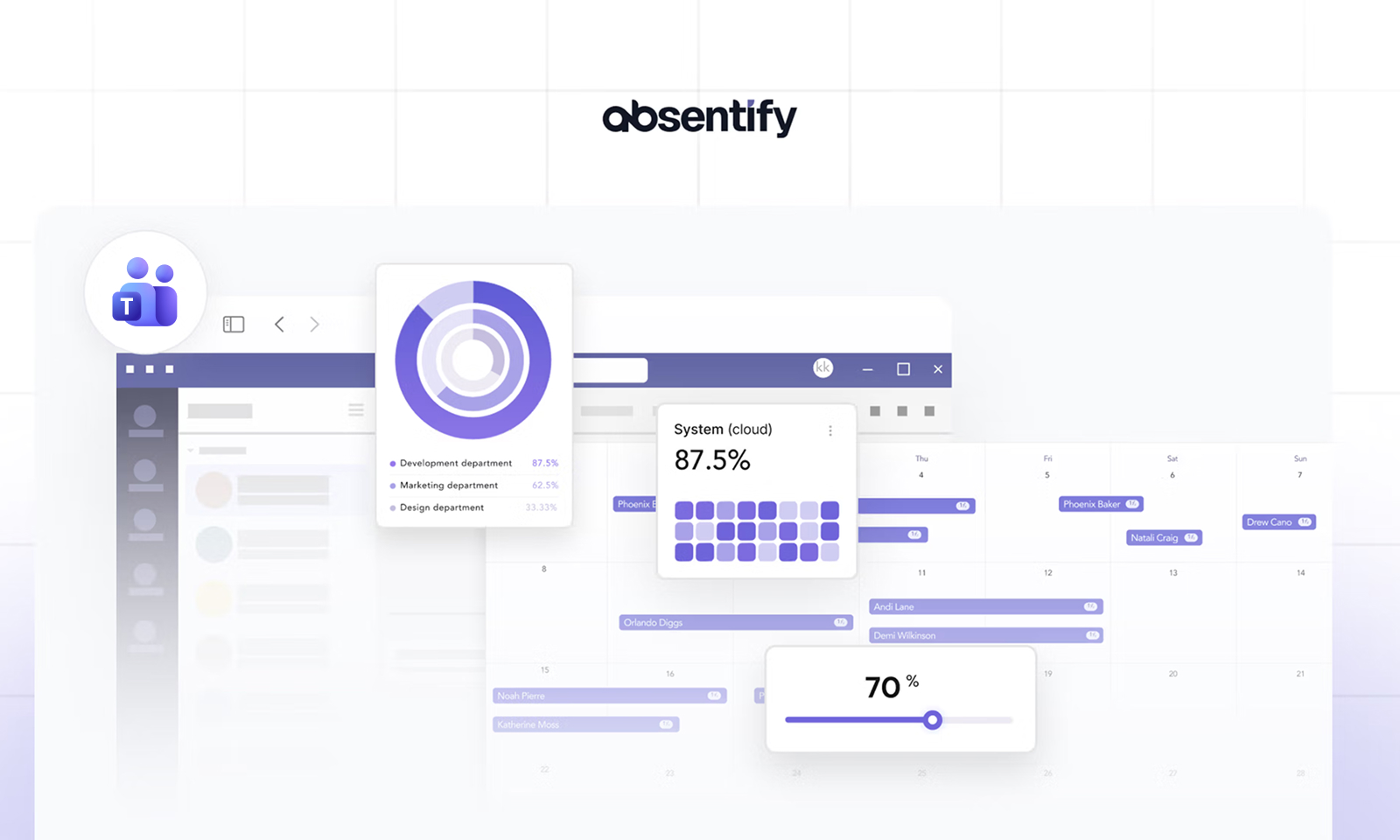
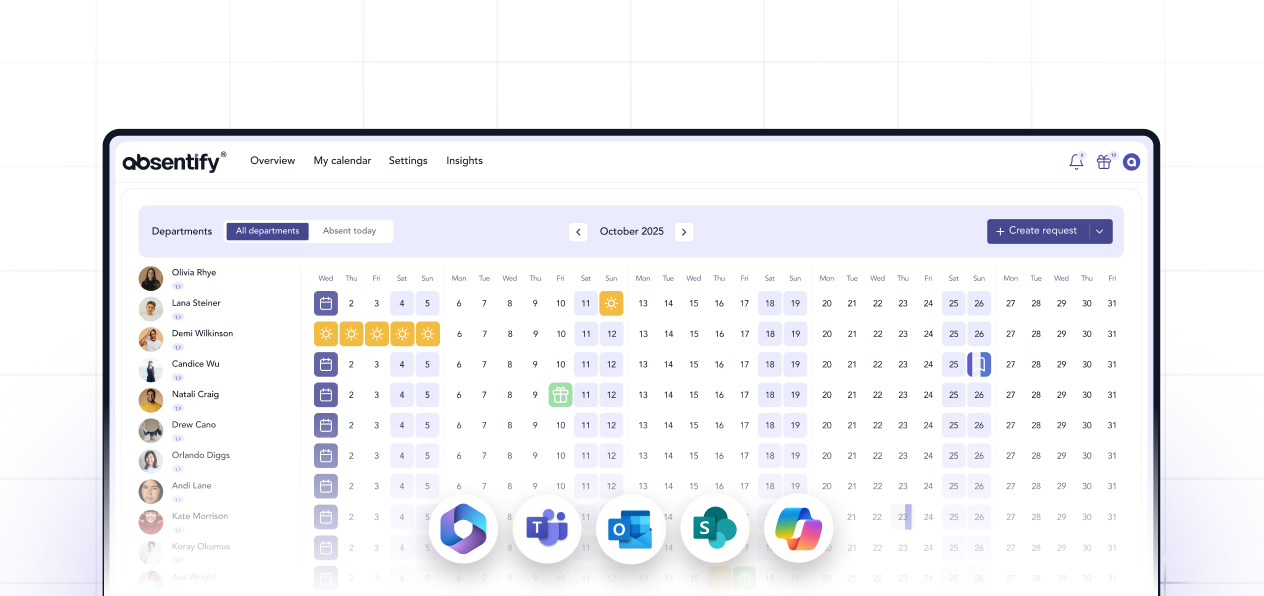
Un facteur perturbateur courant dans le travail quotidien : des collègues sont en vacances ou sont malades, mais personne ne le sait. Les tâches sont laissées en suspens, les demandes restent sans réponse. C'est exactement là qu'intervient l'absentification.
Par absentification...
- ... vous pouvez voir en un coup d'œil qui est disponible et à quel moment.
- ... vous planifiez les vacances et les absences directement dans Teams ou Outlook.
- ... vous n'avez pas besoin d'outil supplémentaire : l'extension est parfaitement intégrée.
{{chat}}
Avec les bons paramètres, les équipes seront clair, efficace et agréable à utiliser depuis le début.
Maintenant que votre configuration est terminée, vous pouvez vous concentrer sur le cœur de votre travail quotidien : Communiquer. Et elle peut être bien mieux gérée dans Teams que vous ne le pensez.
Communication claire : utilisation judicieuse des discussions, des publications et des réactions
Le travail en équipe s'épanouit communication. Cependant, de nombreuses équipes communiquent sur le mauvais canal, discutent entre elles ou perdent des informations dans des fils de discussion interminables. Cela ralentit non seulement la flux d'informations, mais cela coûte aussi du temps et des nerfs.
Par conséquent, établissez communication efficace dans Microsoft Teams — clair, pertinent et compréhensible.
1. Chat ou chaîne ? Choisissez judicieusement.
La différence la plus importante dans Teams : les discussions sont privées, les chaînes sont transparentes et orientées vers l'équipe.
- Utiliser Discussions pour une coordination directe et rapide entre 2 ou quelques personnes.
Utiliser publications sur les chaînes lorsque votre sujet intéresse plusieurs collègues ou doit être documenté.
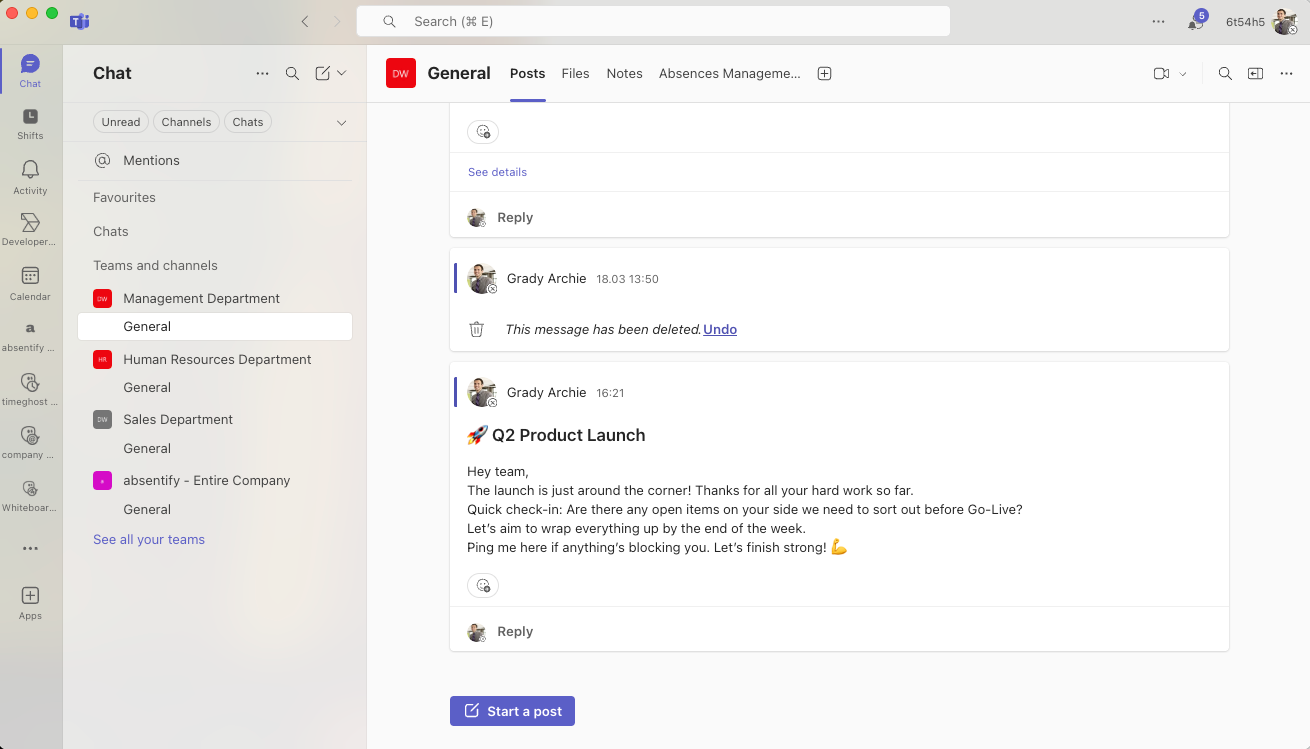
Conseil : Ne participez pas à des discussions importantes lors de discussions individuelles lorsque l'équipe est impliquée. Cela permet d'éviter le cloisonnement des connaissances.
2. Utilisez des fils de discussion, pas de nouveaux messages
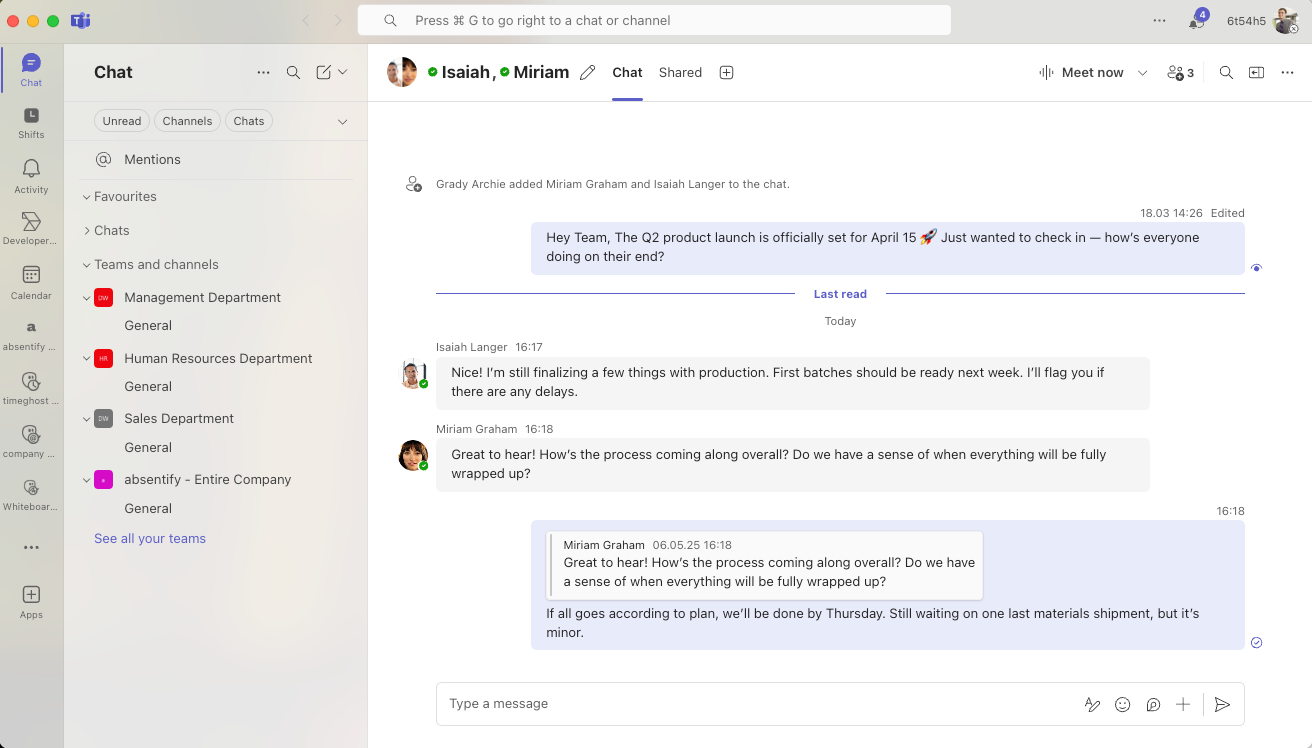
Une erreur courante : quelqu'un pose une question sur la chaîne, quelqu'un répond, mais dans un nouveau post. Cela rompt avec le contexte. Utilisez le fonction de réponse dans le fil au lieu de cela, pour regrouper les sujets.
De cette façon, le le contexte est préservé, les informations restent traçables et personne n'a à cliquer sur 30 messages individuels.
3. Utilisez les mentions de manière stratégique
@Mentions est un outil efficace — si vous les utilisez avec parcimonie :
- @Team avertit tous les utilisateurs de la chaîne. Conservez-la pour les messages vraiment importants.
- @Person est parfait si vous souhaitez clarifier des responsabilités spécifiques.
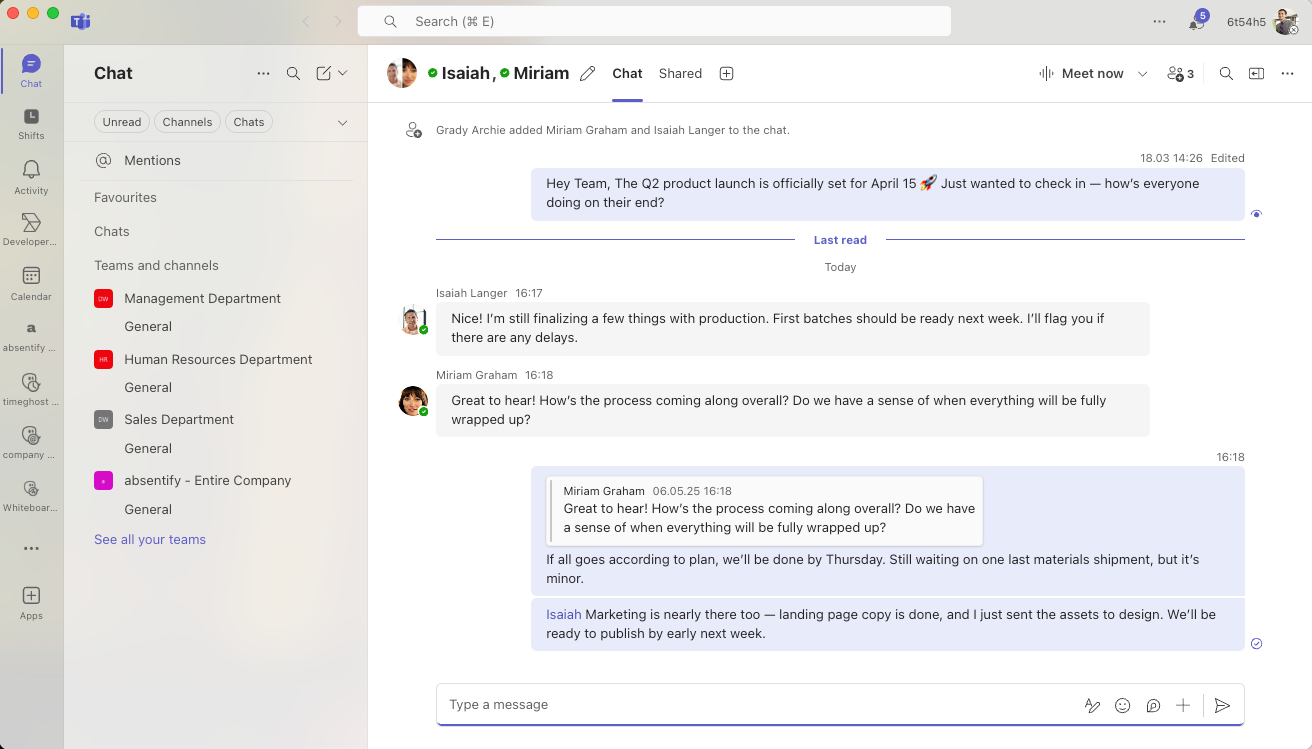
Meilleure pratique : Établissez des règles de communication fixes, par exemple « Aucune mention @Team après 18 heures » ou « Chaque demande se termine par un appel à l'action clair ».
4. Les équipes lisent les reçus : contrôle ou clarté ?
Teams offre la possibilité d'activer les confirmations de lecture dans les discussions privées. Cela peut être utile, par exemple pendant votes critiques ou délais. Cependant, tout le monde n'aime pas le sentiment d'être surveillé.
Notre conseil :
- Activez consciemment les confirmations de lecture des équipes, et non par défaut.
- Communiquez ouvertement quand et pourquoi ils sont utilisés.
- En cas de doute, comptez sur l'engagement par le biais d'accords clairs plutôt que sur le contrôle.
5. Formatage et réactions : bien plus qu'une simple décoration
Dans les publications des chaînes, vous pouvez structurer le texte, insérer des liens, créer des listes ou mettre en évidence des mots clés. Ce améliore la lisibilité énormément, en particulier pour les informations plus longues.
Les réactions (pouces levés, cœur, rires, etc.) contribuent également à commentaires rapidement, sans créer de nouveaux messages.
Utilisez ces fonctionnalités de Teams pour communiquer plus concis et plus clair.
Si vous décidez consciemment où et comment vous communiquez, vous réduisez les malentendus, vous gagnez du temps et vous augmentez la responsabilité. Les équipes ne deviendront alors pas un bruit numérique, mais un centre d'informations clair.
Fichiers, tâches, notes : organisez enfin vos outils de travail
Toute personne travaillant avec Microsoft Teams ne peut échapper à une vérité : Plus il y a de projets, plus il y a de fichiers, de tâches et d'informations. Sans un système bien pensé, Teams se transforme rapidement en un véritable tas de notes numériques.
Organisez votre contenu dans un significatif façon, fais-le transparent accessible et gérez-le centralisé, pour que rien ne soit perdu et que tout soit là où vous en avez besoin.
1. Classez et partagez correctement les documents
Beaucoup stockent des fichiers directement dans le chat ou les téléchargent sur des chaînes aléatoires. Le résultat est chaos. Utilisez plutôt le stockage de fichiers dans le canal correspondant, qui est automatiquement lié à SharePoint.
Voici comment procéder :
- Chaque fichier doit être envoyé dans le canal approprié, et non dans les discussions privées.
- Utilisez des structures de dossiers, mais gardez-les superficielles (par exemple, Année > Client > Projet).
- Évitez les doublons : travaillez sur des fichiers centralisés au lieu de créer plusieurs versions.
Conseil : Utilisez la fonction « Épingler » pour placer les documents importants en haut de la chaîne afin que tout le monde puisse les consulter.

2. Gestion des tâches avec Planner & To Do
Teams propose deux outils puissants avec MS Planificateur (pour les tâches de groupe) et À faire (pour les tâches personnelles) — intégré directement.
Voici comment l'utiliser efficacement :
- Créez un tableau de planification dans le canal avec les tâches, les responsabilités et les délais.
- Associez le forum sous forme d'onglet dans la chaîne, pour un accès direct.
- Utilisez Microsoft To Do pour vos tâches personnelles. Vous pouvez les synchroniser directement avec Outlook.
Teams-Hack : Vous pouvez convertir les tâches des chats et des e-mails directement en tâches à faire, ce qui permet d'économiser du temps et des clics.
3. Gestion centralisée des notes et des procès-verbaux
Souvent, notes de réunion disparaissent dans les e-mails ou sur les disques locaux. Dans Teams, vous pouvez les enregistrer là où vous en avez besoin.
Utilisez OneNote :
- Créez un bloc-notes centralisé pour votre équipe.
- Créez un chapitre distinct pour chaque chaîne.
- Ajoutez le bloc-notes sous forme d'onglet dans la chaîne.
Particulièrement utile : Lors des réunions, vous pouvez accéder directement à OneNote pour prendre des notes en collaboration, notamment en matière d'attribution et de suivi des tâches.
Utiliser efficacement les réunions dans Microsoft Teams : meilleure planification, exécution efficace, suivi clair
Les réunions coûtent du temps. Pourtant, ils donnent souvent peu de résultats parce qu'ils sont mal préparés, menés sans structure ou sans suivi. Si vous utilisez correctement MS Teams, vous bénéficiez de nombreuses fonctionnalités pour des réunions plus simples, plus productives et davantage axées sur les objectifs. Il suffit de les utiliser correctement.
1. Avant la réunion : planification systématique
Une bonne réunion ne commence pas par le début. Assurez-vous que clarté prévaut au préalable :
- Définissez un agenda spécifique dans le texte d'invitation ou sur la chaîne associée.
- Lien fichiers pertinents ou des notes directement dans l'invitation à la réunion.
- Utiliser enquêtes ou sondages (par exemple, via Microsoft Forms) pour recueillir des opinions à l'avance.
Si votre équipe sait de quoi il s'agit, elle peut se préparer plus efficacement, et les réunions deviennent sensiblement plus court.
2. Pendant la réunion : utilisez les fonctionnalités à bon escient
Microsoft Teams vous offre bien plus qu'une caméra et un microphone. Utilisez ces fonctionnalités pour organiser vos réunions interactif et structuré:
- Partagez votre écran ou une fenêtre spécifique pour présenter le contenu de manière sélective.
- Utilisez le tableau blanc numérique pour des séances de brainstorming ou des facilitations.
- Créez salles de réunion lors de longues réunions pour le travail de groupe.
- Prenez des notes sur les tâches directement dans le Réunion-chat ou avec OneNote — de cette façon, aucune tâche ne sera perdue.
Conseil : Restez à l'affût du projet concerné. De cette façon, toutes les communications relatives à la réunion sont documentées en un seul endroit.
3. Après la réunion : obtenir des résultats, clarifier les tâches
Trop de réunions échouent parce qu'il n'y a pas de suivi. Assurez-vous que les réunions mènent à résultats:
- Enregistrez les décisions et les tâches prises au cours de la réunion dans le procès-verbal.
- Attribuez des tâches directement dans Planner, y compris la date limite et le statut.
- Partagez un résumé ou le compte-rendu sur la chaîne appropriée.
Pour les réunions régulières, vous pouvez travailler avec des modèles — cela vous fait gagner du temps et garantit qu'aucun point n'est oublié.
L'efficacité des réunions dans Microsoft Teams ne dépend pas de l'outil, mais de la façon dont vous l'utilisez. Planifiez avec soin, utilisez les fonctionnalités disponibles et intégrez les résultats dans la routine de travail quotidienne. Chaque réunion deviendra alors une progrès réels.
Meilleures pratiques : comment les professionnels utilisent Microsoft Teams
Microsoft Teams peut faire beaucoup de choses, mais cela ne fait que devenir une véritable outil de productivité lorsqu'il est utilisé avec soin. Ceux qui utilisent Teams de manière professionnelle suivent des principes clairs :
- Méthodes de travail structurées
- Communication consciente
- Routines uniformes
Ces 5 bonnes pratiques se sont révélés particulièrement efficaces dans la pratique et peuvent être rapidement transférés à votre équipe :
1. Établissez des règles de collaboration claires
L'efficacité provient de clarté. Les équipes performantes ont conclu des accords contraignants sur l'utilisation de Teams :
- Quels sujets appartiennent à quelle chaîne ?
- Qu'est-ce qui est documenté et où ? Qu'est-ce qui ne l'est pas ?
- Quand un emoji suffit-il comme réponse et quand une réponse détaillée est-elle nécessaire ?
Ces normes peuvent sembler mineures, mais elles créent un ensemble commun d'attentes — et évitez les malentendus.
2. Communication documentaire, ne la fragmentez pas
Les professionnels évitent de prendre des décisions lors de discussions privées. Au lieu de cela, la règle est la suivante : le contenu important doit figurer dans canaux appropriés — accessible à tous.
Utilisez les fils de discussion, épinglez les informations pertinentes et utilisez OneNote ou Planner pour suivi transparent. De cette façon, vous acquérez des connaissances de manière systématique, au lieu de les perdre dans des conversations individuelles.
3. Automatisez les processus récurrents
De nombreuses tâches sont répétitives : mises à jour de statut, planification hebdomadaire, demandes de renseignements sur les vacances. Par conséquent, les professionnels utilisent des fonctionnalités telles que :
- Modèles de planificateur pour les projets récurrents
- Automatisations via Cloud Flows dans MS Power Automate (exemple de commande Flow « En cas d'absence, publiez automatiquement un avis dans la chaîne »)
- Extensions comme absentify, à définir absences et programmez-les, directement dans Teams
Cela permet de gagner du temps, de réduire le travail manuel et de créer plus d'espace pour le travail proprement dit.
Calendrier des absences complet sans quitter Microsoft Teams
4. Protégez les temps de concentration
Des équipes productives protégez leur temps. Ils utilisent délibérément des fonctionnalités telles que :
- Pauses de notification ou mode « Ne pas déranger »
- Heures calmes dans l'application mobile — par exemple, pas de notifications push après 18 heures
- Messages de statut pour signaler : « Je suis concentré, s'il vous plaît, uniquement pour les questions urgentes »
Le résultat : Moins d'interruptions, un travail plus approfondi et des employés plus satisfaits.
5. Constituer des équipes au cœur de l'action
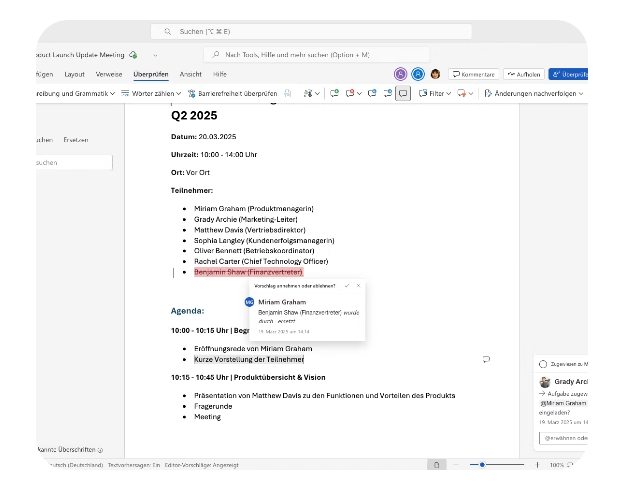
Les professionnels des équipes travaillent avec le moins de changements d'outils possible. Ils intègrent tâches, notes, fichiers et communications en un seul endroit — dans leur application Teams. Cela permet de maintenir le contexte et tous les participants ont accès aux mêmes informations.
Utilisez judicieusement les extensions : plus d'efficacité sans changer d'outil
Microsoft Teams répond à de nombreuses exigences du travail quotidien. Cependant, dans la pratique, cela devient clair : pour certains processus, les outils intégrés ne sont pas suffisants. Ceux qui souhaitent utiliser Teams de manière vraiment efficace devraient utiliser les extensions de manière stratégique — partout où ils apportent une réelle valeur ajoutée.
1. Pourquoi les extensions ont du sens
Les fonctionnalités standard de Microsoft Teams sont puissantes, mais elles ne sont pas toujours adaptées des processus spécifiques au sein d'une entreprise. Les extensions peuvent vous aider à cet égard :
- Automatisez les tâches récurrentes.
- Mettez les informations à disposition de manière centralisée.
- Adaptez facilement les équipes à votre routine de travail quotidienne.
Important : Les extensions doivent s'intégrer parfaitement à Teams, sans applications supplémentaires, sans effort de maintenance supplémentaire.
2. Gérez les absences, directement dans Teams avec Absentify
Voici un exemple typique de processus qui prend du temps mais qui se prête bien à l'automatisation : gestion des absences. Qui est en vacances ? Qui travaille à domicile aujourd'hui ? Est-ce que quelqu'un est malade de façon inattendue ?
Au lieu de communiquer ces informations par courrier électronique ou de les conserver dans des outils externes, vous pouvez tout absences visibles directement dans Microsoft Teams.
Vos avantages :
- Intégration directe dans Teams et Outlook : aucune application distincte n'est requise
- Vue d'ensemble transparente de l'équipe, qui est disponible quand
- Demandes de vacances numériques et traçables — y compris le processus d'approbation
- Synchronisation du calendrier — Les absences sont automatiquement affichées dans les calendriers
- Fonctionnalités de base gratuites — idéal pour les petites et moyennes équipes
De cette façon, vous évitez les questions de suivi, vous réduisez les efforts de coordination et vous vous assurez que l'équipe peut planifier de manière fiable — que ce soit au bureau, à domicile ou dans un environnement hybride.
{{cta-2}}
Comment utiliser Microsoft Teams correctement ?
Quelle est la meilleure façon de structurer les équipes ?
Quelles fonctionnalités de Teams dois-je absolument connaître ?
Quels sont les avantages d'une extension comme Absentify ?
Comment configurer correctement Microsoft Teams ?
À propos de l'auteur

Anna Keller
Gestionnaire de contenu chez absentify
En tant qu'auteure du blog absentify, Anna Keller explique comment les entreprises peuvent gérer efficacement les absences, les vacances et les heures de travail. Dans ses articles, elle associe la pratique des ressources humaines aux conseils de Microsoft 365 pour Outlook et Teams et fournit des modèles, des instructions étape par étape et des comparaisons de logiciels pour les processus numériques modernes.
Plus d'articles intéressants

Les 6 meilleures intégrations de Microsoft Teams
Microsoft Teams est passé d'un outil de chat à une plateforme de travail complète. Avec les bonnes intégrations, il devient centre central pour les projets, les approbations et la collaboration. De nombreuses intégrations sont désormais disponibles, mais quelles sont celles dont vous avez vraiment besoin ?

Les 7 meilleurs logiciels de planification de vacances
Un logiciel de planification des vacances remplace les feuilles de calcul Excel sujettes aux erreurs par des processus clairs et automatisés pour les demandes de congés, les approbations et la synchronisation du calendrier.

Planification du personnel dans Excel 2026
La planification du personnel avec Excel est pour de nombreuses équipes en Allemagne le moyen le plus rapide et le plus rentable de planifier employés, vacances et capacités. Excel propose des fonctionnalités utiles pour structurer les tâches RH les plus importantes, de la planification des équipes à l'analyse des heures de travail.
Cependant, il y a souvent un manque de structure propre. De nombreux fichiers s'agrandissent au fil des ans, perdent en clarté et provoquent des erreurs. Un modèle Excel clair pour la planification du personnel permet de combiner les absences et la vue d'ensemble des capacités dans un système structuré.