

Cómo gestionar ausencias profesionalmente como administrador de TI
¿Administras Microsoft 365 a diario, pero los datos de ausencias de Outlook y Teams rara vez coinciden con Entra ID? La falta de sincronización también consume tiempo y retrasa las aprobaciones y la planificación de capacidades.
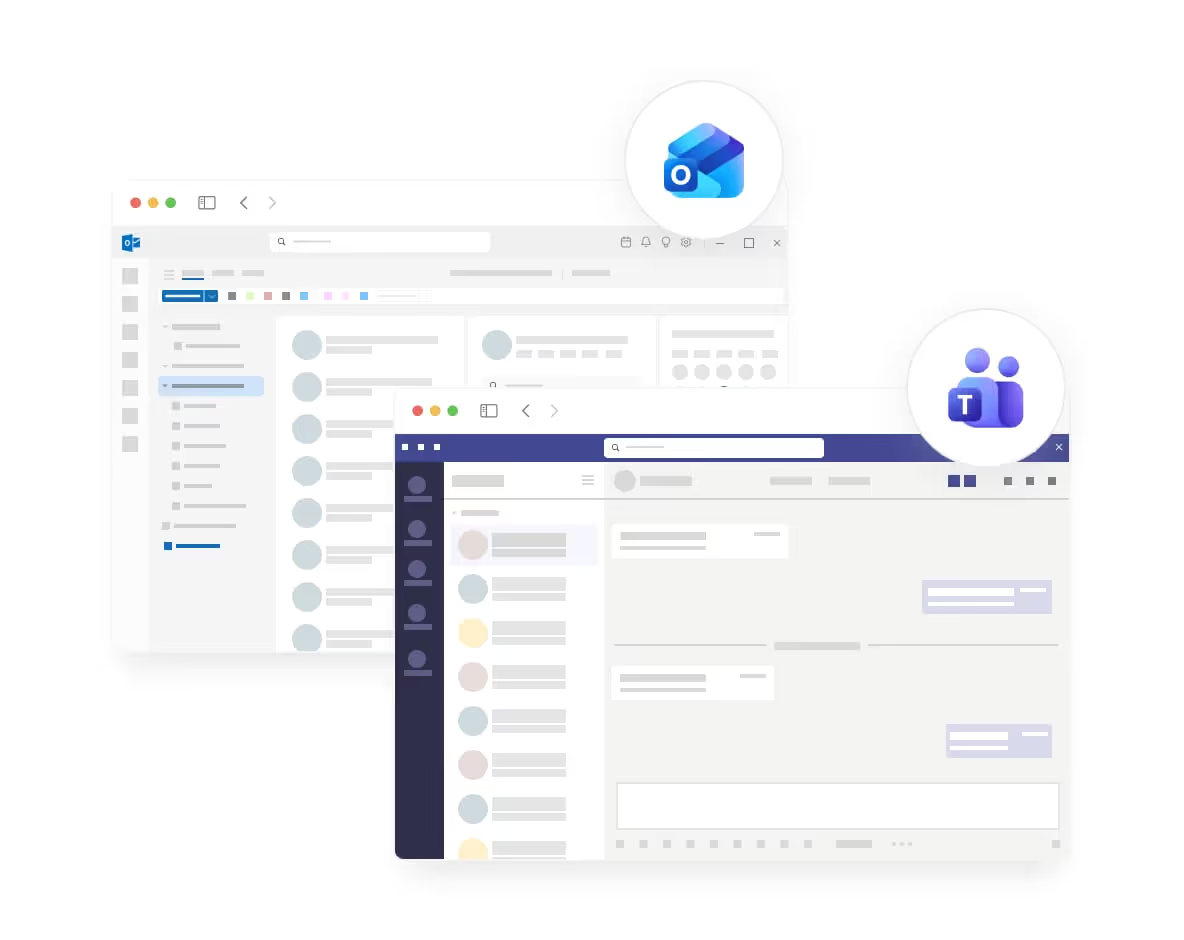
absentify se encarga de la conexión con Entra ID y sincroniza los usuarios y grupos seleccionados, así como las asignaciones de departamentos y responsables, con tu espacio de trabajo de absentify, sin duplicar tareas de mantenimiento.
absentify conecta Entra ID (antes Azure AD) con la planificación de ausencias en Microsoft 365:
- Los datos de usuarios y grupos se importan a absentify desde los grupos seleccionados de Entra ID
- Las ausencias aprobadas aparecen en los calendarios de Outlook y pueden actualizar el estado de Teams
- Los cambios en los grupos seleccionados se trasladan automáticamente a la gestión de usuarios y departamentos
- Los roles y permisos de aprobación se configuran en absentify según tus procesos
Utilizado por más de 30.000 empresas en todo el mundo


















Resumen para administradores de Teams: gestión de ausencias en Microsoft 365
Como administrador de TI en el centro de administración de Microsoft 365, coordinas derechos de acceso, cuentas de usuario y grupos. Para las ausencias necesitas un control centralizado que conecte los datos seleccionados de Entra ID con absentify y envíe las ausencias aprobadas a Outlook y Teams.
La arquitectura de absentify de un vistazo:
- Entra ID como fuente: Los usuarios y grupos proceden de los grupos que seleccionas para la sincronización.
- Aplicación de Teams: absentify funciona en Teams; la gestión de ausencias se configura en los ajustes de absentify.
- Integración con Outlook: absentify sincroniza la información de ausencias aprobadas con los calendarios mediante Microsoft Graph.
- SharePoint e informes: Integra absentify como elemento web en SharePoint. El panel de absentify y las exportaciones de datos facilitan los análisis; el plan Plus incluye además un conector personalizado de Power BI.
Por qué fracasan las soluciones aisladas para gestionar ausencias
Una comparación con las soluciones aisladas muestra las tareas manuales que puedes evitar y cómo la sincronización de absentify mantiene la coherencia de los datos:
| Función | Mantenimiento manual | Sincronización de absentify |
|---|---|---|
| Gestión de usuarios y grupos | Repetir cada cambio de usuario en varios sistemas | Sincronizar automáticamente los grupos seleccionados de Entra ID |
| Calendarios de ausencias | Crear entradas por separado en Outlook y Teams | Proporcionar las ausencias aprobadas en Outlook y Teams |
| Permisos de aprobación | Mantener los permisos uno a uno | Definir aprobadores y roles de administración en absentify |
| Tasa de errores | Mayor riesgo de errores por tareas manuales | Menos mantenimiento duplicado gracias a la sincronización automática |
Configuración e integración en el centro de administración de Teams
Puedes conectar la gestión de ausencias con Microsoft 365 en pocos pasos.
Integración de Entra ID en absentify
Con el consentimiento del administrador, absentify accede a los datos de directorio necesarios y sincroniza los usuarios y grupos seleccionados:
- En absentify, abre Configuración > Microsoft e inicia el consentimiento del administrador.
- Un administrador de Microsoft 365 concede los permisos
Directory.Read.All,Group.Read.AllyUser.Read.All. - Después, abre Configuración > Integraciones > Sincronización de grupos de Microsoft Entra ID/Teams, selecciona un grupo y asígnalo a un departamento de absentify.
El diálogo de permisos se inicia desde los ajustes de absentify. Después controlas el alcance de la sincronización mediante los grupos seleccionados.
Despliegue centralizado en la administración de Teams
Puedes desplegar absentify de forma centralizada para los usuarios que lo necesiten:
- Despliegue de la aplicación de Teams: Haz que absentify esté disponible en el centro de administración de Teams y utiliza la administración centrada en aplicaciones o las directivas aplicables para instalarla para los usuarios o grupos seleccionados.
- Despliegue de la aplicación de Outlook: Despliega la aplicación de absentify para los usuarios seleccionados mediante el centro de administración de Microsoft 365 para que puedan abrirla en Outlook.
Esta configuración sienta las bases para la posterior configuración de roles y flujos de trabajo en absentify.
También puedes comprar absentify a través de Microsoft Marketplace y pagar con tu cuenta de Microsoft.
Tu ventaja de un vistazo:
| Paso | Esfuerzo anterior | Con absentify |
|---|---|---|
| Despliegue de la aplicación | Trabajo manual para cada grupo de usuarios | Despliegue centralizado para grupos objetivo definidos |
| Despliegue en Outlook | Varios pasos individuales | Despliegue centralizado mediante Microsoft 365 |
Gestión de usuarios para administradores de TI
En absentify mantienes una visión general de los usuarios sincronizados. Los grupos seleccionados de Entra ID se cotejan automáticamente para que no tengas que mantener las cuentas por duplicado.
Importación e identificación de cuentas inactivas
Cuando está activada la opción Creación automática de cuentas de usuario, los usuarios que aún no tienen una cuenta de absentify y se incorporan a un grupo sincronizado se crean inicialmente como usuarios inactivos y después pueden activarse. Los miembros eliminados solo se archivan cuando ya no pertenecen a ningún otro departamento, incluidos los asignados manualmente, la opción de archivado está activada y ha transcurrido un breve periodo de espera de unos diez minutos.
Ejecutar la sincronización automáticamente
absentify comprueba automáticamente los grupos seleccionados. No necesitas configurar un intervalo de sincronización personalizado.
Gestión de conflictos
La asignación de grupos seleccionados a departamentos de absentify establece un alcance de sincronización claro. Los usuarios existentes se vinculan según los datos de su cuenta en lugar de crearse como duplicados.
Gestionar los cambios de forma específica
Gestionas la pertenencia a grupos en Entra ID y controlas la activación, la asignación de departamentos y el comportamiento del archivado en absentify.
| Función | Proceso manual | absentify |
|---|---|---|
| Añadir usuarios nuevos | Crear las cuentas manualmente | Crear como inactivas las cuentas que faltan si está activada la creación automática |
| Archivar cuentas | Comprobar cada cuenta por separado | Archivar opcionalmente tras la eliminación si no queda ningún otro departamento |
| Actualizar grupos | Mantener los datos en varios lugares | Cotejar automáticamente los grupos seleccionados con los departamentos |
| Informes de estado | Recopilar los datos manualmente | Utilizar resúmenes y exportaciones en absentify |
Roles y permisos para administradores de Teams
Como administrador de TI, defines quién recibe qué derechos de acceso en absentify. Los roles y las rutas de aprobación se configuran en absentify y no se copian directamente desde Entra ID.
Utilizar los roles estándar de forma específica
absentify distingue, entre otros niveles, entre administradores, responsables de departamento y usuarios. Estos roles tienen permisos definidos; los permisos adicionales de acceso y facturación se gestionan en los ajustes de absentify.
Derivar automáticamente los responsables de departamento
De forma opcional, absentify puede sincronizar a los propietarios de los grupos seleccionados de Entra ID como responsables de departamento. El propietario ya debe ser miembro del espacio de trabajo de absentify.
Aprobaciones de hasta cinco niveles
Para un usuario puedes configurar hasta cinco niveles de aprobación a lo largo de la jerarquía de responsables del directorio. En los ajustes del departamento configuras procesos lineales o paralelos para sus responsables. Los planes Essentials y Plus incluyen varios aprobadores; los complementos Manager antiguos también pueden habilitar esta función.
Realizar un seguimiento de los cambios
Los cambios administrativos y las solicitudes se gestionan en absentify. Los registros de auditoría de Microsoft 365 documentan la actividad administrativa del lado de Microsoft, pero no son un registro de cambios de roles de absentify.
| Nivel de acceso | Ámbito de permisos | Uso |
|---|---|---|
| Administrador | Configuración del espacio de trabajo | Configuración, integraciones y ajustes globales |
| Responsable de departamento | Departamento propio | Aprobaciones y visión general del equipo |
| Usuario | Solicitudes y datos propios | Enviar solicitudes y consultar las ausencias personales |
Configurar flujos de aprobación en absentify
Con absentify creas flujos de aprobación para las solicitudes de los empleados. Los tipos de ausencia determinan si se requiere aprobación. Los empleados y aprobadores utilizan los flujos mediante absentify en la web, Teams u Outlook.
Crear tipos de ausencia
Primero define los tipos de ausencia en los ajustes de absentify e indica si requieren aprobación:
- Vacaciones con una cuota anual definida
- Baja por enfermedad con reglas adecuadas para tu organización
- Teletrabajo con aprobación opcional
Definir los pasos del flujo
Asigna aprobadores a los usuarios y configura el proceso de aprobación adecuado para los departamentos:
- Los empleados envían una solicitud en absentify.
- Los aprobadores asignados la revisan y la aprueban o rechazan.
- Con varios niveles, la solicitud avanza de forma lineal o paralela.
Asignar sustitutos
Asigna un aprobador alternativo o utiliza el proceso paralelo Uno debe aprobar para que la ausencia del aprobador principal no bloquee una solicitud.
Configurar las notificaciones en absentify
En absentify defines qué notificaciones por correo electrónico y Teams se envían para las solicitudes y decisiones.
Estos pasos crean procesos claros y ayudan a que las solicitudes de ausencia se tramiten rápidamente.
Notificaciones e informes para Microsoft 365
absentify envía notificaciones de estado y ofrece informes en su propio panel y mediante exportaciones e integraciones.
Notificaciones automáticas
- Confirmación de solicitud: Los empleados y aprobadores pueden recibir un correo electrónico o mensaje de Teams al enviarse una solicitud.
- Estado de la decisión: Los aprobadores consultan las solicitudes pendientes en absentify.
- Actualización del estado: Tras la aprobación o el rechazo, absentify informa a los participantes según la configuración de notificaciones y actualiza los calendarios conectados.
Panel y conector de Power BI
- Panel: Muestra las ausencias y el estado de las solicitudes en absentify.
- Conector de Power BI: El plan Plus permite conectar absentify con Power BI mediante un conector personalizado (
.mez). La actualización es manual; las actualizaciones programadas requieren una integración directa con la API. - Opciones de exportación: Exporta los datos disponibles para procesarlos en otras herramientas.
Estas funciones te ofrecen visibilidad sobre las solicitudes y aprobaciones sin mantener los datos en varias listas.
Buenas prácticas para administradores de TI
Las prácticas consolidadas mantienen estable y fácil de administrar la gestión de ausencias.
Entorno de prueba independiente
Siempre que sea posible, prueba los cambios importantes en integraciones y flujos con un grupo limitado de usuarios antes de desplegarlos en toda la empresa.
Control de versiones de la configuración
Documenta cada cambio en roles, flujos y ajustes de despliegue de aplicaciones para que las decisiones sean trazables.
Supervisión periódica
Comprueba la sincronización en los ajustes de integración de absentify y el estado del servicio de Microsoft 365 para detectar problemas pronto.
Formación para aprobadores
Organiza talleres breves para los responsables de departamento para que puedan procesar las solicitudes rápidamente en absentify.
Etiquetas y notas estandarizadas
Utiliza nombres coherentes para los departamentos y motivos de ausencia, de modo que los filtros y las exportaciones produzcan resultados consistentes.
Estas buenas prácticas ayudan a evitar interrupciones inesperadas y mantienen tu gestión de ausencias funcionando sin problemas.
Centro de administración de Teams: preguntas frecuentes
Respuestas para desplegar y administrar absentify en Microsoft 365.