


Cómo ingresar a las vacaciones en Outlook: ¡Aquí le mostramos cómo relajarse en sus días libres!
December 17, 2025

Configurar tus vacaciones en el calendario de Outlook
Aquí encontrará las instrucciones sobre cómo configurar sus vacaciones en Outlook; seleccione las instrucciones adecuadas para su sistema:
Introduzca las vacaciones en Outlook Desktop para Windows
- Abrir vista de calendario: Haz clic en el pequeño icono de calendario situado en la parte inferior izquierda de la barra de navegación.
- Crea una nueva cita: Haga clic en Nuevo en la barra de menús o simplemente haga doble clic en el día en que comienzan sus vacaciones.
- Complete los detalles de la cita:
- Redacta un tema apropiado, como «Vacaciones» o «Fuera».
- Establezca el tipo de cita como Evento de todo el día si tiene varios días libres consecutivos.
- Seleccione la fecha de inicio y la fecha de finalización.
- En «Mostrar como», debe seleccionar Ausente para que sus colegas puedan ver de inmediato que no está disponible.
- (Opcional) Personaliza los recordatorios: Si no necesitas un recordatorio, puedes desactivarlo (algo especialmente útil si no estás en el ordenador de todos modos).
- (Opcional) Añadir categoría: Para llevar un registro, puedes clasificar tus vacaciones por color, por ejemplo, como «Privadas» o «Vacaciones».
- Guarda la fecha: Haz clic en Guardar y cerrar.
Configurar vacaciones en Outlook para Mac
El proceso en Mac funciona casi como en Windows, con algunas diferencias en la navegación del menú.
- Calendario abierto: Haga clic en el icono del calendario en la parte inferior izquierda de la barra de navegación de Outlook.
- Crea una nueva cita o evento: Haga clic en Archivo -> Nuevo evento en la barra de menú de la parte superior, o haga doble clic en la fecha deseada de su calendario.
- Introduzca los detalles:
- Introduzca un asunto como «Vacaciones».
- Selecciona la fecha como un evento de todo el día si vas a ausentarte durante varios días consecutivos.
- Configura la opción «Mostrar como» en Ausente para que tu estado quede claro.
- Guardar y cerrar: Haz clic en Guardar o en Listo, según la versión de Outlook para Mac que tengas.
Introduzca las vacaciones en la aplicación web de Outlook (OWA)
- Inicie sesión en la aplicación web de Outlook:
- Abre el navegador, ve a office.com o al portal de tu empresa.
- Inicie sesión con sus credenciales de acceso.
- Calendario abierto: Haz clic en el icono del calendario situado a la izquierda de la barra de navegación.
- Crea una nueva cita: Haz clic en Nuevo evento en la parte superior izquierda o en el símbolo más del calendario.
- Complete los detalles:
- Ponle un título descriptivo como «Vacaciones» o «Fuera de la oficina».
- Activa Todo el día si vas a estar fuera todo el día (o varios).
- Asegúrese de seleccionar el estado Lejos en «Mostrar como».
- Guardar: Haz clic en Guardar y tus vacaciones se incluirán en tu calendario en línea.
Errores comunes y cómo evitarlos
- Tipo de cita incorrecto: Si solo marcas tus vacaciones como «Ocupadas», otros compañeros podrían pensar que estás disponible para recibir llamadas. Asegúrate de elegir Lejos.
- La fecha introducida es incorrecta: Es fácil hacer clic por error con un día o un mes de antelación. Por lo tanto, compruebe antes de guardar si las fechas de inicio y finalización son realmente correctas.
- Notificaciones olvidadas: A veces, una respuesta automática (mensaje de fuera de la oficina) es útil cuando estás realmente inaccesible. Así que asegúrate de configurar con antelación tu mensaje de fuera de la oficina para Outlook [enlace interno].
- Evento de todo el día pasado por alto: Si olvidas marcar la casilla «Evento que dura todo el día», es posible que tus vacaciones solo aparezcan cada hora.
- No está marcado como «Ausente»: Si no seleccionas «Ausente», el evento se marcará de forma predeterminada como «Ocupado». Esto puede llevar fácilmente a malentendidos.
- Error de zona horaria: En la aplicación web, puede ocurrir que la zona horaria no esté configurada correctamente. Por lo tanto, comprueba la configuración para ver si todo es correcto.
- Calendario no sincronizado: Si también usas Outlook en tu teléfono, asegúrate de que la sincronización esté habilitada para que tus vacaciones aparezcan en todas partes.
Sugerencia sobre la función de Outlook que falta para las solicitudes de vacaciones simultáneas en un equipo
Outlook no emite advertencias para las entradas de vacaciones simultáneas. Por lo tanto, el todo el departamento podría programar sus vacaciones para el mismo período. Lo mismo se aplica si un colega es responsable de introducir los horarios de vacaciones de todo el equipo: se debe comprobar manualmente si hay superposiciones en las solicitudes de vacaciones. A continuación, deben analizarse de forma individual.
Si necesitas gestionar las vacaciones de un equipo más grande, absentify puede ayudarte: establece niveles mínimos de personal para los departamentos y deja que absentify te avise cuando se superen estos límites. La aprobación de las vacaciones también está en tus manos.
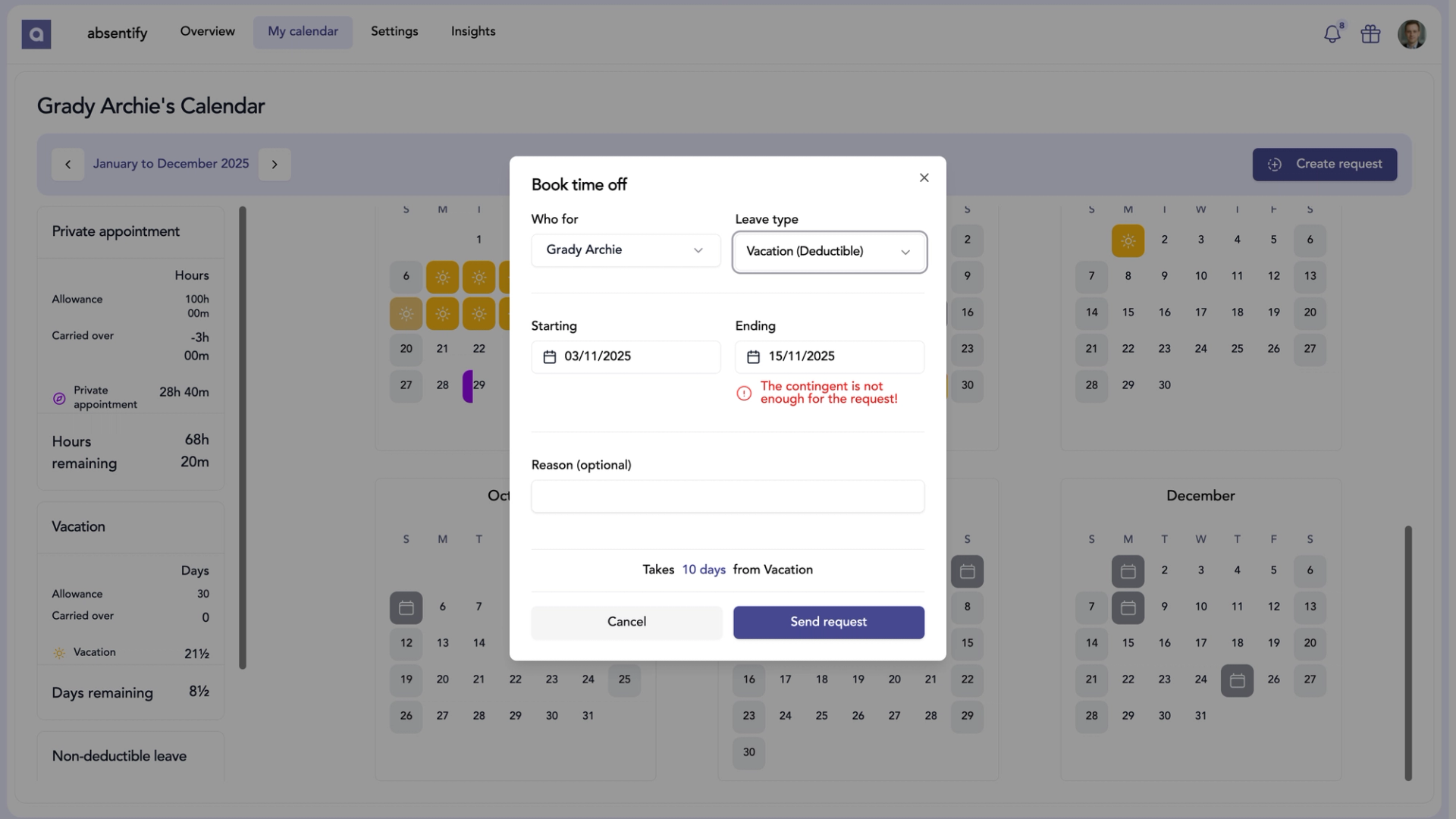
¿Aún no has oído hablar de absentify para Microsoft Outlook? Simplifica ahora la gestión de tus licencias: en Microsoft 365, Outlook y Teams, ¡de forma totalmente integrada y gratuita!
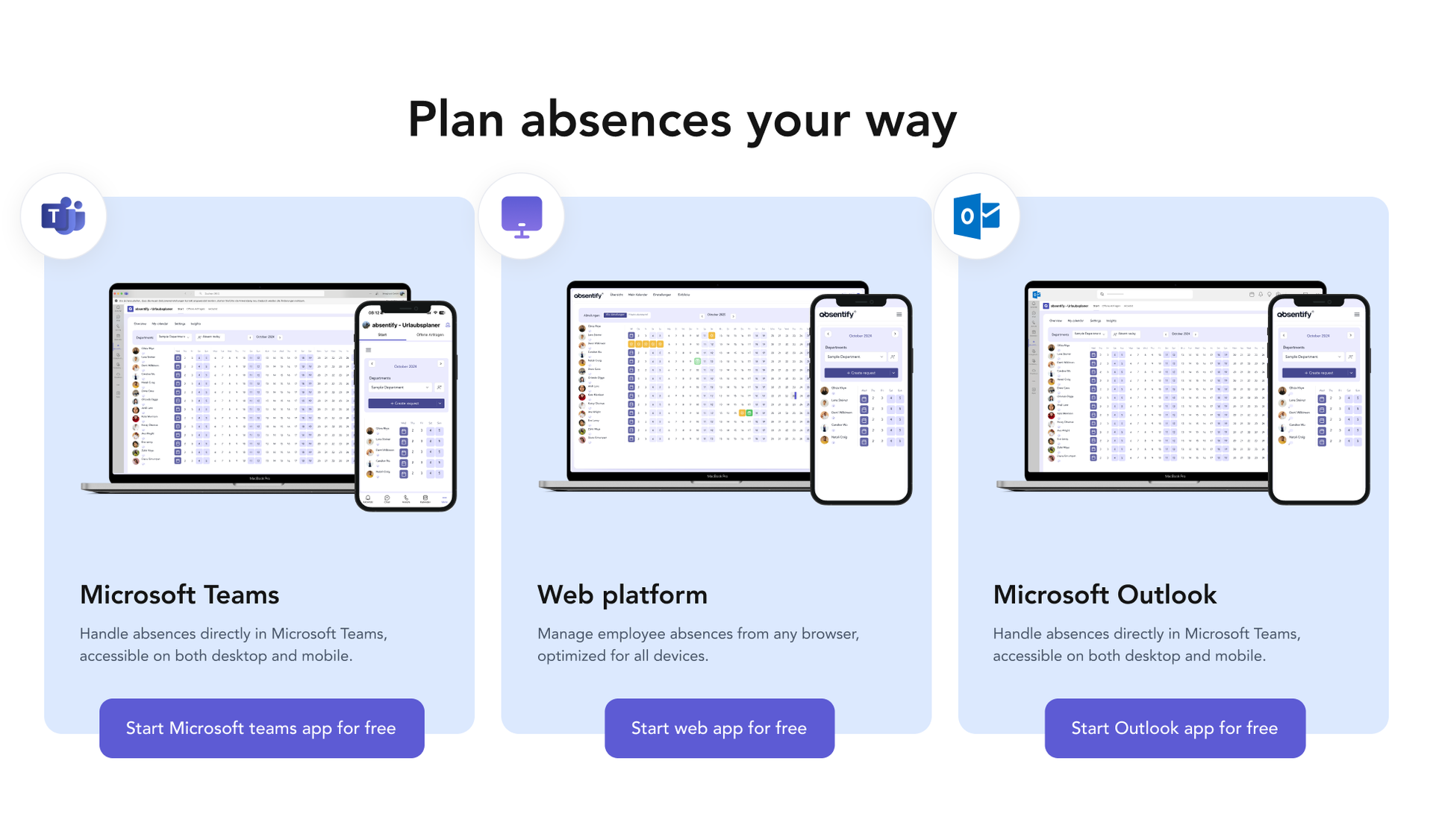
{{cta-3}}
¿Cuál es la diferencia entre «Ocupado» y «Ausente» en Outlook?
¿Cómo puedo asegurarme de que mis vacaciones estén sincronizadas en todos los dispositivos?
¿Puedo crear entradas de días festivos recurrentes para días festivos fijos?
¿Por qué mis vacaciones no aparecen en Teams ni en otras aplicaciones de Microsoft?
¿Puedo crear entradas de vacaciones en Outlook para mi jefe o mis colegas?
¿Mis vacaciones de Outlook también se mostrarán en Teams?
Acerca del autor

Anna Keller
Gestor de contenidos en absentify
Como autora del blog de absentify, Anna Keller explica cómo las empresas pueden gestionar eficazmente las ausencias, las vacaciones y las horas de trabajo. En sus artículos, combina la práctica de RRHH con los consejos de Microsoft 365 para Outlook y Teams y proporciona plantillas, instrucciones paso a paso y comparaciones de software para procesos digitales modernos.
Más artículos interesantes

Las 6 mejores integraciones de Microsoft Teams
Microsoft Teams ha pasado de ser una herramienta de chat a una plataforma de trabajo integral. Con las integraciones adecuadas, se convierte en la centro central para proyectos, aprobaciones y colaboración. Ahora hay muchas integraciones disponibles, pero ¿cuáles necesitas realmente?

Los 7 mejores programas de planificación de vacaciones
Un software de planificación de vacaciones reemplaza las hojas de cálculo de Excel propensas a errores por procesos claros y automatizados para las solicitudes de licencia, las aprobaciones y la sincronización de calendarios.

Planificación del personal en Excel 2026
La planificación del personal con Excel es para muchos equipos en Alemania la forma más rápida y rentable de planificar empleados, vacaciones y capacidades. Excel ofrece funciones útiles para estructurar las tareas de recursos humanos más importantes, desde la planificación de turnos hasta el análisis de las horas de trabajo.
Sin embargo, a menudo hay una falta de estructura limpia. Muchos archivos se expanden a lo largo de los años, pierden claridad y provocan errores. Una plantilla de Excel clara para la planificación del personal ayuda a combinar la descripción general de las ausencias y la capacidad en un sistema estructurado.