


Comment entrer en vacances dans Outlook : voici comment vous détendre pendant vos jours de congé !
December 15, 2025
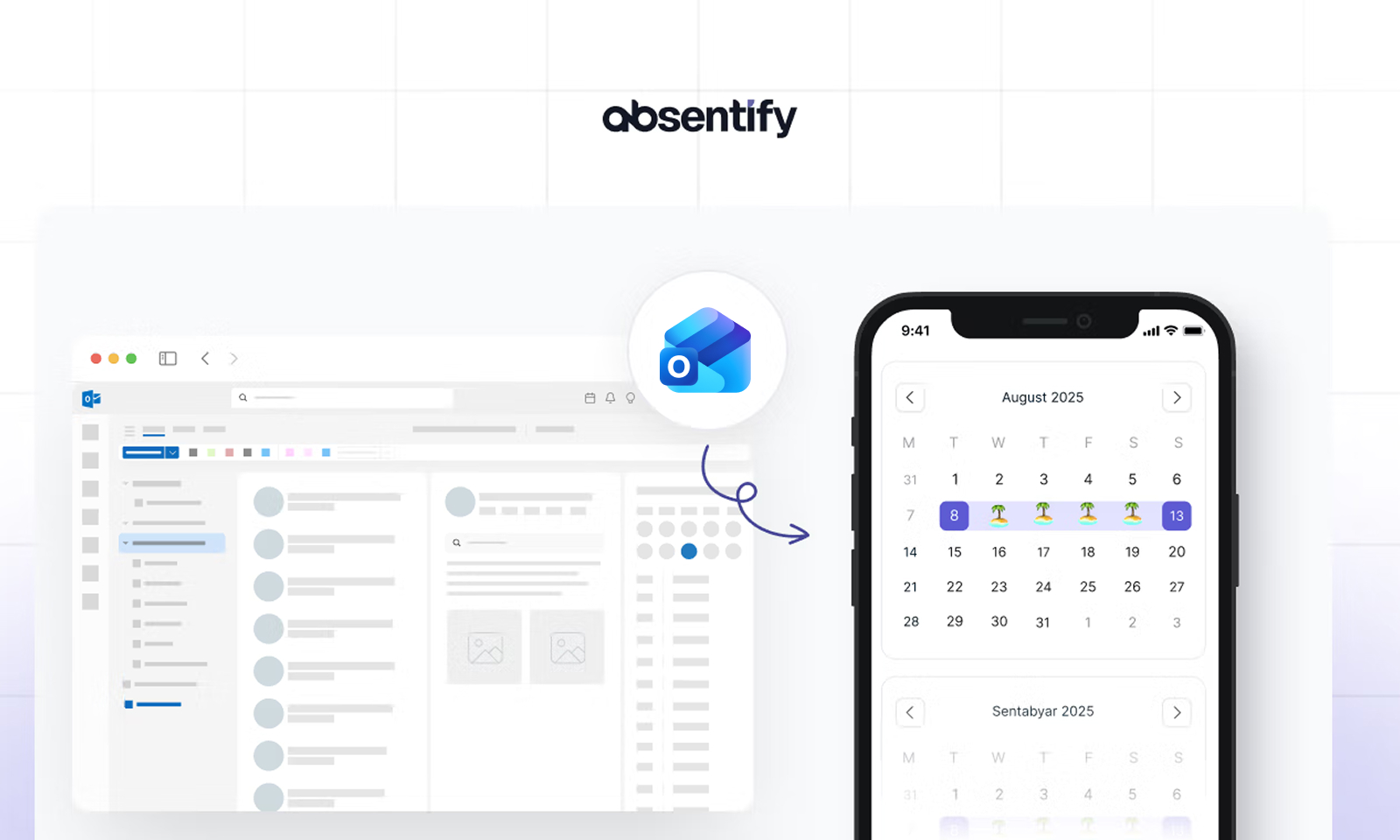
Configuration de vos vacances dans le calendrier Outlook
Vous trouverez ici les instructions pour configurer vos vacances dans Outlook. Sélectionnez les instructions appropriées à votre système :
Entrez les vacances dans Outlook Desktop pour Windows
- Ouvrir la vue du calendrier : Cliquez sur la petite icône du calendrier en bas à gauche de la barre de navigation.
- Créez un nouveau rendez-vous : Cliquez sur Nouveau dans la barre de menu ou double-cliquez simplement sur le jour du début de vos vacances.
- Renseignez les détails du rendez-vous :
- Composez un sujet approprié, tel que « Vacances » ou « Absent ».
- Définissez le type de rendez-vous sur Événement d'une journée si vous avez plusieurs jours de congé consécutifs.
- Sélectionnez la date de début et la date de fin.
- Sous « Afficher sous », vous devez sélectionner Absent afin que vos collègues puissent immédiatement constater que vous n'êtes pas disponible.
- (Facultatif) Personnalisez les rappels : Si vous n'avez pas besoin d'un rappel, vous pouvez le désactiver (particulièrement pratique si vous n'êtes pas devant votre ordinateur de toute façon).
- (Facultatif) Ajouter une catégorie : Pour suivre vos vacances, vous pouvez classer vos vacances par couleur, par exemple « Privée » ou « Vacances ».
- Retenez la date : Cliquez sur Enregistrer et fermer.
Configurer les vacances dans Outlook pour Mac
Le processus sur Mac fonctionne presque comme sous Windows, avec quelques différences dans la navigation dans les menus.
- Calendrier ouvert : Cliquez sur l'icône du calendrier en bas à gauche de la barre de navigation d'Outlook.
- Créez un nouveau rendez-vous ou un nouvel événement : Cliquez sur Fichier -> Nouvel événement dans la barre de menu en haut, ou double-cliquez sur la date souhaitée dans votre calendrier.
- Entrez les détails :
- Entrez un sujet tel que « Vacances ».
- Sélectionnez la date comme événement d'une journée si vous êtes absent plusieurs jours consécutifs.
- Réglez l'option « Afficher sous » sur Absent pour clarifier votre statut.
- Enregistrer et fermer : Cliquez sur Enregistrer ou sur OK, selon votre version d'Outlook pour Mac.
Entrez les vacances dans l'Outlook Web App (OWA)
- Connectez-vous à l'Outlook Web App :
- Ouvrez votre navigateur, rendez-vous sur office.com ou sur le portail de votre entreprise.
- Connectez-vous à l'aide de vos informations d'accès.
- Calendrier ouvert : Cliquez sur l'icône du calendrier à gauche dans la barre de navigation.
- Créez un nouveau rendez-vous : Cliquez sur Nouvel événement en haut à gauche ou cliquez sur le symbole plus dans le calendrier.
- Renseignez les informations :
- Donnez-lui un titre descriptif tel que « Vacances » ou « Absent du bureau ».
- Activez Toute la journée si vous devez vous absenter toute la journée (ou plusieurs).
- Assurez-vous de sélectionner le statut À l'extérieur sous « Afficher sous ».
- Enregistrer : Cliquez sur Enregistrer et vos vacances seront enregistrées dans votre calendrier en ligne.
Les erreurs les plus courantes et les moyens de les éviter
- Type de rendez-vous incorrect : Si vous marquez uniquement vos vacances comme étant « occupées », d'autres collègues pourraient penser que vous êtes disponible pour les appels. Assurez-vous de choisir À l'extérieur.
- Date saisie incorrectement : Il est facile de cliquer par erreur un jour ou un mois à l'avance. Par conséquent, vérifiez avant de sauvegarder si les dates de début et de fin sont bien correctes.
- Notifications oubliées : Parfois, une réponse automatique (message d'absence du bureau) est utile lorsque vous êtes vraiment injoignable. Assurez-vous donc de configurer à l'avance votre message d'absence pour Outlook [lien interne].
- Événement d'une journée négligé : Si vous oubliez de cocher la case « Événement d'une journée », il se peut que vos vacances n'apparaissent que toutes les heures.
- Non marqué comme « Absent » : Si vous ne sélectionnez pas « Absent », l'événement sera marqué par défaut comme « Occupé ». Cela peut facilement donner lieu à des malentendus.
- Erreur de fuseau horaire : Dans l'application Web, il se peut que votre fuseau horaire ne soit pas réglé correctement. Par conséquent, vérifiez les paramètres pour voir si tout est correct.
- Calendrier non synchronisé : Si vous utilisez également Outlook sur votre téléphone, assurez-vous que la synchronisation est activée pour que vos vacances apparaissent partout.
Astuce concernant la fonctionnalité Outlook manquante pour les demandes de vacances simultanées au sein d'une équipe
Outlook n'émet pas d'avertissement pour les entrées de vacances simultanées. Ainsi, le l'ensemble du ministère pourrait planifier ses vacances pour la même période. Il en va de même si un collègue est chargé de saisir les heures de vacances de toute l'équipe : elles doivent être vérifiées manuellement pour détecter tout chevauchement entre les demandes de vacances. Ceux-ci doivent ensuite être discutés individuellement.
Si vous devez gérer les vacances d'une équipe plus nombreuse, Absentify peut vous aider : définissez des niveaux d'effectifs minimaux pour les départements et laissez Absentify vous avertir lorsque ces limites sont dépassées. L'approbation des vacances est également entre vos mains.
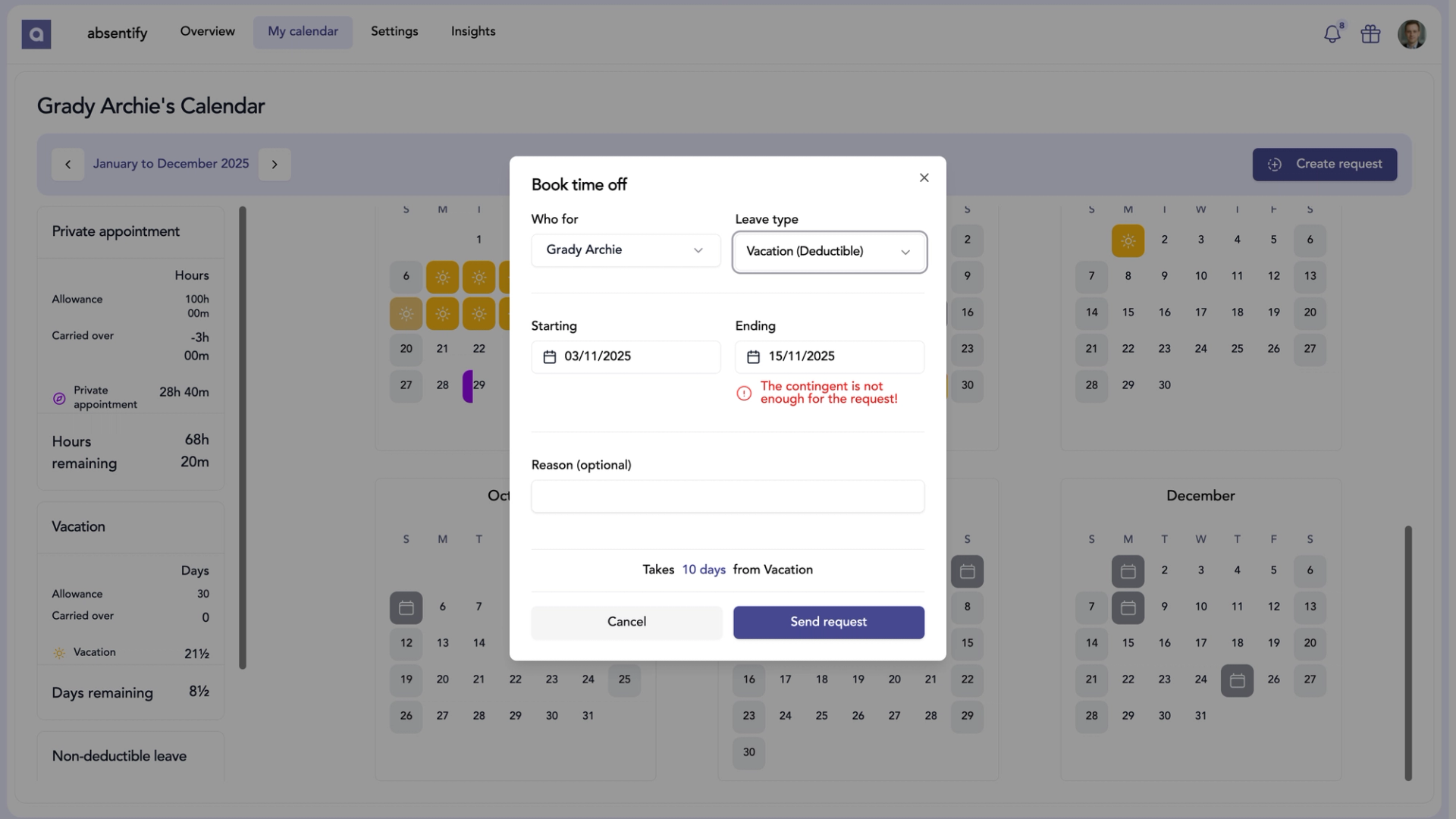
Vous n'avez pas encore entendu parler d'Absentify pour Microsoft Outlook ? Simplifiez la gestion de vos congés dès maintenant : dans Microsoft 365, Outlook et Teams, entièrement intégré et gratuit !
{{cta-3}}
Quelle est la différence entre « Occupé » et « Absent » dans Outlook ?
Comment puis-je m'assurer que mes vacances sont synchronisées sur tous les appareils ?
Puis-je créer des entrées de jours fériés récurrentes pour des jours fériés fixes ?
Pourquoi mes vacances n'apparaissent-elles pas dans Teams ou dans d'autres applications Microsoft ?
Puis-je créer des entrées de vacances dans Outlook pour mon patron ou mes collègues ?
Mes vacances Outlook seront-elles également affichées dans Teams ?
À propos de l'auteur

Anna Keller
Gestionnaire de contenu chez absentify
En tant qu'auteure du blog absentify, Anna Keller explique comment les entreprises peuvent gérer efficacement les absences, les vacances et les heures de travail. Dans ses articles, elle associe la pratique des ressources humaines aux conseils de Microsoft 365 pour Outlook et Teams et fournit des modèles, des instructions étape par étape et des comparaisons de logiciels pour les processus numériques modernes.
Plus d'articles intéressants

Les 6 meilleures intégrations de Microsoft Teams
Microsoft Teams est passé d'un outil de chat à une plateforme de travail complète. Avec les bonnes intégrations, il devient centre central pour les projets, les approbations et la collaboration. De nombreuses intégrations sont désormais disponibles, mais quelles sont celles dont vous avez vraiment besoin ?

Les 7 meilleurs logiciels de planification de vacances
Un logiciel de planification des vacances remplace les feuilles de calcul Excel sujettes aux erreurs par des processus clairs et automatisés pour les demandes de congés, les approbations et la synchronisation du calendrier.

Planification du personnel dans Excel 2026
La planification du personnel avec Excel est pour de nombreuses équipes en Allemagne le moyen le plus rapide et le plus rentable de planifier employés, vacances et capacités. Excel propose des fonctionnalités utiles pour structurer les tâches RH les plus importantes, de la planification des équipes à l'analyse des heures de travail.
Cependant, il y a souvent un manque de structure propre. De nombreux fichiers s'agrandissent au fil des ans, perdent en clarté et provoquent des erreurs. Un modèle Excel clair pour la planification du personnel permet de combiner les absences et la vue d'ensemble des capacités dans un système structuré.