


Estructurar Microsoft Teams correctamente: sus opciones para una mejor organización
December 17, 2025
¿Qué estructuras básicas proporciona Microsoft Teams?
El núcleo real de Microsoft Teams se encuentra en la sección Teams. Aquí puedes:
- Crea equipos: para departamentos, proyectos o temas específicos.
- Añadir canales: organizar el contenido y los debates dentro de un equipo de forma eficaz.
Un equipo está en proceso de convertirse en la unidad principal (por ejemplo, «Marketing» o «Project Müller GmbH») y los canales forman las subáreas (por ejemplo, «Campañas», «Redes sociales» o «Estrategia»). Además de estas unidades principales, Teams ofrece funciones adicionales:
- Chats y llamadas: Mensajes directos o conversaciones grupales sin afiliación al equipo.
- Reuniones y calendario: Integración de Microsoft Outlook para reuniones y videoconferencias.
- Administración de archivos: Trabajo colaborativo en documentos con Microsoft 365 (p. ej., Word, Excel, PowerPoint).
- Aplicaciones y automatización: Aquí puede ampliar la funcionalidad de Teams, por ejemplo, con la gestión de vacaciones y ausencias, notas o pizarras blancas.
Posibles conceptos estructurales para Microsoft Teams
Aquí te mostramos varias maneras en las que puedes crear tu propia estructura.
Organice los equipos por departamentos
- «Marketing» en equipo: canales como «General», «Campañas», «Redes sociales», «Eventos».
- Equipo «Ventas»: canales como «General», «Gestión de clientes potenciales» o «Proyectos de clientes».
- Equipo «Desarrollo/TI»: canales como «General», «Soporte», «Proyectos», «Base de conocimientos».
-
A continuación se indica cómo proceder (paso a paso):
- Obtenga una visión general: haga una lista de sus departamentos y anote las áreas clave de enfoque.
- Crea equipos: configura un equipo independiente para cada departamento.
- Añadir canales: crea un canal para cada subcategoría relevante (por ejemplo, campañas de marketing).
Error típico: Crear demasiados canales por departamento desde el principio. Empieza con lo esencial y deja que la estructura crezca de forma orgánica.
Divida los equipos por procesos o áreas temáticas
- Equipo «Estrategia y planificación»: canales como «Planificación anual», «Objetivos estratégicos», «Planificación presupuestaria».
- «Comunicación interna» del equipo: canales como «Noticias de la empresa», «Sesión de comentarios» o «Celebración de los éxitos».
A continuación se indica cómo proceder (paso a paso):
- Definir temas: Reúna todos los procesos o temas generales que mantienen su empresa en funcionamiento.
- Crea equipos: Usa un equipo diferente para cada tema principal.
- Distribución de canales: Crea subtemas como canales para mantener las discusiones centradas.
Error típico: Demasiados canales generales como «General», «Varios» o «Archivando». Por lo general, uno es suficiente. Entonces también está claro a dónde deben ir los memes y las cosas personales.
Usa los canales «generales» de manera efectiva
Cada equipo tiene automáticamente un canal llamado «General». Muchos dejan este canal en desuso o lo utilizan para todo tipo de cosas. Es mejor tratar aquí solo los temas generales que conciernen a todo el equipo.
Consejo:
- Defina reglas claras para lo que se discute en el canal «General», como anuncios importantes o actualizaciones breves del equipo.
- Consulte siempre el canal especializado apropiado para obtener discusiones detalladas.
Error típico: «General» se convierte en un «vertedero»: todo el mundo publica todo y ya nadie puede encontrar información relevante. Si designas «General» específicamente para contenido divertido y personal, entonces todos los temas importantes deberían estar siempre ubicados en otro lugar.
Instrucciones paso a paso para crear nuevos equipos y canales
- Abre Microsoft Teams: Navega hasta «Equipos» en la barra lateral izquierda.
- Crear un nuevo equipo: Haz clic en «Únete o crea un equipo» a continuación.
- Elige un equipo: Selecciona «Crear grupo» (público/privado), según qué tan restringido quieras que sea el acceso del equipo.
- Nombre y descripción del equipo: Asigne un nombre único («Equipo de marketing 2025») y una descripción breve y clara.
- Añadir miembros del equipo: Invita directamente a las personas pertinentes.
- Crea canales: Haz clic en el menú «...» (tres puntos) junto al nombre del equipo → «Añadir canal» → Asigne un nombre conciso al canal («Eventos») y, si lo desea, añada personas o aplicaciones.
Consejo: Planifica con anticipación antes de crear una gran cantidad de canales para considerar si realmente los necesitas todos. Con frecuencia, menos es más.
Organizar archivos
En cada canal hay una pestaña de «Archivos». Presta especial atención a una estructura de carpetas sensata y coordínate con tu equipo:
- Nombres de archivo uniformes: Por ejemplo, utilice la fecha y una breve descripción: «2025-04-01_TeamMeetingMinutes.docx».
- Carpetas por temas: «Presentaciones», «Ofertas», «Imágenes», etc.
Error típico:
- Coloca todo en la carpeta principal: así es como pierdes la pista rápidamente.
- Nombres de archivo que nadie entiende, por ejemplo, «final_lastVersion_2.docx» o «master_new_5 (1) .docx».
Más estructura y funcionalidad a través de aplicaciones en Teams
En Microsoft Teams, puedes instalar aplicaciones para agregar más funciones. Funciona igual que las aplicaciones de tu smartphone, que te permiten añadir un nivel, una foto de identificación de una planta o un afinador de guitarra.
Ejemplo: modernizar la gestión de ausencias con absentify en Microsoft Teams
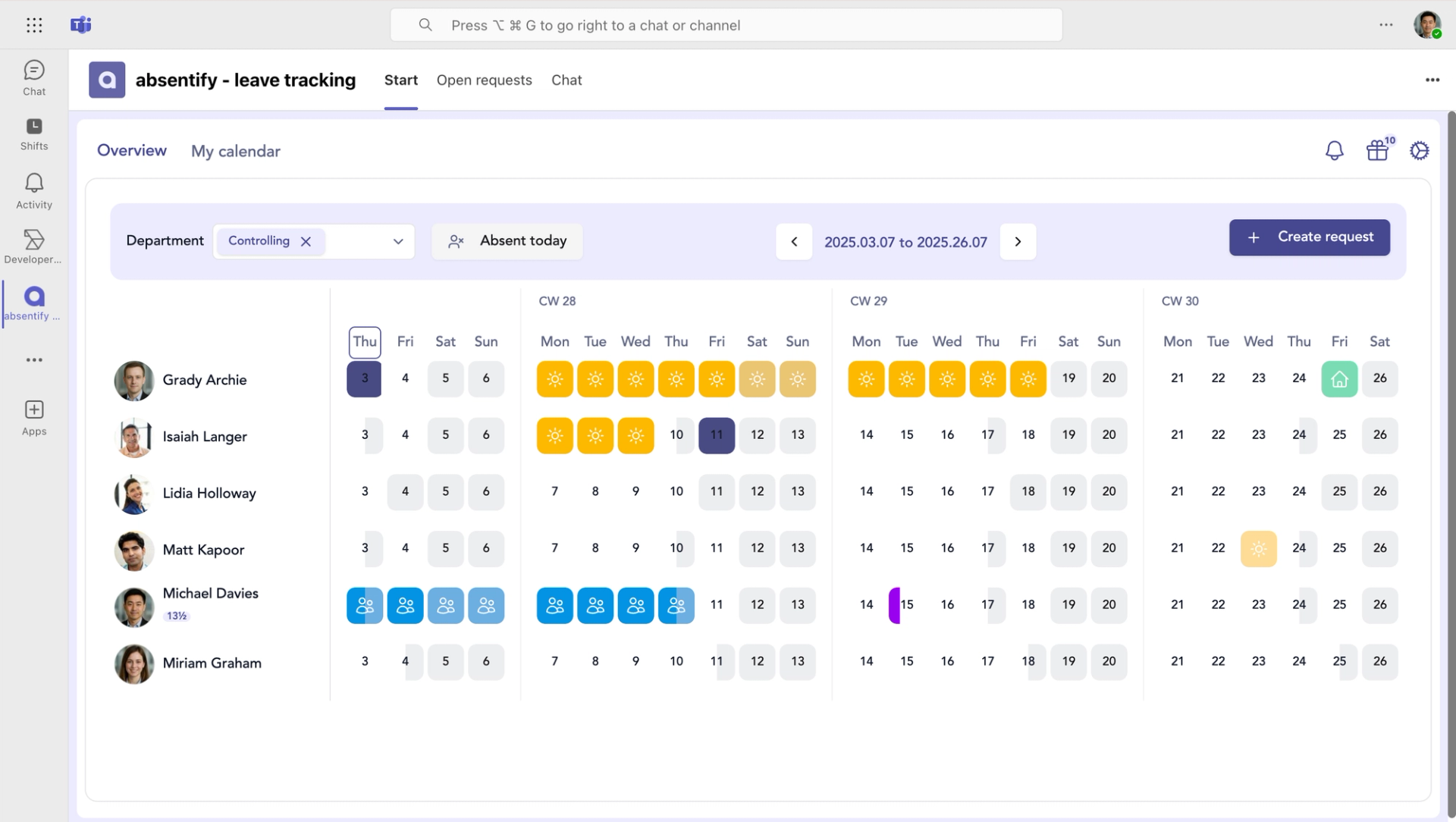
Absentify es una aplicación sencilla pero potente que te permite gestionar las ausencias de tus compañeros directamente desde Microsoft Teams. En lugar de usar hojas de cálculo de Excel independientes u otros programas externos, podrás ver todas las ausencias allí mismo, sin tener que salir de Teams.
A continuación, te explicamos cómo instalar extensiones y aplicaciones como absentify en Microsoft Teams:
- Paso 1: Abre Microsoft Teams y haz clic en «Aplicaciones» en el menú de navegación de la izquierda.
- Paso 2: Busca «absentify» en la barra de búsqueda.
- Paso 3: Haz clic en «Añadir» para añadir la aplicación a tu cuenta de Teams.
- Paso 4: Selecciona el equipo o el canal en el que se utilizará Absentify.
- Paso 5: Configure las reglas de ausencias, por ejemplo, días de vacaciones, formación, trabajo, etc.
- Paso 6: Los miembros de tu equipo ahora pueden registrar las ausencias, solicitar vacaciones y ver quién está disponible y cuándo. Puedes aprobar o rechazar las vacaciones directamente en Teams.
Consejo: Aquí puedes encontrar todos los características de absentify.
{{cta-2}}
Errores comunes en la estructuración de equipos y cómo evitarlos
Demasiados canales sin contenido
- Error: Todos crean un canal bajo sospecha, pero nadie publica nada allí.
- Solución: Crea canales solo cuando haya un tema y una necesidad claros.
Nomenclatura ambigua
- Error: Los canales se denominan «XYZ_1234" o «Tarde», y nadie entiende.
- Solución: Elija siempre nombres que se expliquen por sí mismos, por ejemplo, «Campañas de marketing del segundo trimestre».
Falta de moderación
- Error: Cualquier persona puede crear, eliminar o cambiar el nombre de cualquier cosa.
- Solución: Defina los roles y utilice la configuración de los derechos de propiedad.
Sin mantenimiento regular
- Error: Los canales y archivos antiguos permanecen durante años; nadie sabe si todavía están actualizados.
- Solución: Programa citas fijas para organizar equipos y canales.
¿Cuál es la mejor manera de estructurar los canales en Microsoft Teams?
¿Qué permisos se deben establecer para los diferentes miembros del equipo?
¿Qué errores comunes cometen las empresas al estructurar los equipos?
¿Qué integraciones o automatizaciones ayudan a usar Microsoft Teams de manera más eficiente?
Acerca del autor

Anna Keller
Gestor de contenidos en absentify
Como autora del blog de absentify, Anna Keller explica cómo las empresas pueden gestionar eficazmente las ausencias, las vacaciones y las horas de trabajo. En sus artículos, combina la práctica de RRHH con los consejos de Microsoft 365 para Outlook y Teams y proporciona plantillas, instrucciones paso a paso y comparaciones de software para procesos digitales modernos.
Más artículos interesantes

Las 6 mejores integraciones de Microsoft Teams
Microsoft Teams ha pasado de ser una herramienta de chat a una plataforma de trabajo integral. Con las integraciones adecuadas, se convierte en la centro central para proyectos, aprobaciones y colaboración. Ahora hay muchas integraciones disponibles, pero ¿cuáles necesitas realmente?

Los 7 mejores programas de planificación de vacaciones
Un software de planificación de vacaciones reemplaza las hojas de cálculo de Excel propensas a errores por procesos claros y automatizados para las solicitudes de licencia, las aprobaciones y la sincronización de calendarios.

Planificación del personal en Excel 2026
La planificación del personal con Excel es para muchos equipos en Alemania la forma más rápida y rentable de planificar empleados, vacaciones y capacidades. Excel ofrece funciones útiles para estructurar las tareas de recursos humanos más importantes, desde la planificación de turnos hasta el análisis de las horas de trabajo.
Sin embargo, a menudo hay una falta de estructura limpia. Muchos archivos se expanden a lo largo de los años, pierden claridad y provocan errores. Una plantilla de Excel clara para la planificación del personal ayuda a combinar la descripción general de las ausencias y la capacidad en un sistema estructurado.