


Structurer correctement Microsoft Teams : vos options pour une meilleure organisation
December 15, 2025
Quelles sont les structures de base proposées par Microsoft Teams ?
Le cœur de Microsoft Teams se trouve dans la section Teams. Ici, vous pouvez :
- Créez des équipes : pour des départements, des projets ou des sujets spécifiques.
- Ajouter des chaînes: pour organiser efficacement le contenu et les discussions au sein d'une équipe.
Une équipe est en train de devenir l'unité principale (par exemple, « Marketing » ou « Project Müller GmbH ») et les canaux constituent les sous-domaines (par exemple, « Campagnes », « Réseaux sociaux » ou « Stratégie »). En plus de ces unités principales, Teams propose des fonctionnalités supplémentaires :
- Chats et appels : Messages directs ou conversations de groupe sans affiliation à une équipe.
- Réunions et calendrier : Intégration de Microsoft Outlook pour les réunions et les visioconférences.
- Gestion des fichiers : Travail collaboratif sur des documents avec Microsoft 365 (par exemple, Word, Excel, PowerPoint).
- Applications et automatisation : Ici, vous pouvez étendre les fonctionnalités de Teams, par exemple avec la gestion des vacances et des absences, des notes ou des tableaux blancs.
Concepts structurels possibles pour Microsoft Teams
Nous vous montrons ici différentes manières de créer votre propre structure.
Organisez les équipes par départements
- Équipe « Marketing » : canaux tels que « Général », « Campagnes », « Réseaux sociaux », « Événements ».
- Équipe « Ventes » : canaux tels que « Général », « Gestion des prospects », « Projets clients ».
- Équipe « Développement/informatique » — canaux tels que « Général », « Support », « Projets », « Base de connaissances ».
-
Voici comment procéder (étape par étape) :
- Obtenez une vue d'ensemble : Dressez la liste de vos départements et notez les principaux domaines d'intérêt.
- Créez des équipes : créez une équipe distincte pour chaque département.
- Ajouter des chaînes : créez une chaîne pour chaque sous-catégorie pertinente (par exemple, les campagnes marketing).
Erreur typique : Création d'un trop grand nombre de chaînes par département dès le départ. Commencez par l'essentiel et laissez la structure se développer de manière organique.
Divisez les équipes par processus ou par domaines
- Équipe « Stratégie et planification » — canaux tels que « Planification annuelle », « Objectifs stratégiques », « Planification budgétaire ».
- « Communication interne » de l'équipe : chaînes telles que « Actualités de l'entreprise », « Session de feedback », « Célébration des réussites ».
Voici comment procéder (étape par étape) :
- Définissez les thèmes : Rassemblez tous les processus ou thèmes généraux qui permettent à votre entreprise de fonctionner.
- Créez des équipes : Constituez une équipe distincte pour chaque sujet principal.
- Distribution des chaînes : Créez des sous-sujets en tant que canaux pour que les discussions restent ciblées.
Erreur typique : Trop de chaînes générales telles que « Général », « Divers » ou « Dépôt ». En général, un seul suffit. Ensuite, il est également clair où doivent aller les mèmes et les objets personnels.
Utilisez efficacement les canaux « généraux »
Chaque équipe dispose automatiquement d'une chaîne nommée « Général ». Beaucoup laissent cette chaîne en jachère ou l'utilisent pour toutes sortes de choses. Il est préférable de ne discuter ici que de sujets généraux qui concernent l'ensemble de l'équipe.
Conseil :
- Définissez des règles claires pour ce qui est discuté dans la chaîne « Général », comme les annonces importantes ou les brèves mises à jour de l'équipe.
- Reportez-vous toujours à la chaîne spécialisée appropriée pour des discussions détaillées.
Erreur typique : Le terme « général » devient un « dépotoir » : tout le monde publie tout et personne ne peut plus trouver d'informations pertinentes. Si vous indiquez « Général » spécifiquement pour un contenu amusant et personnel, tous les sujets importants doivent toujours être situés ailleurs.
Instructions étape par étape pour créer de nouvelles équipes et de nouvelles chaînes
- Ouvrez Microsoft Teams : Accédez à « Équipes » dans la barre latérale gauche.
- Créez une nouvelle équipe : Cliquez sur « Rejoindre ou créer une équipe » ci-dessous.
- Choisissez une équipe : Sélectionnez « Créer un groupe » (public/privé), selon le niveau de restriction que vous souhaitez imposer à l'accès de l'équipe.
- Nom et description de l'équipe : Attribuez un nom unique (« Équipe marketing 2025 ») et une description brève et claire.
- Ajoutez des membres de l'équipe : Invitez directement les personnes concernées.
- Créez des chaînes : Cliquez sur le menu «... » (trois points) à côté du nom de l'équipe → « Ajouter une chaîne » → Attribuez un nom de chaîne concis (« Événements ») et ajoutez éventuellement des personnes ou des applications.
Conseil : Planifiez à l'avance avant de créer un grand nombre de chaînes pour déterminer si vous en avez vraiment besoin. Moins c'est souvent plus.
Organiser les fichiers
Dans chaque chaîne, il existe un onglet « Fichiers ». Portez une attention particulière à une structure de dossiers judicieuse et coordonnez-vous avec votre équipe :
- Noms de fichiers uniformes : Par exemple, utilisez la date et une brève description : « 2025-04-01_TeamMeetingMinutes.docx ».
- Dossiers par sujets : « Présentations », « Offres », « Images », etc.
Erreur typique :
- Placez le tout dans le dossier principal : c'est ainsi que vous perdez rapidement le fil.
- Des noms de fichiers que personne ne comprend, par exemple « final_lastVersion_2.docx » ou « master_new_5 (1) .docx ».
Structure et fonctionnalités renforcées grâce aux applications de Teams
Dans Microsoft Teams, vous pouvez installer des applications pour ajouter des fonctionnalités supplémentaires. Il fonctionne comme les applications de votre smartphone, qui vous permettent d'ajouter un niveau, d'identifier une plante avec photo ou d'ajouter un accordeur de guitare.
Exemple : mise à niveau de la gestion des absences avec absentify dans Microsoft Teams
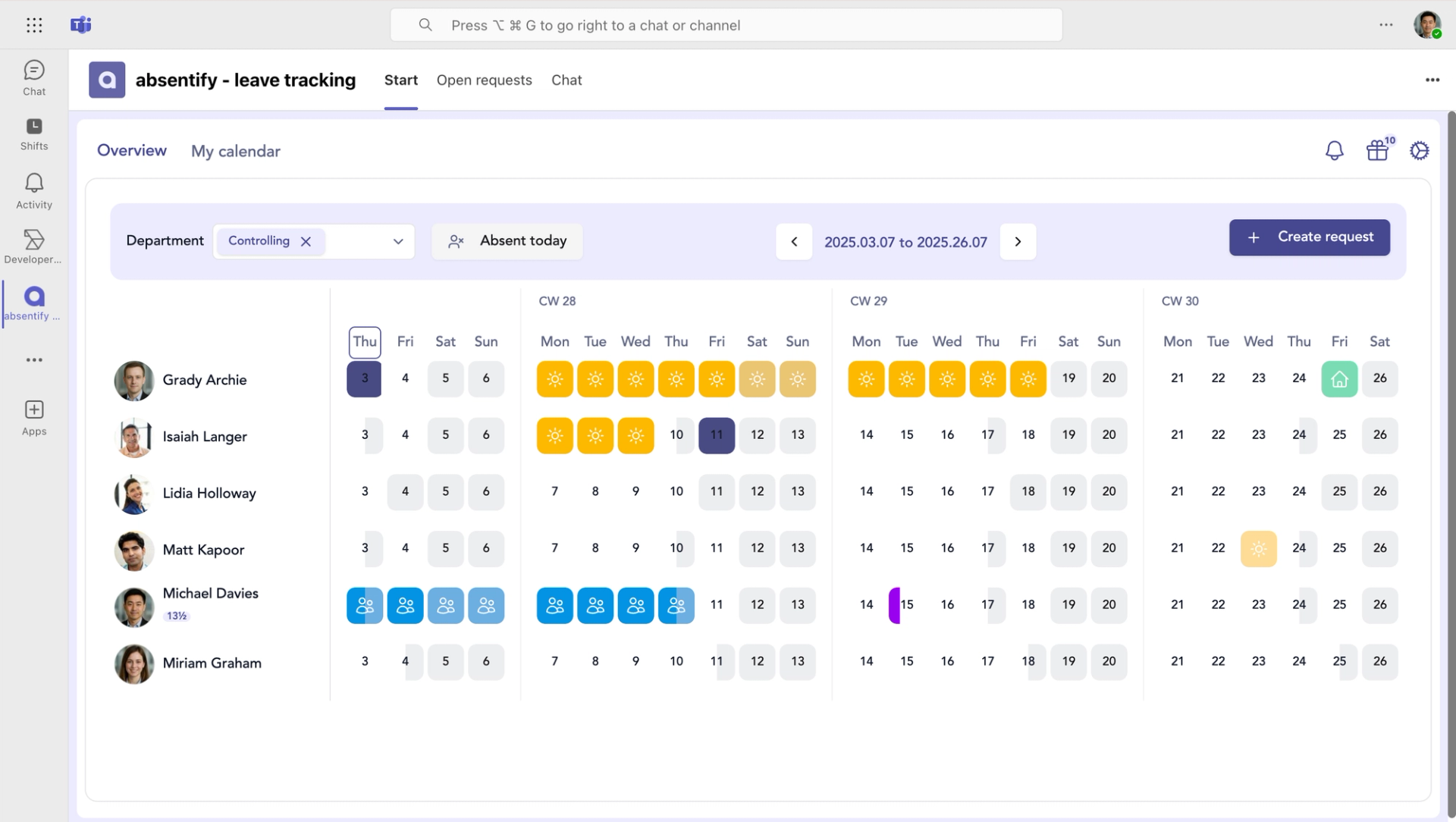
Absentify est une application simple mais puissante qui vous permet de gérer les absences de vos collègues directement dans Microsoft Teams. Au lieu d'utiliser des feuilles de calcul Excel séparées ou d'autres programmes externes, vous pouvez voir toutes les absences en un clin d'œil, sans jamais quitter Teams.
Voici comment installer des extensions et des applications telles que Absentify dans Microsoft Teams :
- Étape 1 : Ouvrez Microsoft Teams et cliquez sur « Applications » dans la barre de navigation de gauche.
- Étape 2 : Recherchez « absentify » dans la barre de recherche.
- Étape 3 : Cliquez sur « Ajouter » pour ajouter l'application à votre compte Teams.
- Étape 4 : Sélectionnez l'équipe ou la chaîne sur laquelle Absentify sera utilisé.
- Étape 5 : Configurez les règles d'absence, par exemple, les jours de vacances, la formation, les heures de travail, etc.
- Étape 6 : Les membres de votre équipe peuvent désormais enregistrer les absences, demander des vacances et voir qui est disponible à quel moment. Vous pouvez approuver ou refuser des vacances directement dans Teams.
Conseil : vous trouverez ici tous les caractéristiques de l'absentification.
{{cta-2}}
Erreurs courantes dans la structuration d'une équipe — et comment les éviter
Trop de chaînes sans contenu
- Erreur : Tout le monde crée une chaîne sur suspicion, mais personne n'y publie rien.
- Solution : Créez des chaînes uniquement lorsqu'il existe un sujet clair et un besoin.
Nomenclature ambiguë
- Erreur : Les chaînes sont nommées « XYZ_1234 » ou « Afternoon », ce que personne ne comprend.
- Solution : Choisissez toujours des noms explicites, par exemple « Campagnes marketing Q2 ».
Absence de modération
- Erreur : Tout le monde peut créer, supprimer ou renommer n'importe quoi.
- Solution : Définissez les rôles et utilisez les paramètres relatifs aux droits de propriété.
Pas d'entretien régulier
- Erreur : Les anciennes chaînes et les anciens fichiers sont conservés pendant des années, personne ne sait s'ils sont toujours d'actualité.
- Solution : Planifiez des rendez-vous fixes pour organiser les équipes et les chaînes.
Quelle est la meilleure façon de structurer les chaînes dans Microsoft Teams ?
Quelles autorisations doivent être définies pour les différents membres de l'équipe ?
Quelles sont les erreurs courantes commises par les entreprises lorsqu'elles structurent leurs équipes ?
Quelles intégrations ou automatisations permettent d'utiliser Microsoft Teams de manière plus efficace ?
À propos de l'auteur

Anna Keller
Gestionnaire de contenu chez absentify
En tant qu'auteure du blog absentify, Anna Keller explique comment les entreprises peuvent gérer efficacement les absences, les vacances et les heures de travail. Dans ses articles, elle associe la pratique des ressources humaines aux conseils de Microsoft 365 pour Outlook et Teams et fournit des modèles, des instructions étape par étape et des comparaisons de logiciels pour les processus numériques modernes.
Plus d'articles intéressants

Les 6 meilleures intégrations de Microsoft Teams
Microsoft Teams est passé d'un outil de chat à une plateforme de travail complète. Avec les bonnes intégrations, il devient centre central pour les projets, les approbations et la collaboration. De nombreuses intégrations sont désormais disponibles, mais quelles sont celles dont vous avez vraiment besoin ?

Les 7 meilleurs logiciels de planification de vacances
Un logiciel de planification des vacances remplace les feuilles de calcul Excel sujettes aux erreurs par des processus clairs et automatisés pour les demandes de congés, les approbations et la synchronisation du calendrier.

Planification du personnel dans Excel 2026
La planification du personnel avec Excel est pour de nombreuses équipes en Allemagne le moyen le plus rapide et le plus rentable de planifier employés, vacances et capacités. Excel propose des fonctionnalités utiles pour structurer les tâches RH les plus importantes, de la planification des équipes à l'analyse des heures de travail.
Cependant, il y a souvent un manque de structure propre. De nombreux fichiers s'agrandissent au fil des ans, perdent en clarté et provoquent des erreurs. Un modèle Excel clair pour la planification du personnel permet de combiner les absences et la vue d'ensemble des capacités dans un système structuré.