


Crear un horario de turnos en Microsoft Teams: guía paso a paso
December 17, 2025
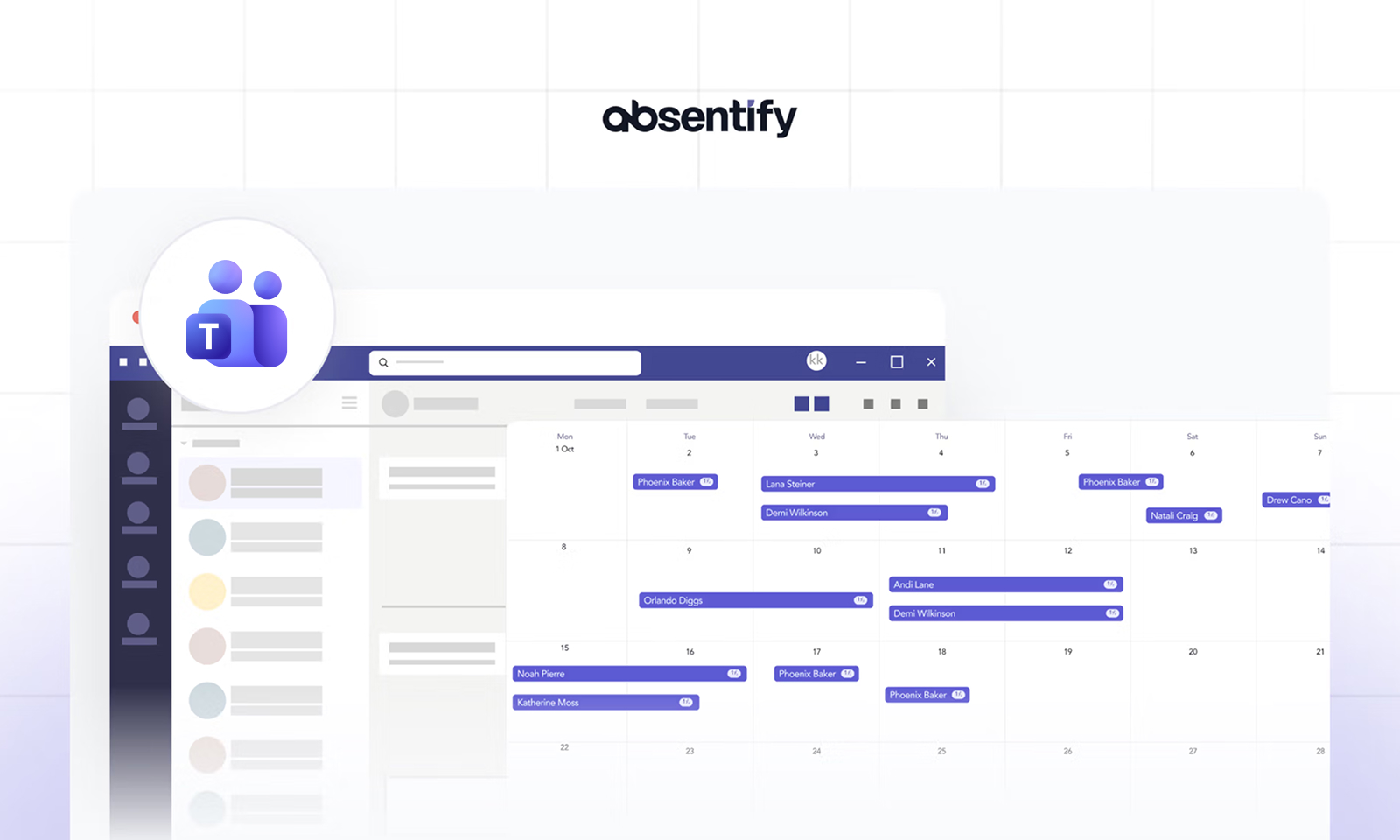
Configuración inicial de la aplicación Shifts en Microsoft Teams
Si ya usas Teams, puedes añadir la aplicación Shifts siguiendo estos pasos. Asegúrate desde el principio de haber iniciado sesión con tu cuenta Microsoft.
Búsqueda y adición de aplicaciones de capas
- Aplicación web o de escritorio de Windows: Haz clic en Aplicaciones o en Añadir más (según tu configuración, el icono puede ser «...»). Busca Turnos y selecciona la aplicación para añadirla a tus equipos.
- Android/iOS: Pulsa Más (normalmente tres puntos) y busca Capas. Pulsa Añadir.
Selecciona un grupo de equipo
Tan pronto como haya abierto la aplicación de capas, seleccione el equipo deseado de la lista. Si administras varios equipos, asegúrate de que la programación de turnos esté configurada para el equipo correcto.
Comprobar los permisos
De forma predeterminada, los propietarios de los equipos tienen la capacidad de crear y gestionar turnos. Asegúrate de tener el rol de propietario del equipo o, al menos, los permisos correspondientes. De lo contrario, pide a tu administrador de TI o al propietario del equipo actual los derechos de acceso necesarios.
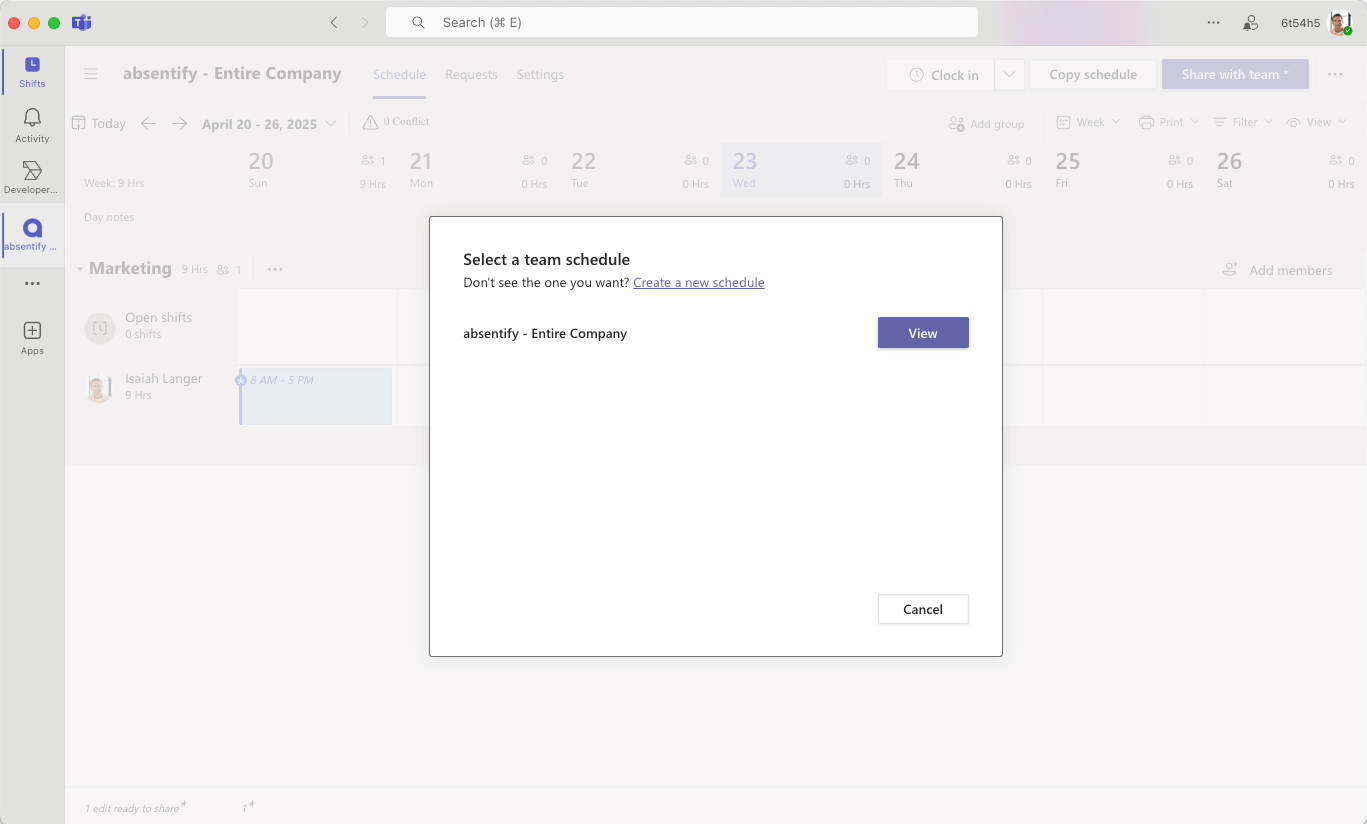
Crea y administra horarios de turnos en Teams
Una vez que la aplicación de turnos esté configurada y tengas todos los permisos, puedes crear el primer turno.
Crear un nuevo horario
Ordenador de escritorio/web:
- Haz clic en la esquina superior derecha para crear un horario.
- Seleccione el período de tiempo o la zona horaria, si es necesario.
- Confirme con Crear.
Android/iOS:
- Pulsa en la parte superior (o en el menú contextual) en Crear horario.
- Es posible que primero tengas que seleccionar el equipo y, a continuación, establecer el período de tiempo deseado.
- Pulsa Crear.
Crear capas
En la vista de capas, verá una representación similar a la de un calendario. Seleccione el día deseado en una fila (empleado) y una columna (fecha) en el que desee agregar un turno.
- Ordenador de escritorio/web: Haga clic con el botón derecho en el campo correspondiente o haga clic en «+» (símbolo más).
- Android/iOS: Pulsa la fecha y el nombre del empleado y utiliza el símbolo «+» para crear un nuevo turno.
Asigne un nombre al turno, elija las horas de inicio y finalización, así como los descansos. Si lo desea, puede añadir notas.
{{cta-2}}
Usa plantillas y repeticiones
Si los turnos se repiten semanalmente o mensualmente, simplificas tu trabajo mediante el uso de plantillas.
- Ordenador de escritorio/web: Haga clic en Copiar después de completar un turno y péguelo en los días siguientes.
- Android/iOS: Toca una capa existente, selecciona Copiar, ve al día deseado y toca Pegar.
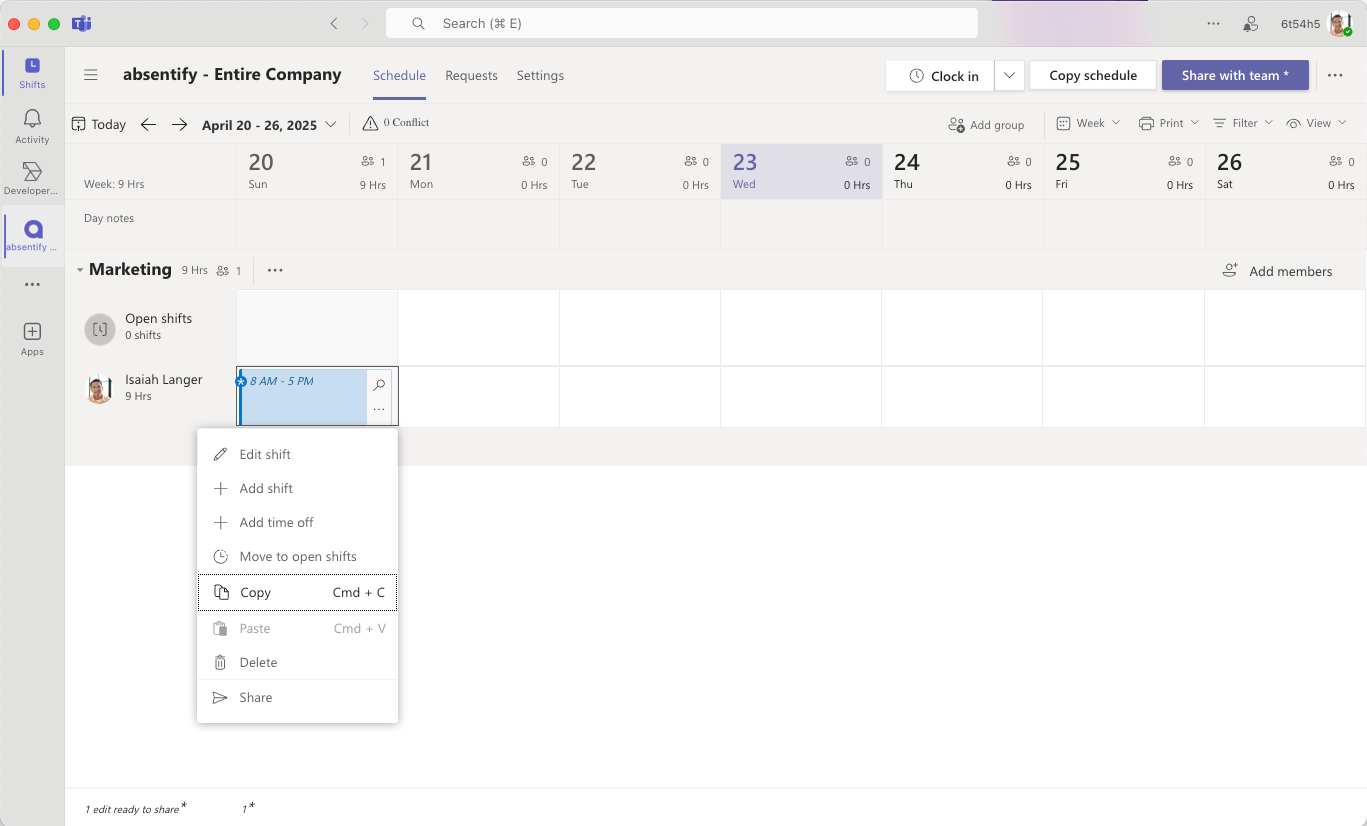
Asigne empleados al horario de turnos y haga cambios
Una vez creado el turno, puedes asignarle empleados. Este es el último paso para configurar completamente el turno en Teams.
Agregar empleado
- Ordenador de escritorio/web: Haz clic en Añadir miembros del equipo y selecciona los nombres o direcciones de correo electrónico de tu organización.
- Android/iOS: En Ajustes o en el menú desplegable (tres puntos) puedes encontrar la opción Gestionar equipo o Añadir miembros del equipo.
- Agregue los usuarios que deben integrarse en la planificación de turnos.
Asignar capas
- Crea o selecciona una capa y haz clic o toca en Asignar.
- Ordenador de escritorio/web: Selecciona a los empleados del equipo actual.
- Android/iOS: Toca la capa, selecciona Asignar empleado o agrega el nombre directamente.
Informar al equipo sobre los cambios de turno
Todas las personas asignadas al cronograma de turnos recibirán una notificación en Teams cuando se produzcan cambios o se agreguen nuevos turnos.
- Ordenador de escritorio/web: También puedes enviar un mensaje directamente a través del canal de Teams para explicar los cambios.
- Android/iOS: Además, es posible que aparezca una notificación automática en el smartphone.
Introduzca las vacaciones o ausencias en el calendario de turnos
Microsoft Teams carece de la función de seguimiento de ausencias y vacaciones. Esto significa que puedes programar turnos, pero no puedes ver quién ha solicitado o ya ha recibido las vacaciones durante el tiempo planificado. Otros tipos de ausencias, como las sesiones de entrenamiento, tampoco se pueden incluir directamente en los equipos. Hay dos soluciones para ello:
- Solución alternativa: Crea una capa adicional denominada Vacation. Esta es una solución temporal, pero aún faltan otras funciones, como las solicitudes de vacaciones, las confirmaciones, los motivos de ausencia, etc.
- Modernización de las vacaciones y las ausencias en los equipos: Al igual que la aplicación Shifts, también puedes añadir ausentify a Teams. Esto le brinda un sistema de gestión de vacaciones y ausencias simple pero completo de forma gratuita.
Gestione las vacaciones y los turnos junto con absentify
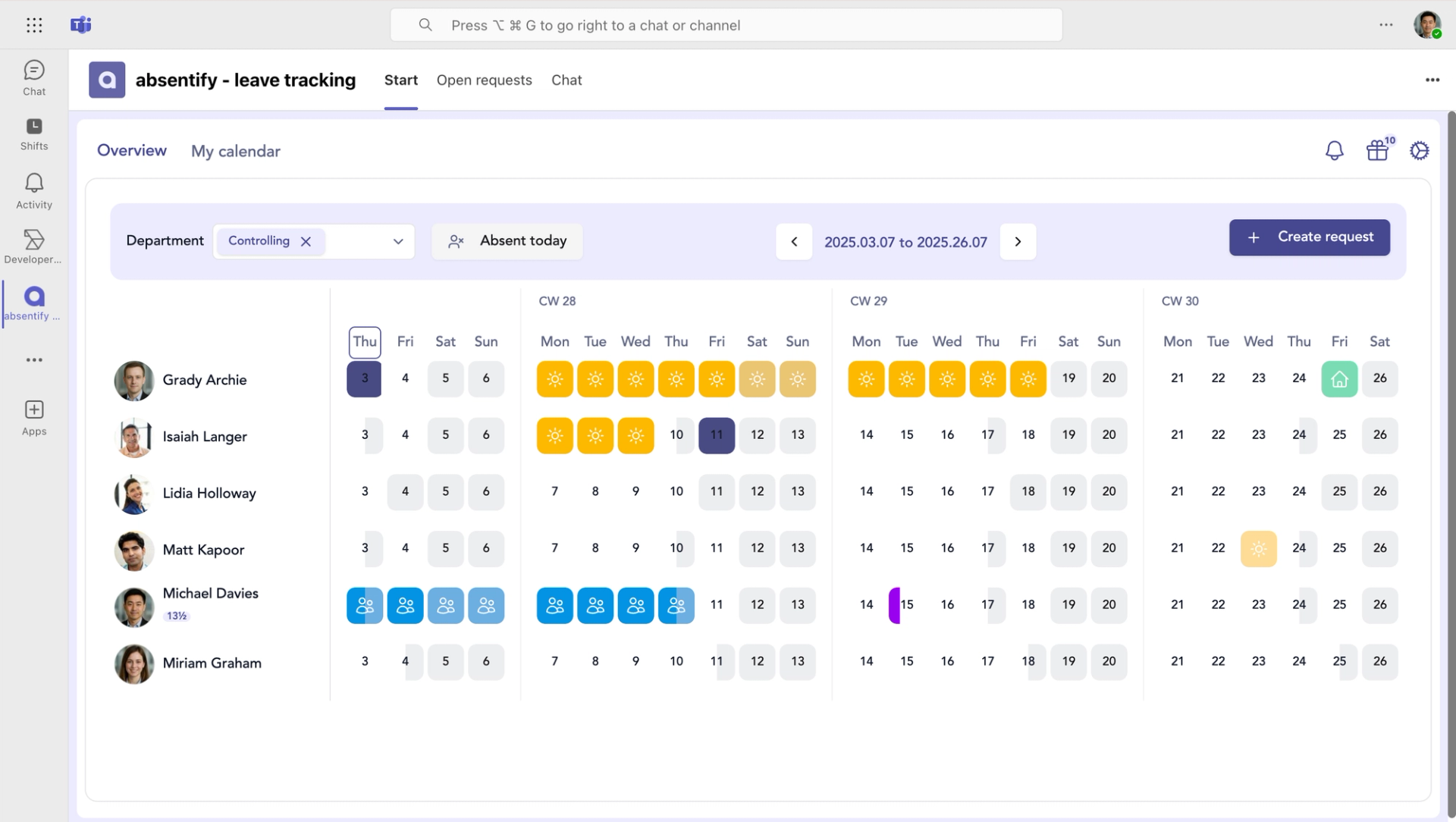
La aplicación absentify se instala con solo unos pocos clics directamente en Teams y, a partir de entonces, no se distingue de la interfaz familiar. Además de los turnos, tu equipo ahora puede introducir todas las vacaciones, las solicitudes de vacaciones y las ausencias.
Al planificar nuevos turnos, puedes ver las licencias y ausencias aprobadas de los miembros de tu equipo. El sistema utiliza esta información para calcular correctamente la cantidad de licencia que se deducirá del derecho a la licencia. Tiene en cuenta si un día dentro del período de licencia aprobado es un día laborable. Los días no laborables (como los fines de semana) no se deducen del derecho.
{{cta-3}}
¿Puedo sincronizar los turnos de Microsoft Teams con Outlook?
¿Cómo elimino un horario de turnos completo en Microsoft Teams?
¿Puedo asignar un turno a varios empleados al mismo tiempo en Microsoft Teams?
¿Hay alguna forma de notificar automáticamente los cambios de turno?
Acerca del autor

Anna Keller
Gestor de contenidos en absentify
Como autora del blog de absentify, Anna Keller explica cómo las empresas pueden gestionar eficazmente las ausencias, las vacaciones y las horas de trabajo. En sus artículos, combina la práctica de RRHH con los consejos de Microsoft 365 para Outlook y Teams y proporciona plantillas, instrucciones paso a paso y comparaciones de software para procesos digitales modernos.
Más artículos interesantes

Las 6 mejores integraciones de Microsoft Teams
Microsoft Teams ha pasado de ser una herramienta de chat a una plataforma de trabajo integral. Con las integraciones adecuadas, se convierte en la centro central para proyectos, aprobaciones y colaboración. Ahora hay muchas integraciones disponibles, pero ¿cuáles necesitas realmente?

Los 7 mejores programas de planificación de vacaciones
Un software de planificación de vacaciones reemplaza las hojas de cálculo de Excel propensas a errores por procesos claros y automatizados para las solicitudes de licencia, las aprobaciones y la sincronización de calendarios.

Planificación del personal en Excel 2026
La planificación del personal con Excel es para muchos equipos en Alemania la forma más rápida y rentable de planificar empleados, vacaciones y capacidades. Excel ofrece funciones útiles para estructurar las tareas de recursos humanos más importantes, desde la planificación de turnos hasta el análisis de las horas de trabajo.
Sin embargo, a menudo hay una falta de estructura limpia. Muchos archivos se expanden a lo largo de los años, pierden claridad y provocan errores. Una plantilla de Excel clara para la planificación del personal ayuda a combinar la descripción general de las ausencias y la capacidad en un sistema estructurado.