


Création d'un horaire de travail dans Microsoft Teams : guide étape par étape
December 15, 2025
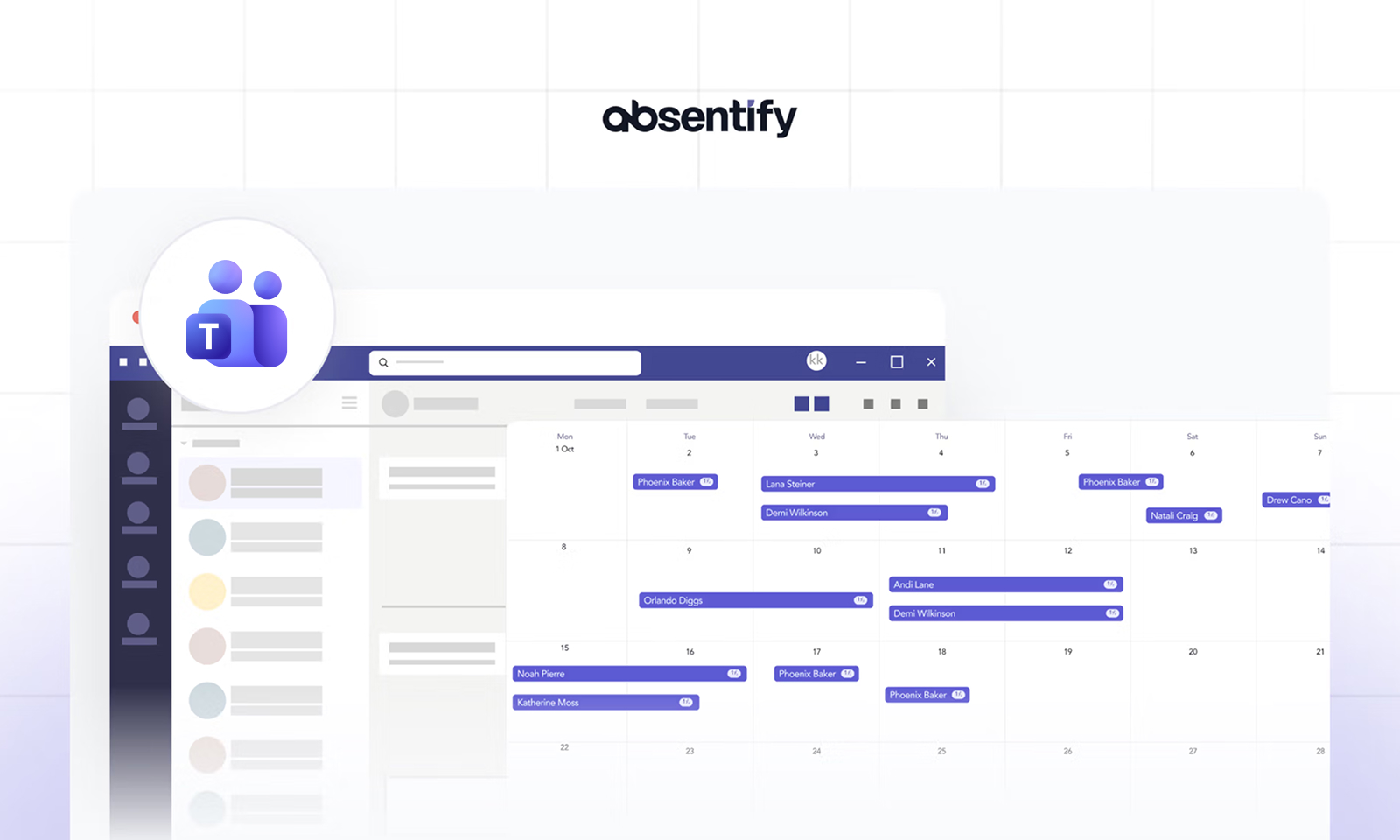
Configuration initiale de l'application Shifts dans Microsoft Teams
Si vous utilisez déjà Teams, vous pouvez ajouter l'application Shifts en suivant ces étapes. Assurez-vous dès le départ que vous êtes connecté avec votre compte Microsoft.
Application de recherche et d'ajout de couches
- Ordinateur de bureau/application Web Windows : Cliquez sur Applications ou sur Ajouter d'autres applications (selon vos paramètres, l'icône peut être «... »). Recherchez Shifts et sélectionnez l'application pour l'ajouter à vos équipes.
- Android/iOS : Appuyez sur Plus (généralement trois points) et recherchez Calques. Appuyez sur Ajouter.
Sélectionnez un groupe d'équipe
Dès que vous avez ouvert l'application Layers, sélectionnez l'équipe souhaitée dans la liste. Si vous gérez plusieurs équipes, assurez-vous que la planification des quarts de travail est configurée pour la bonne équipe.
Vérifiez les autorisations
Par défaut, les propriétaires d'équipe ont la possibilité de créer et de gérer des quarts de travail. Assurez-vous d'avoir le rôle de propriétaire de l'équipe ou au moins les autorisations correspondantes. Sinon, demandez à votre administrateur informatique ou au propriétaire de l'équipe existante les droits d'accès nécessaires.
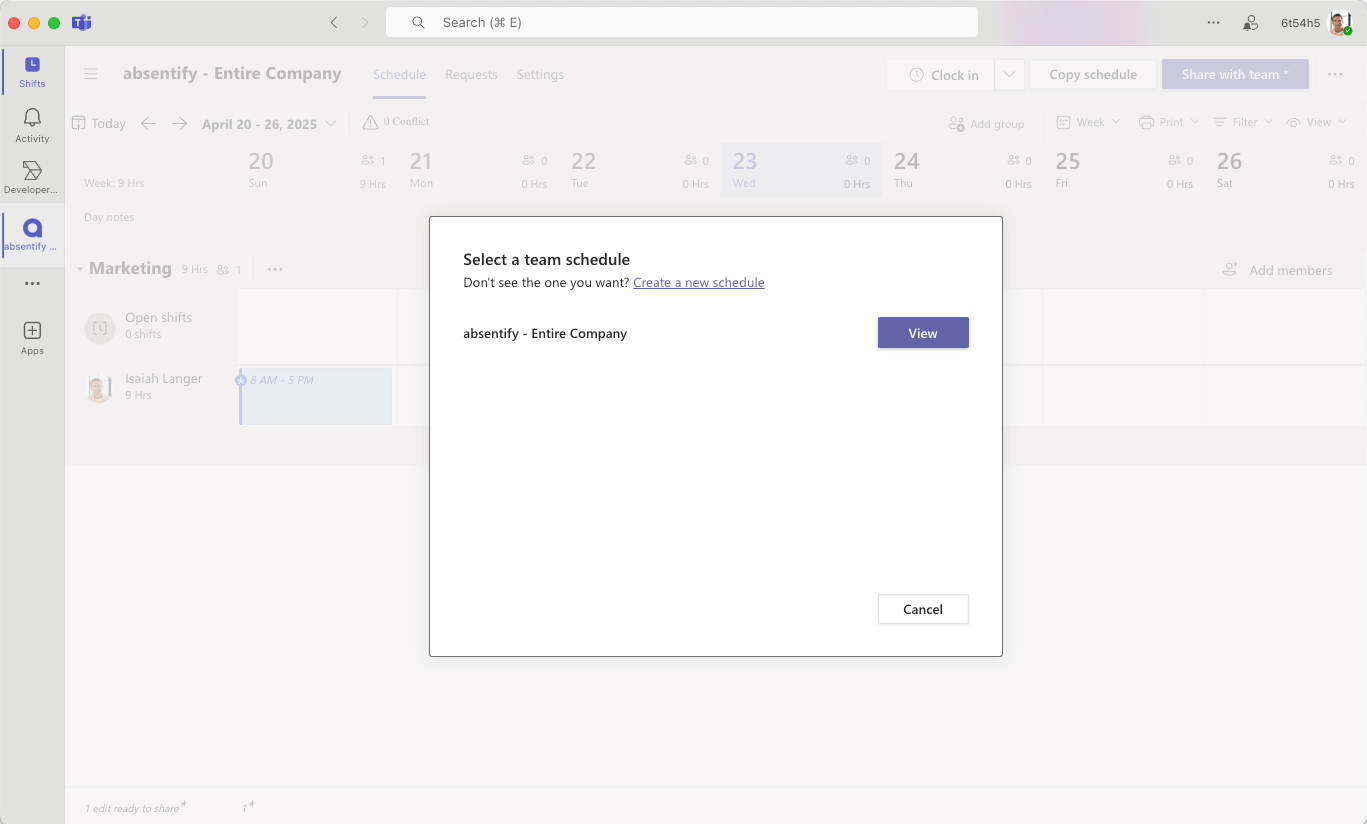
Créez et gérez les horaires de travail dans Teams
Une fois que l'application Shift est configurée et que vous disposez de toutes les autorisations, vous pouvez créer le premier shift.
Créer un nouveau calendrier
Ordinateur de bureau/Web :
- Cliquez en haut à droite pour créer un calendrier.
- Sélectionnez la période ou le fuseau horaire, si nécessaire.
- Validez avec Create.
Android/iOS :
- Appuyez en haut (ou dans le menu contextuel) sur Créer un calendrier.
- Vous devrez peut-être d'abord sélectionner l'équipe, puis définir la période souhaitée.
- Appuyez sur Créer.
Création de couches
Dans la vue des couches, vous pouvez voir une représentation semblable à un calendrier. Sélectionnez le jour souhaité dans une ligne (employé) et une colonne (date) pour laquelle vous souhaitez ajouter un quart de travail.
- Ordinateur de bureau/Web : Cliquez avec le bouton droit sur le champ correspondant ou cliquez sur « + » (symbole plus).
- Android/iOS : Appuyez sur la date et le nom de l'employé et utilisez le symbole « + » pour créer un nouveau quart de travail.
Donnez un nom au quart de travail, choisissez les heures de début et de fin ainsi que les heures de pause. Vous pouvez éventuellement ajouter des notes.
{{cta-2}}
Utiliser des modèles et des répétitions
Si les quarts de travail se répètent chaque semaine ou chaque mois, vous simplifiez votre travail en utilisant des modèles.
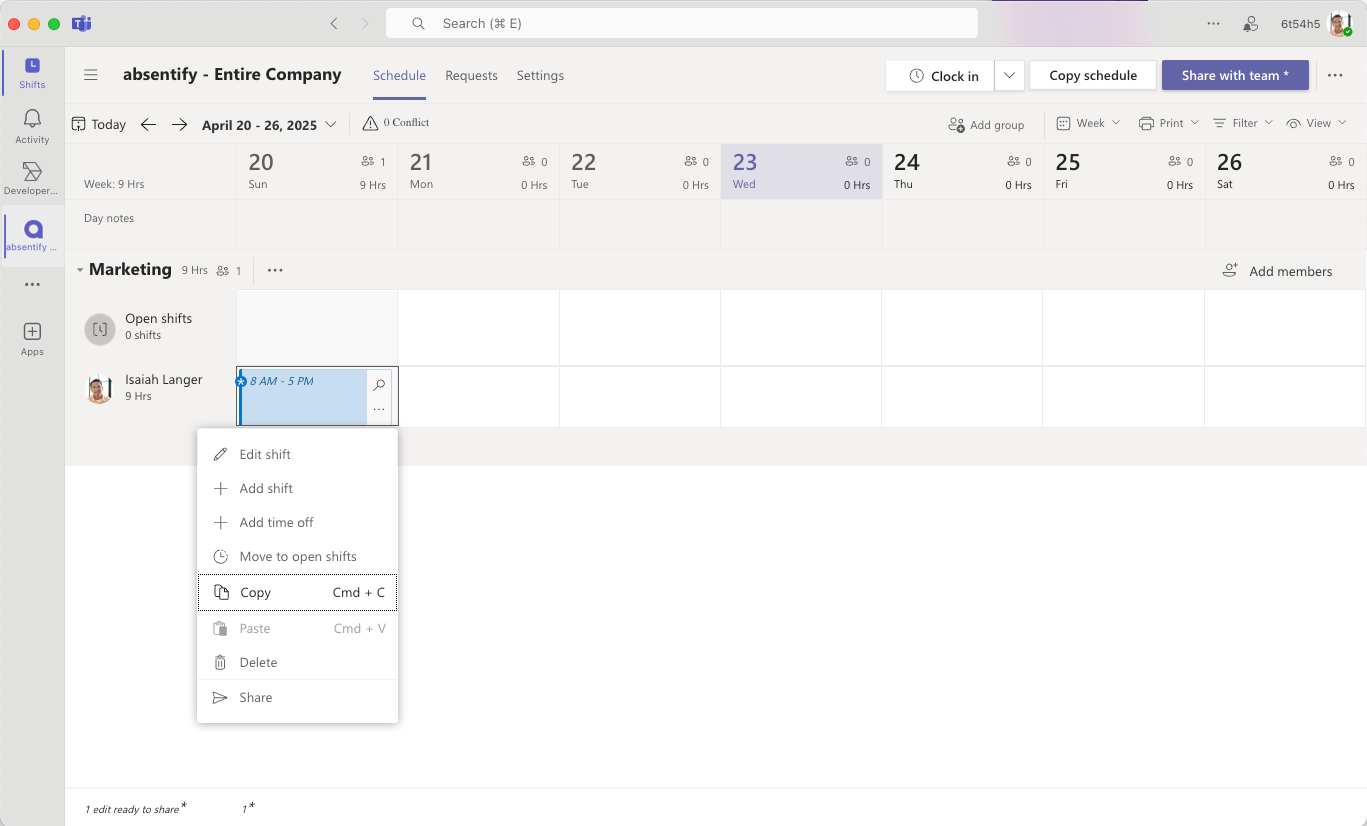
- Ordinateur de bureau/Web : Cliquez sur Copier après avoir terminé un quart de travail et collez-le dans les jours suivants.
- Android/iOS : Appuyez sur une couche existante, sélectionnez Copier, accédez au jour souhaité et appuyez sur Coller.
Assignez les employés à l'horaire de travail et apportez des modifications
Une fois le quart de travail créé, vous pouvez y affecter des employés. Il s'agit de la dernière étape pour mettre complètement en place le changement dans Teams.
Ajouter un employé
- Ordinateur de bureau/Web : Cliquez sur Ajouter des membres de l'équipe, sélectionnez les noms ou les adresses e-mail de votre organisation.
- Android/iOS : Dans les paramètres ou dans le menu Overflow (trois points), vous trouverez l'option Gérer l'équipe ou Ajouter des membres de l'équipe.
- Ajoutez les utilisateurs qui doivent être intégrés à la planification des équipes.
Attribuer des couches
- Créez ou sélectionnez une couche et cliquez/appuyez sur Attribuer.
- Ordinateur de bureau/Web : Sélectionnez les employés de l'équipe existante.
- Android/iOS : Appuyez sur la couche, sélectionnez Attribuer un employé ou ajoutez directement son nom.
Informer l'équipe des changements d'équipe
Toutes les personnes affectées à l'horaire des quarts de travail recevront une notification dans Teams en cas de modification ou d'ajout de nouveaux quarts de travail.
- Ordinateur de bureau/Web : Vous pouvez également envoyer un message directement via le canal Teams pour expliquer les modifications.
- Android/iOS : De plus, une notification push peut apparaître sur le smartphone.
Inscrire les vacances ou les absences dans l'horaire de travail
Microsoft Teams ne dispose pas de la fonctionnalité de suivi des absences et des vacances. Cela signifie que vous pouvez planifier des quarts de travail, mais vous ne pouvez pas voir qui a demandé ou qui a déjà été approuvé pour des vacances pendant la période prévue. Les autres types d'absences, tels que les sessions de formation, ne peuvent pas non plus être saisis directement dans Teams. Il existe deux solutions pour cela :
- Solution : Créez une couche supplémentaire nommée Vacation. Il s'agit d'une solution temporaire, mais d'autres fonctionnalités telles que les demandes de vacances, les confirmations, les raisons d'absence, etc., font toujours défaut.
- Rétrogradation des congés et des absences dans Teams : Tout comme l'application Shifts, vous pouvez également ajouter l'absentification à Teams. Cela vous donne gratuitement un système de gestion des vacances et des absences simple mais complet.
Gérez les vacances et les quarts de travail avec Absentify
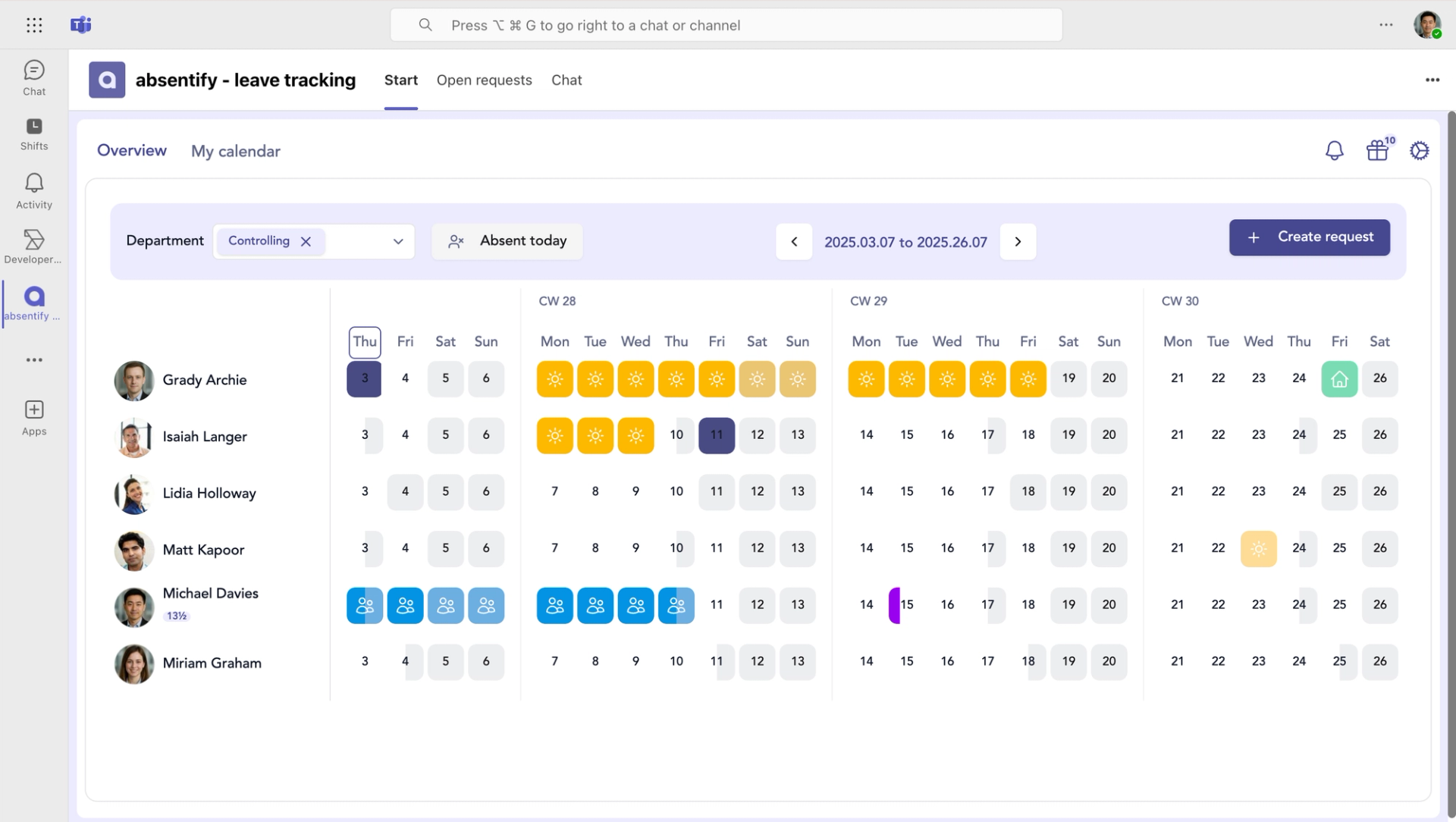
L'application Absentify s'installe en quelques clics directement dans Teams et est ensuite impossible à distinguer de l'interface familière. Outre les quarts de travail, votre équipe peut désormais saisir toutes les vacances, les demandes de vacances et les absences.
Lorsque vous planifiez de nouveaux quarts de travail, vous pouvez consulter les congés et les absences approuvés des membres de votre équipe. Le système utilise ces informations pour calculer correctement le montant des congés à déduire du droit aux congés. Il tient compte du fait qu'un jour de la période de congé approuvée est un jour ouvrable. Les jours non ouvrables (comme les week-ends) ne sont pas déduits de l'indemnité.
{{cta-3}}
Puis-je synchroniser Microsoft Teams Shifts avec Outlook ?
Comment supprimer l'intégralité d'un horaire de travail dans Microsoft Teams ?
Puis-je attribuer un quart de travail à plusieurs employés en même temps dans Microsoft Teams ?
Existe-t-il un moyen de notifier automatiquement les changements de quarts de travail ?
À propos de l'auteur

Anna Keller
Gestionnaire de contenu chez absentify
En tant qu'auteure du blog absentify, Anna Keller explique comment les entreprises peuvent gérer efficacement les absences, les vacances et les heures de travail. Dans ses articles, elle associe la pratique des ressources humaines aux conseils de Microsoft 365 pour Outlook et Teams et fournit des modèles, des instructions étape par étape et des comparaisons de logiciels pour les processus numériques modernes.
Plus d'articles intéressants

Les 6 meilleures intégrations de Microsoft Teams
Microsoft Teams est passé d'un outil de chat à une plateforme de travail complète. Avec les bonnes intégrations, il devient centre central pour les projets, les approbations et la collaboration. De nombreuses intégrations sont désormais disponibles, mais quelles sont celles dont vous avez vraiment besoin ?

Les 7 meilleurs logiciels de planification de vacances
Un logiciel de planification des vacances remplace les feuilles de calcul Excel sujettes aux erreurs par des processus clairs et automatisés pour les demandes de congés, les approbations et la synchronisation du calendrier.

Planification du personnel dans Excel 2026
La planification du personnel avec Excel est pour de nombreuses équipes en Allemagne le moyen le plus rapide et le plus rentable de planifier employés, vacances et capacités. Excel propose des fonctionnalités utiles pour structurer les tâches RH les plus importantes, de la planification des équipes à l'analyse des heures de travail.
Cependant, il y a souvent un manque de structure propre. De nombreux fichiers s'agrandissent au fil des ans, perdent en clarté et provoquent des erreurs. Un modèle Excel clair pour la planification du personnel permet de combiner les absences et la vue d'ensemble des capacités dans un système structuré.