


Establece las horas de trabajo en Microsoft Teams y controla las notificaciones
December 17, 2025
Horas de trabajo en Microsoft Teams: guía
Microsoft recomienda configurar las horas de trabajo principalmente a través de Outlook o la aplicación Turnos integrada en Teams, según el caso de uso. A continuación, encontrarás ambos métodos en una guía paso a paso.
- Configurar las horas de trabajo en Outlook, que luego estarán visibles en Teams.
- Gestiona los horarios de los turnos a través de la aplicación Turnos si trabajas en turnos o quieres crear dichos horarios.
Ambos enfoques se describen en la documentación de Microsoft. A continuación encontrará ambos métodos como instrucciones paso a paso.
Establecer las horas de trabajo en Outlook (enfoque estándar)
La configuración de Outlook es la base del calendario de Teams, ya que Teams usa los mismos datos de calendario que Outlook. A continuación te explicamos cómo proceder:
- Abre el programa Outlook (versión de escritorio) en tu PC.
- Haga clic en Archivo (arriba a la izquierda) y, a continuación, seleccione Opciones.
- Ahora haz clic en Calendario en el menú de la izquierda.
Defina las horas de trabajo:
- En la sección Horas de trabajo, puede introducir su hora de inicio y finalización (por ejemplo, de 9:00 a.m. a 5:00 p.m.).
- Marque también las casillas de los días de la semana en que trabaja (por ejemplo, de lunes a viernes).
- Asegúrese de que la configuración de zona horaria e idioma sea correcta.
- Confirme los cambios
Confirme la configuración con OK. A partir de ahora, Teams (especialmente en tu calendario de Teams) comprobará que, por ejemplo, ya no trabajas en horario normal después de las 17:00.
Fuente típica de error: Algunos se olvidan de establecer su zona horaria real. Si tienes configurada la «hora del Pacífico» en Outlook pero vives en Alemania, todas las horas cambiarán. Así que asegúrate de que ambos coincidan.
Consejo: Si te molestan las notificaciones fuera de tu horario laboral, puedes ajustar la configuración de las notificaciones en Teams (imagen de perfil > Configuración > Notificaciones).
Programación de turnos a través de la aplicación Shifts (para operaciones por turnos o equipos flexibles)
Si trabajas en una empresa que opera un sistema de turnos, Microsoft recomienda usar la aplicación Turnos en Teams. Esto te permite planificar las horas de trabajo con más detalle y compartir la información con tus colegas.
A continuación se indica cómo proceder:
- Haz clic en Aplicaciones en el menú de navegación de la izquierda en Teams.
- Busca turnos y agrega la aplicación.
- Empieza por crear un nuevo plan o haz clic en Abrir si ya hay un horario de turnos adecuado.
- Agregue nuevos turnos al horario, por ejemplo, de 9:00 a.m. a 2:00 p.m. (turno de mañana) y de 2:00 p.m. a 6:00 p.m. (turno de tarde).
Cambie a la persona o miembro del equipo apropiado e ingrese al turno.
Editar, asignar y publicar:
- Puede personalizar cada capa de forma individual y asignarle personas.
- Cuando esté satisfecho, haga clic en Publicar para informar al equipo.
- En Teams, tú (o los miembros de tu equipo) podéis ver claramente quién está programado, cuándo y cómo se distribuyen las horas de trabajo.
Fuente típica de error: Algunos olvidan el último paso de la publicación. Entonces, los cambios de turno no se distribuyen a todo el mundo. Así que asegúrate de publicar el plan al final.
Consejo: Por lo general, también estableces los descansos en el horario de turnos para que todos sepan cuándo no estás disponible.
Dificultades y restricciones típicas de las horas de trabajo en equipo
- Error de zona horaria: Asegúrese de que la zona horaria correcta esté configurada en Outlook, Windows y Teams. Especialmente cuando trabajas desde casa (donde es posible que utilices diferentes dispositivos), aquí pueden aparecer errores.
- Cambios no guardados: Haga clic siempre en Aceptar en Outlook antes de cerrar la ventana. En Shifts, definitivamente deberías publicar la programación.
- Brechas de comunicación: Si ajustas tus turnos en Turnos, no olvides informar a tu equipo, especialmente si se trata de cambios de última hora. Los equipos lo mostrarán, pero un aviso rápido nunca viene mal.
- Restricciones de acceso: Comprueba si tienes los permisos necesarios para editar los horarios de los turnos o cambiar la configuración de la empresa. Algunas cosas solo las puede configurar el administrador.
Introduce las horas de trabajo y los días de vacaciones en Teams
Tan pronto como sus horas de trabajo se registren correctamente, sus ausencias y vacaciones también deberían estar claramente marcadas. Solo así se evitarán todos los malentendidos y sus colegas sabrán cuándo pueden contar con usted: y cuando no.
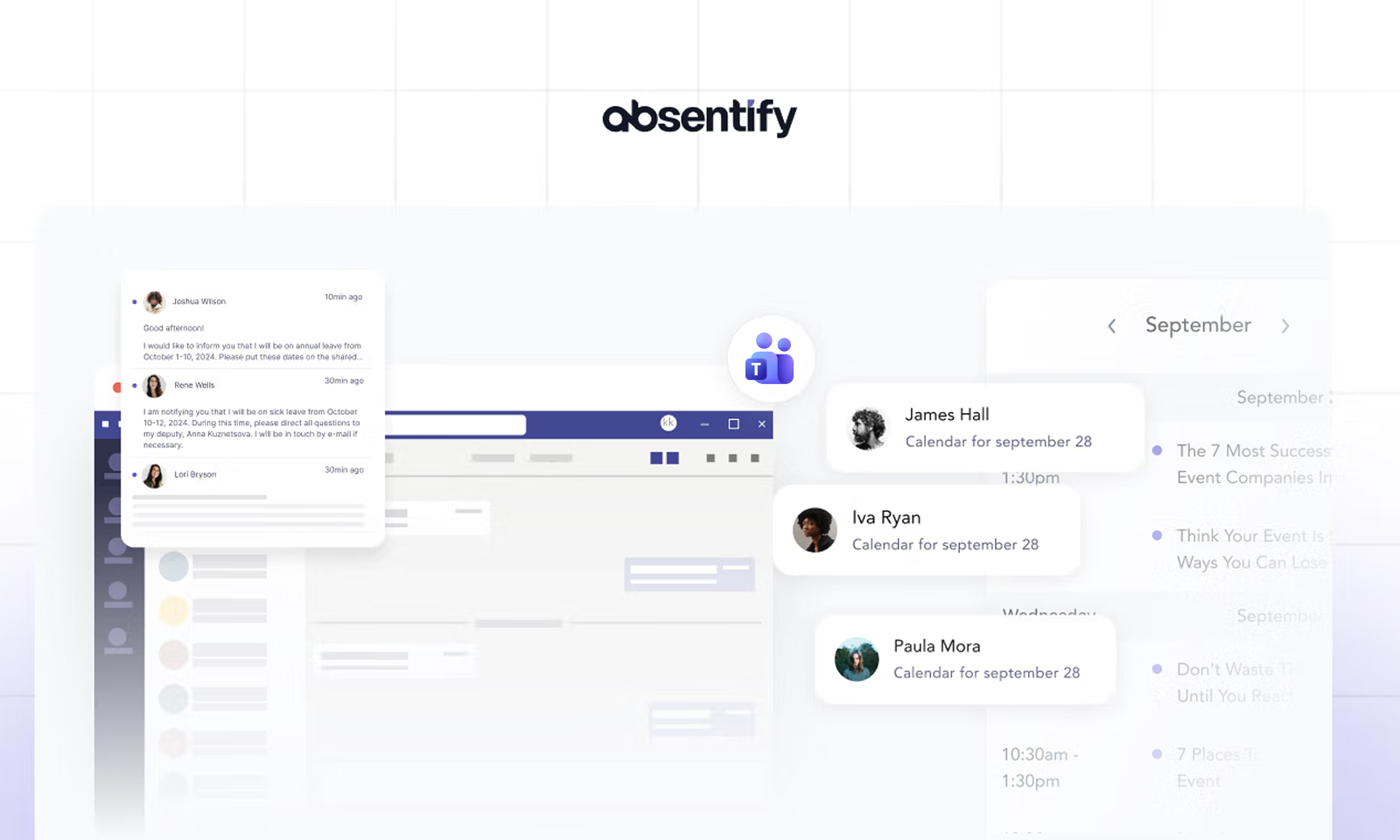
No hay ninguna función nativa para la gestión de ausencias y vacaciones en Microsoft Teams. Sin embargo, se puede actualizar fácilmente con absentify. La aplicación se instala con solo unos pocos clics directamente en Teams y, después, se integra perfectamente con la interfaz familiar.
- Durante su ausencia, las invitaciones a reuniones, etc. se rechazarán automáticamente
- Crea todo tipo de ausencias que sean importantes para ti (vacaciones, entrenamiento, trabajo profundo, etc.)
- Establezca un límite a la cantidad de empleados que pueden ausentarse al mismo tiempo
- Divida a los empleados en departamentos con sus propios límites
- Reciba alertas de conflictos en las solicitudes de licencia
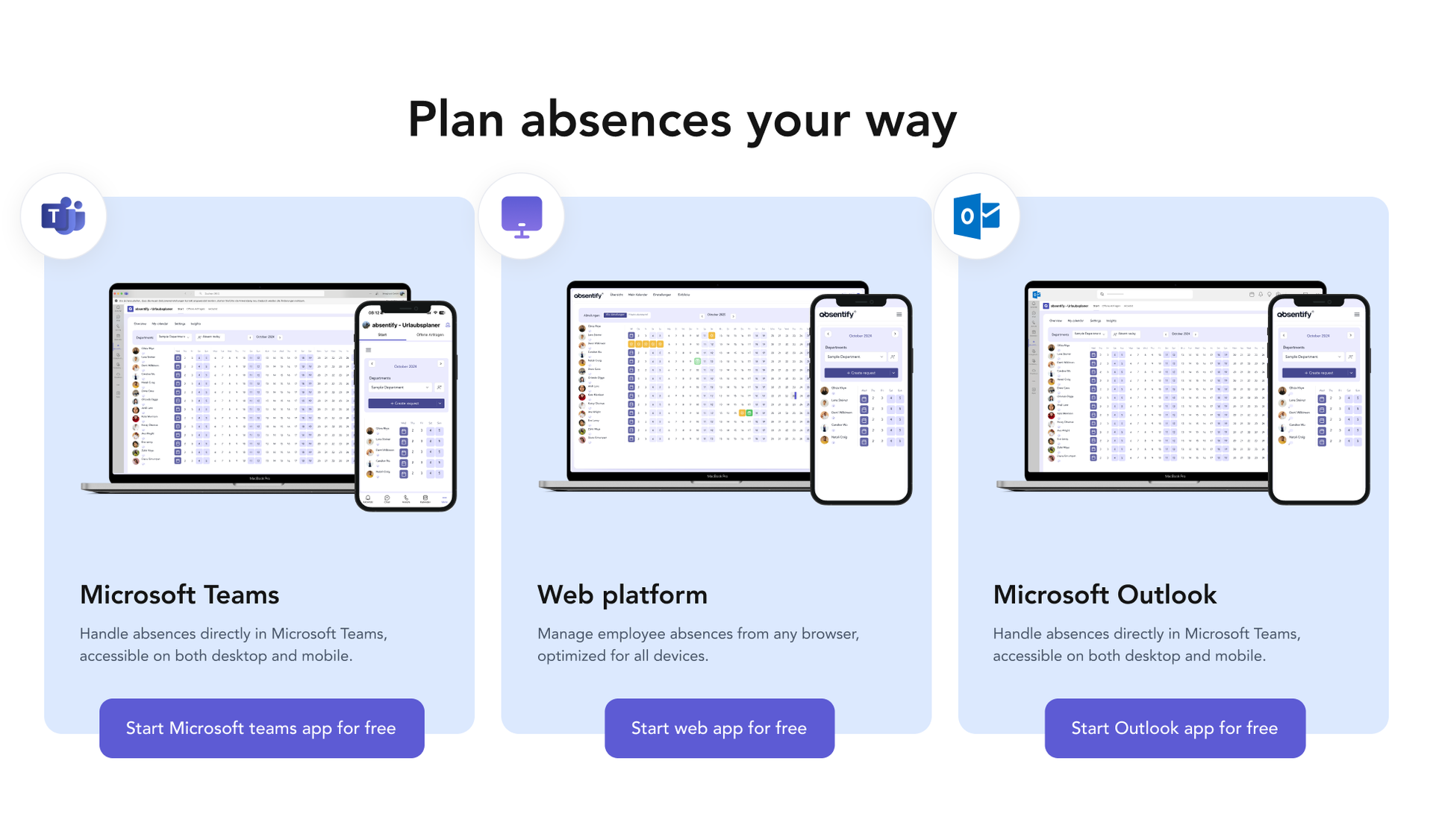
¿Aún no estás familiarizado con absentify para Microsoft Teams? Simplifica ahora la gestión de tus licencias: en Microsoft 365, Outlook y Teams, ¡de forma totalmente integrada y gratuita!
{{cta-3}}
¿Por qué mis reuniones de Teams se programan fuera de mi horario laboral?
¿Por qué debo registrar mis horas de trabajo en Microsoft Teams?
¿Dónde configuro mis horas de trabajo?
¿Por qué mis cambios no aparecen en Teams?
¿Puede mi jefe cambiar mis horas de trabajo en Teams?
Acerca del autor

Anna Keller
Gestor de contenidos en absentify
Como autora del blog de absentify, Anna Keller explica cómo las empresas pueden gestionar eficazmente las ausencias, las vacaciones y las horas de trabajo. En sus artículos, combina la práctica de RRHH con los consejos de Microsoft 365 para Outlook y Teams y proporciona plantillas, instrucciones paso a paso y comparaciones de software para procesos digitales modernos.
Más artículos interesantes

Las 6 mejores integraciones de Microsoft Teams
Microsoft Teams ha pasado de ser una herramienta de chat a una plataforma de trabajo integral. Con las integraciones adecuadas, se convierte en la centro central para proyectos, aprobaciones y colaboración. Ahora hay muchas integraciones disponibles, pero ¿cuáles necesitas realmente?

Los 7 mejores programas de planificación de vacaciones
Un software de planificación de vacaciones reemplaza las hojas de cálculo de Excel propensas a errores por procesos claros y automatizados para las solicitudes de licencia, las aprobaciones y la sincronización de calendarios.

Planificación del personal en Excel 2026
La planificación del personal con Excel es para muchos equipos en Alemania la forma más rápida y rentable de planificar empleados, vacaciones y capacidades. Excel ofrece funciones útiles para estructurar las tareas de recursos humanos más importantes, desde la planificación de turnos hasta el análisis de las horas de trabajo.
Sin embargo, a menudo hay una falta de estructura limpia. Muchos archivos se expanden a lo largo de los años, pierden claridad y provocan errores. Una plantilla de Excel clara para la planificación del personal ayuda a combinar la descripción general de las ausencias y la capacidad en un sistema estructurado.