


Définissez les heures de travail dans Microsoft Teams et contrôlez les notifications
December 15, 2025
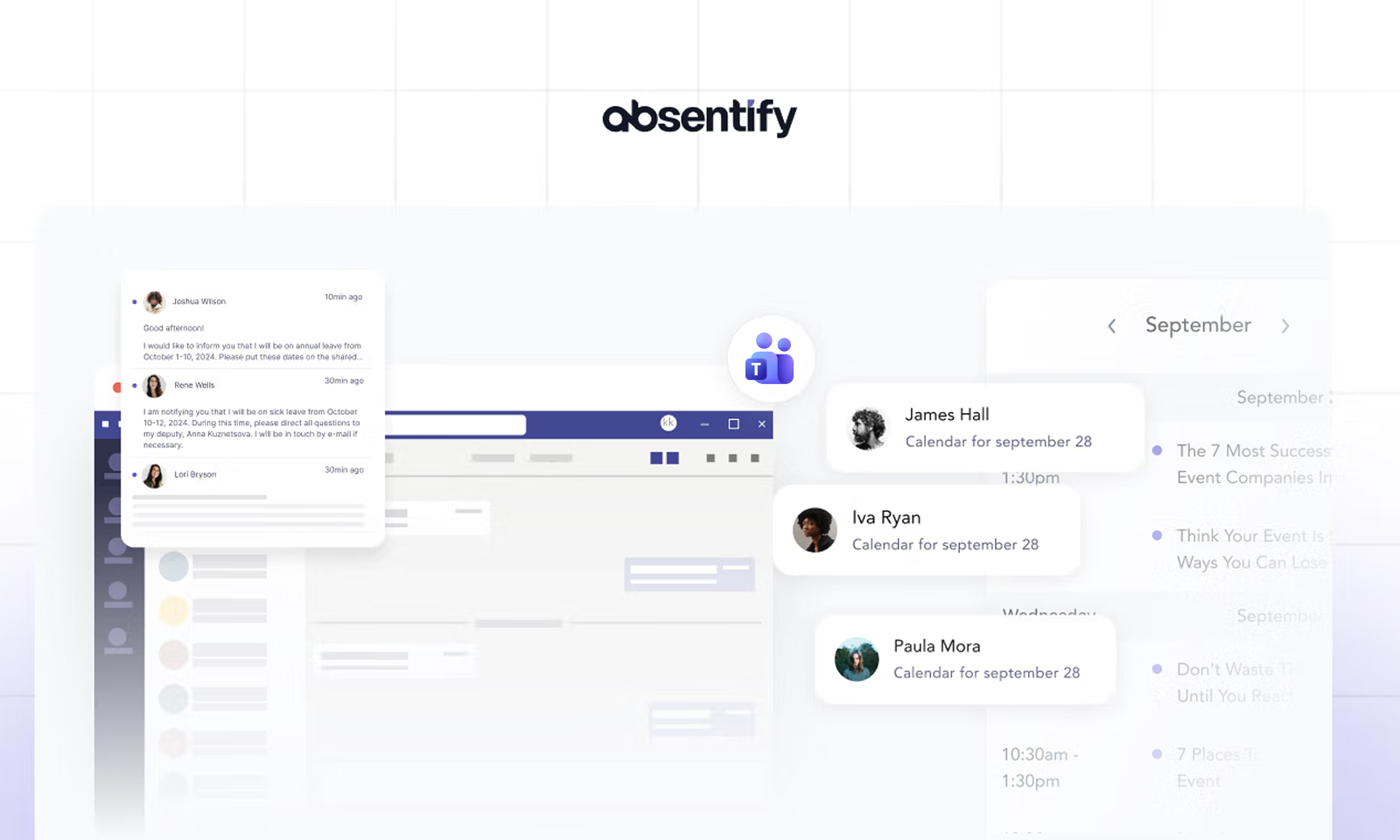
Horaires de travail dans Microsoft Teams — Guide
Microsoft recommande de définir vos heures de travail principalement via Outlook ou l'application Shifts intégrée à Teams, selon le cas d'utilisation. Vous trouverez ci-dessous les deux méthodes dans un guide étape par étape.
- Configuration des heures de travail dans Outlook, qui seront ensuite visibles dans Teams.
- Gérez les horaires de travail via l'application Shifts si vous travaillez selon des horaires ou si vous souhaitez créer de tels horaires.
Les deux approches sont décrites dans la documentation Microsoft. Vous trouverez ci-dessous les deux méthodes sous forme d'instructions étape par étape.
Définissez les heures de travail dans Outlook (approche standard)
Les paramètres Outlook constituent la base de votre calendrier Teams, car Teams utilise les mêmes données de calendrier qu'Outlook. Voici comment procéder :
- Ouvrez le programme Outlook (version de bureau) sur votre PC.
- Cliquez sur Fichier (en haut à gauche), puis sélectionnez Options.
- Cliquez maintenant sur Calendrier dans le menu de gauche.
Définissez les heures de travail :
- Dans la section Heures de travail, vous pouvez saisir vos heures de début et de fin (par exemple, de 9 h 00 à 17 h 00).
- Cochez également les cases correspondant aux jours de la semaine où vous travaillez (par exemple, du lundi au vendredi).
- Assurez-vous que les paramètres de fuseau horaire et de langue sont corrects.
- Confirmer les modifications
Confirmez les paramètres en cliquant sur OK. À partir de maintenant, Teams (en particulier votre calendrier dans Teams) verra que vous n'êtes plus aux heures de travail normales après 17 heures, par exemple.
Source d'erreur typique : Certains oublient de définir leur fuseau horaire réel. Si vous avez défini « Heure du Pacifique » dans Outlook mais que vous vivez en Allemagne, toutes les heures changeront. Assurez-vous donc que les deux correspondent.
Conseil : Si les notifications en dehors de vos heures de travail vous dérangent, vous pouvez modifier les paramètres de notification dans Teams (Photo de profil > Paramètres > Notifications).
Planification des équipes via l'application Shifts (pour les opérations par équipes ou les équipes flexibles)
Si vous travaillez dans une entreprise qui utilise un système de travail par équipes, Microsoft vous recommande d'utiliser l'application Shifts dans Teams. Cela vous permet de planifier les heures de travail de manière plus détaillée et de partager les informations avec vos collègues.
Voici comment procéder :
- Cliquez sur Applications dans la barre de navigation de gauche dans Teams.
- Recherchez des quarts de travail et ajoutez l'application.
- Commencez par créer un nouveau plan ou cliquez sur Ouvrir s'il existe déjà un horaire de travail approprié.
- Ajoutez de nouveaux quarts de travail à l'horaire, par exemple de 9 h 00 à 14 h 00 (quart du matin) et de 14 h 00 à 18 h 00 (quart de travail de l'après-midi).
Passez à la personne ou au membre de l'équipe approprié et entrez dans le quart de travail.
Modifier, attribuer et publier :
- Vous pouvez personnaliser chaque couche individuellement et y affecter des personnes.
- Une fois que vous êtes satisfait, cliquez sur Publier pour en informer l'équipe.
- Dans Teams, vous (ou les membres de votre équipe) pouvez clairement voir qui est programmé, quand et comment les heures de travail sont réparties.
Source d'erreur typique : Certains oublient la dernière étape de la publication. Dans ce cas, les changements de quarts de travail ne sont pas distribués à tout le monde. Assurez-vous donc de publier le plan à la fin.
Conseil : En général, vous définissez également des heures de pause dans l'horaire des quarts de travail afin que tout le monde sache clairement quand vous n'êtes pas disponible.
Pièges et restrictions typiques en matière d'heures de travail en équipe
- Erreur de fuseau horaire : Assurez-vous que le fuseau horaire correct est défini dans Outlook, Windows et Teams. Des erreurs peuvent s'y glisser, en particulier lorsque vous travaillez à domicile (où vous pouvez utiliser différents appareils).
- Modifications non enregistrées : Cliquez toujours sur OK dans Outlook avant de fermer la fenêtre. Dans Shifts, vous devez absolument publier le calendrier.
- Lacunes en matière de communication : Si vous modifiez vos quarts de travail dans Shifts, n'oubliez pas d'en informer votre équipe, en particulier pour les changements de dernière minute. Les équipes l'afficheront, mais un avertissement rapide ne fait jamais de mal.
- Restrictions d'accès : Vérifiez si vous disposez des autorisations nécessaires pour modifier les horaires des équipes ou modifier les paramètres de l'entreprise. Certaines choses ne peuvent être définies que par l'administrateur.
Entrez les heures de travail et les jours de vacances dans Teams
Dès que vos heures de travail sont correctement enregistrées, vos absences et vos vacances doivent également être clairement indiquées. Ce n'est qu'ainsi que tous les malentendus seront évités et que vos collègues sauront quand ils pourront compter sur vous... et quand ce n'est pas.
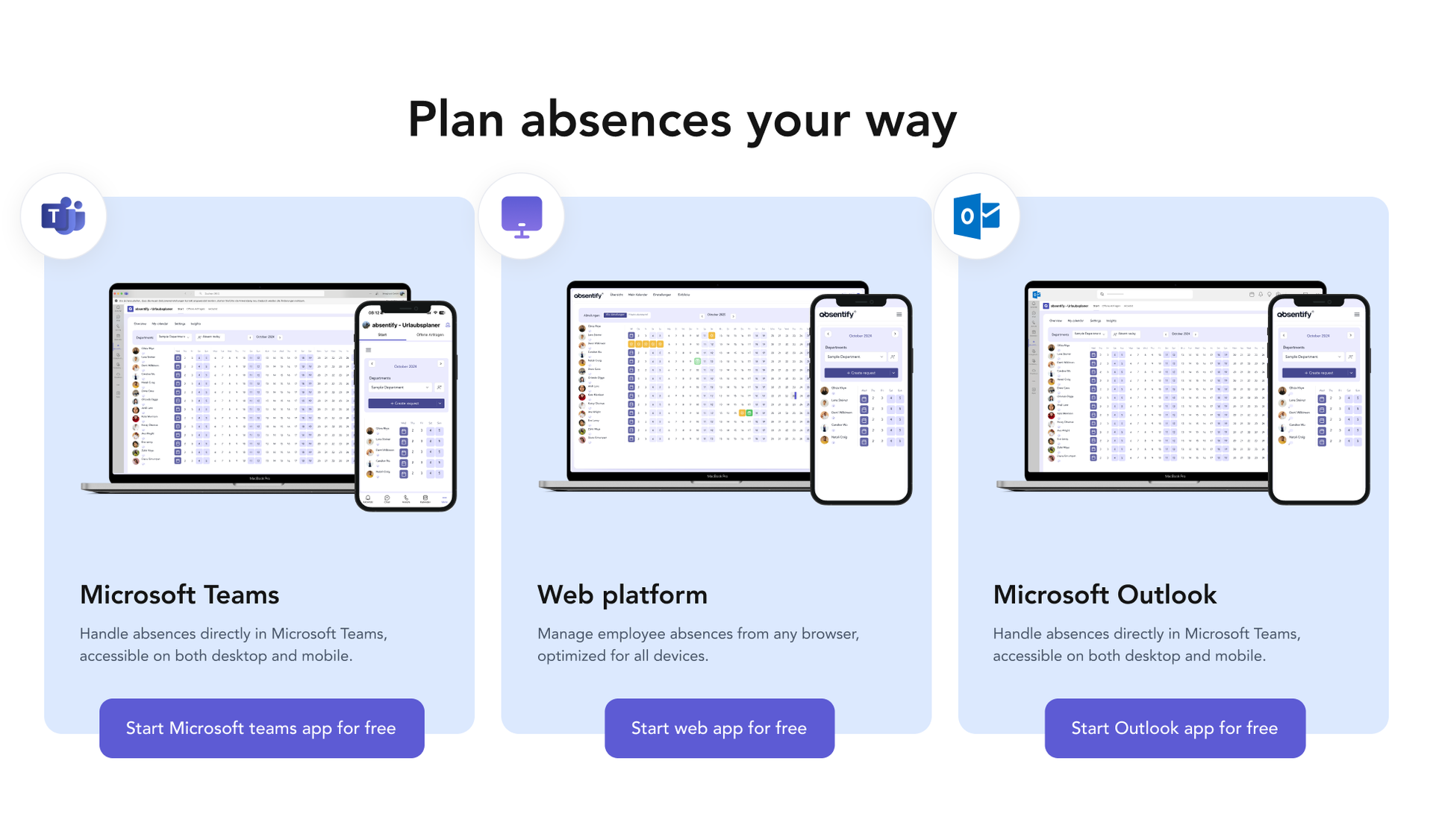
Il n'existe aucune fonctionnalité native de gestion des absences et des vacances dans Microsoft Teams. Cependant, il peut être facilement amélioré avec absentification. L'application est installée en quelques clics directement dans Teams, puis elle s'intègre parfaitement à l'interface familière.
- Pendant votre absence, les invitations à des réunions, etc. seront automatiquement refusées
- Créez tous les types d'absences qui vous tiennent à cœur (vacances, entraînement, travail en profondeur, etc.)
- Limitez le nombre d'employés qui peuvent être absents en même temps
- Divisez les employés en départements avec leurs propres limites
- Recevez des alertes en cas de conflits dans les demandes de congé
Vous ne connaissez pas encore Absentify pour Microsoft Teams ? Simplifiez la gestion de vos congés dès maintenant : dans Microsoft 365, Outlook et Teams, entièrement intégré et gratuit !
{{cta-3}}
Pourquoi mes réunions Teams sont-elles programmées en dehors de mes heures de travail ?
Pourquoi dois-je enregistrer mes heures de travail dans Microsoft Teams ?
Où dois-je définir mes heures de travail ?
Pourquoi mes modifications n'apparaissent-elles pas dans Teams ?
Mon patron peut-il modifier mes heures de travail dans Teams ?
À propos de l'auteur

Anna Keller
Gestionnaire de contenu chez absentify
En tant qu'auteure du blog absentify, Anna Keller explique comment les entreprises peuvent gérer efficacement les absences, les vacances et les heures de travail. Dans ses articles, elle associe la pratique des ressources humaines aux conseils de Microsoft 365 pour Outlook et Teams et fournit des modèles, des instructions étape par étape et des comparaisons de logiciels pour les processus numériques modernes.
Plus d'articles intéressants

Les 6 meilleures intégrations de Microsoft Teams
Microsoft Teams est passé d'un outil de chat à une plateforme de travail complète. Avec les bonnes intégrations, il devient centre central pour les projets, les approbations et la collaboration. De nombreuses intégrations sont désormais disponibles, mais quelles sont celles dont vous avez vraiment besoin ?

Les 7 meilleurs logiciels de planification de vacances
Un logiciel de planification des vacances remplace les feuilles de calcul Excel sujettes aux erreurs par des processus clairs et automatisés pour les demandes de congés, les approbations et la synchronisation du calendrier.

Planification du personnel dans Excel 2026
La planification du personnel avec Excel est pour de nombreuses équipes en Allemagne le moyen le plus rapide et le plus rentable de planifier employés, vacances et capacités. Excel propose des fonctionnalités utiles pour structurer les tâches RH les plus importantes, de la planification des équipes à l'analyse des heures de travail.
Cependant, il y a souvent un manque de structure propre. De nombreux fichiers s'agrandissent au fil des ans, perdent en clarté et provoquent des erreurs. Un modèle Excel clair pour la planification du personnel permet de combiner les absences et la vue d'ensemble des capacités dans un système structuré.