


Seguimiento del tiempo de MS Teams: cómo funciona el registro del tiempo
December 17, 2025
Seguimiento del tiempo en equipo: resumen de lo esencial
- Microsoft Teams tiene una función nativa de seguimiento del tiempo con la aplicación Shifts integrada, que permite bloques de tiempo de trabajo y programación de turnos.
- La aplicación Shifts para el seguimiento del tiempo puede añadirse a través de la App Store en Teams y usarse directamente en el espacio de trabajo.
- La aplicación Shifts de MS Teams alcanza sus límites con el registro del tiempo puro, las evaluaciones detalladas y la gestión sencilla en empresas sin trabajo por turnos.
- absentify amplía MS Teams con procesos de aprobación, actualizaciones en tiempo real y gestión directa de las notificaciones de bajas y enfermedad, lo que permite una gestión completa de la capacidad.
¿Cómo funciona el seguimiento del tiempo en Microsoft Teams?
Microsoft Teams proporciona un seguimiento del tiempo integrado con el Aplicación Shifts. Permite gestionar las horas de trabajo, los descansos y las ausencias como bloques de trabajo o en forma de horarios de turnos complejos para varios empleados.
¿Cómo uso el seguimiento del tiempo en Microsoft Teams?
Se puede configurar el seguimiento del tiempo en MS Teams directamente a través de la aplicación Shifts y aplicado. Esto permite documentar las horas de trabajo, los descansos y las ausencias y crear horarios de turnos.
Paso 1: Hacer que la aplicación de capas sea accesible
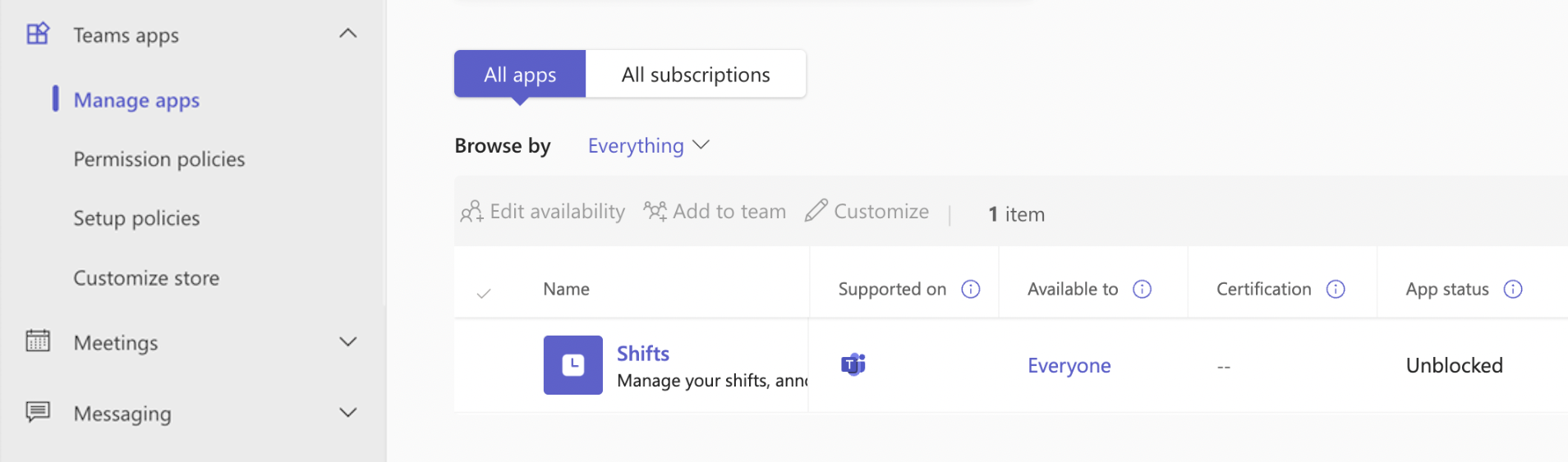
- Escritorio y web: Abre Equipos y selecciona «Turnos» en la barra lateral izquierda. Si la aplicación no está visible, agrégala a través de «Más aplicaciones».
- Dispositivos móviles: Pulsa «Capas» en la barra de aplicaciones o desliza el dedo hacia arriba y fíjalo si falta el icono para mantenerlo visible de forma permanente.
Paso 2: Crear un cronograma (para gerentes)
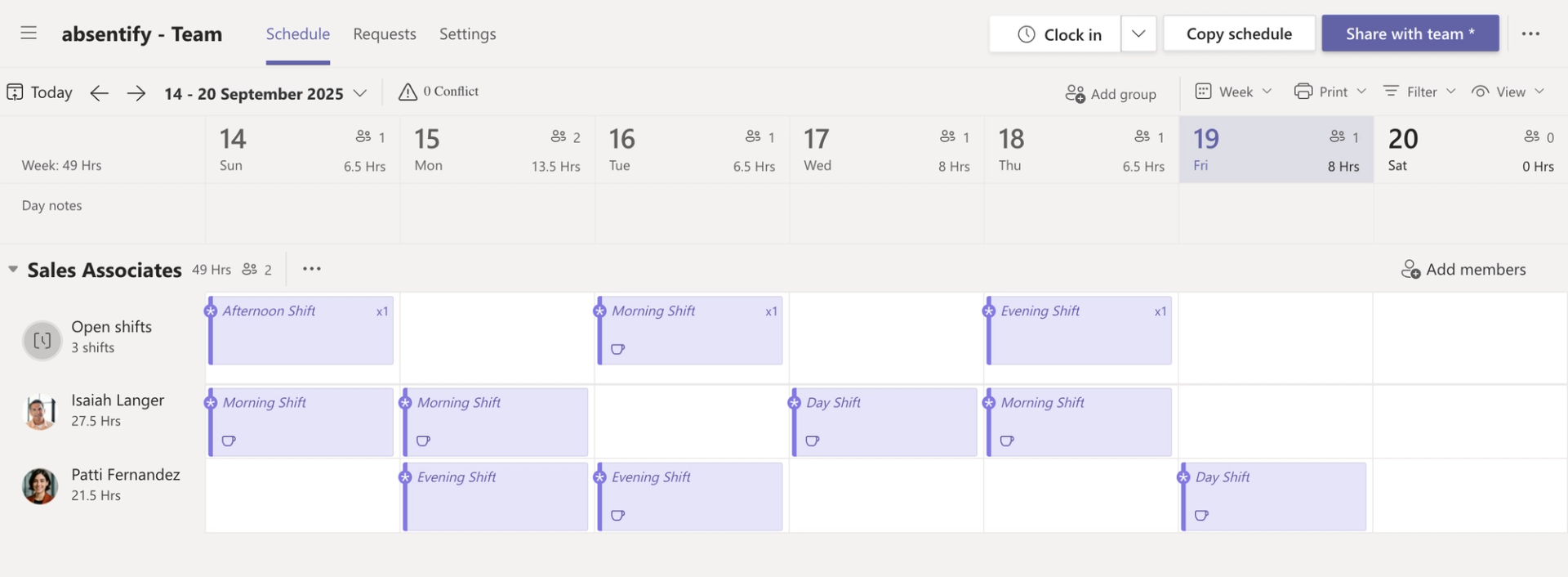
- Selecciona un equipo y crea un nuevo horario.
- Confirme la zona horaria, añada grupos o empleados.
- Cree turnos con la hora de inicio, la hora de finalización, los descansos y las notas o colores opcionales.

- Configure turnos con fecha, horas de inicio y finalización, así como descansos. Opcionalmente, se pueden agregar colores, notas o actividades por turnos.
Paso 3: Estructurar y reutilizar el cronograma
- Los turnos ya creados se pueden copiar y transferir a semanas adicionales.
- Se pueden agregar turnos disponibles para que los empleados puedan asumirlos ellos mismos.
Paso 4: Administración de la capa móvil
- Los empleados pueden ver sus propios turnos, así como el calendario completo del equipo.
- Los turnos se pueden reemplazar, intercambiar u ofrecer.
- La aplicación móvil también permite registrar los tiempos de entrada y salida del trabajo y los descansos.
Consejo: Si quieres usar el seguimiento del tiempo de MS Teams únicamente para los bloques de tiempo de trabajo, puedes crear turnos sin horarios de turnos. De esta forma, puedes documentar los tiempos de forma rápida, sencilla y sin esfuerzo de planificación adicional.
Seguimiento del tiempo de Microsoft Teams: opciones y limitaciones
El seguimiento del tiempo de Microsoft Teams a través de la aplicación Shifts ofrece muchas opciones para documente las horas de trabajo y organice los horarios de los turnos digitalmente. Al mismo tiempo, la herramienta tiene sus limitaciones en ciertos escenarios.
Opciones para el seguimiento del tiempo con turnos en MS Teams
- Seguimiento del tiempo: El inicio del trabajo, las pausas y el final del trabajo se pueden registrar directamente.
- Programación de turnos: Los gerentes pueden crear, publicar y ajustar cronogramas de trabajo completos.
- Autoorganización: Los empleados pueden cambiar de turno, solicitar ausencias o hacerse cargo de los turnos disponibles.
- Móvil y escritorio: El uso es posible tanto en el PC como a través de una aplicación, lo que es conveniente para los empleados que suelen estar en movimiento.
- Integración: Los horarios se pueden exportar a Excel o importar desde Excel.
Límites del seguimiento del tiempo del equipo
- Céntrese en el trabajo por turnos: Los turnos están diseñados principalmente para los trabajadores de primera línea (por ejemplo, producción, servicio), y no tanto para los horarios de oficina tradicionales.
- Bloques simples de horas de trabajo: Aquellos que solo necesitan un seguimiento preciso del tiempo sin planificar los turnos alcanzan rápidamente sus límites.
- Usabilidad: Para algunos equipos, la cantidad de funciones es compleja, especialmente sin una incorporación clara.
- Analítica avanzada: Los informes detallados o las funciones de cumplimiento únicas solo están disponibles de forma limitada.
- Requisitos de licencia: La disponibilidad de la aplicación Layers puede variar según el modelo de licencia de Microsoft 365.
Consejos para usar el seguimiento del tiempo en los equipos
El seguimiento del tiempo en Microsoft Teams con la aplicación Shifts se puede utilizar de varias maneras. Con algunos trucos, el la jornada laboral se vuelve significativamente más organizada:
1. Haga que la aplicación sea visible para todos
Para garantizar que nadie pase por alto el seguimiento del tiempo, la aplicación debe estar anclada a la barra de equipos. De esta forma, está accesible en todo momento, tanto en el escritorio como en el teléfono inteligente.
2. Usa colores
Los colores se pueden usar para separar claramente capas o bloques de trabajo entre sí. Por ejemplo, los primeros turnos se pueden marcar en azul y los últimos en verde. Esto proporciona una orientación rápida en el calendario.
3. Copie los procesos recurrentes
En lugar de crear nuevos planes cada semana, se pueden copiar los existentes. Esto ahorra tiempo y simplifica la administración cuando los flujos de trabajo son consistentes.
4. Proporcione turnos abiertos
No es necesario asignar todos los turnos de forma inmediata. Los turnos abiertos permiten a los empleados elegir qué tareas quieren realizar.
5. Habilitar los recordatorios
Los recordatorios son especialmente útiles para el uso móvil. Los empleados reciben una notificación automática cuando comienzan sus horas de trabajo o cuando llega el momento de tomarse un descanso.
6. Informes de exportación
Para la contabilidad de nóminas o proyectos, las horas de trabajo se pueden exportar directamente a Excel. Esto proporciona listas claras con todos los datos relevantes.
absentify: Por qué la herramienta optimiza el seguimiento del tiempo en los equipos
absentify mejora el seguimiento del tiempo en Microsoft Teams con funciones que faltan de forma predeterminada. Esto permite las notificaciones de licencia y enfermedad se gestionarán directamente en Teams. Además, se pueden configurar los flujos de trabajo de aprobación y recuperar las evaluaciones sin tener que cambiar de programa.
El integración del seguimiento del tiempo, la planificación de turnos y gestión de ausencias crea una visión general clara:
- ¿Quién está disponible durante qué período?
- ¿Qué tareas requieren un traspaso puntual?
- ¿Qué turnos siguen abiertos?
- ¿Dónde se hace evidente la sobrecarga?
Esto mantiene la planificación completa de la capacidad en un solo lugar centralizado.
{{cat}}
¿Hay un reloj de tiempo integrado en Microsoft Teams?
¿Se puede combinar el seguimiento del tiempo de Microsoft Teams con Excel?
¿Se puede conectar el seguimiento del tiempo en Teams con Outlook u otros calendarios?
¿Cómo se pueden gestionar las vacaciones y las bajas por enfermedad en Teams?
¿Qué ventajas ofrece absentify en comparación con la aplicación Shift?
Acerca del autor

Anna Keller
Gestor de contenidos en absentify
Como autora del blog de absentify, Anna Keller explica cómo las empresas pueden gestionar eficazmente las ausencias, las vacaciones y las horas de trabajo. En sus artículos, combina la práctica de RRHH con los consejos de Microsoft 365 para Outlook y Teams y proporciona plantillas, instrucciones paso a paso y comparaciones de software para procesos digitales modernos.
Más artículos interesantes

Las 6 mejores integraciones de Microsoft Teams
Microsoft Teams ha pasado de ser una herramienta de chat a una plataforma de trabajo integral. Con las integraciones adecuadas, se convierte en la centro central para proyectos, aprobaciones y colaboración. Ahora hay muchas integraciones disponibles, pero ¿cuáles necesitas realmente?

Los 7 mejores programas de planificación de vacaciones
Un software de planificación de vacaciones reemplaza las hojas de cálculo de Excel propensas a errores por procesos claros y automatizados para las solicitudes de licencia, las aprobaciones y la sincronización de calendarios.

Planificación del personal en Excel 2026
La planificación del personal con Excel es para muchos equipos en Alemania la forma más rápida y rentable de planificar empleados, vacaciones y capacidades. Excel ofrece funciones útiles para estructurar las tareas de recursos humanos más importantes, desde la planificación de turnos hasta el análisis de las horas de trabajo.
Sin embargo, a menudo hay una falta de estructura limpia. Muchos archivos se expanden a lo largo de los años, pierden claridad y provocan errores. Una plantilla de Excel clara para la planificación del personal ayuda a combinar la descripción general de las ausencias y la capacidad en un sistema estructurado.