


Suivi du temps MS Teams : comment fonctionne l'enregistrement du temps
December 15, 2025
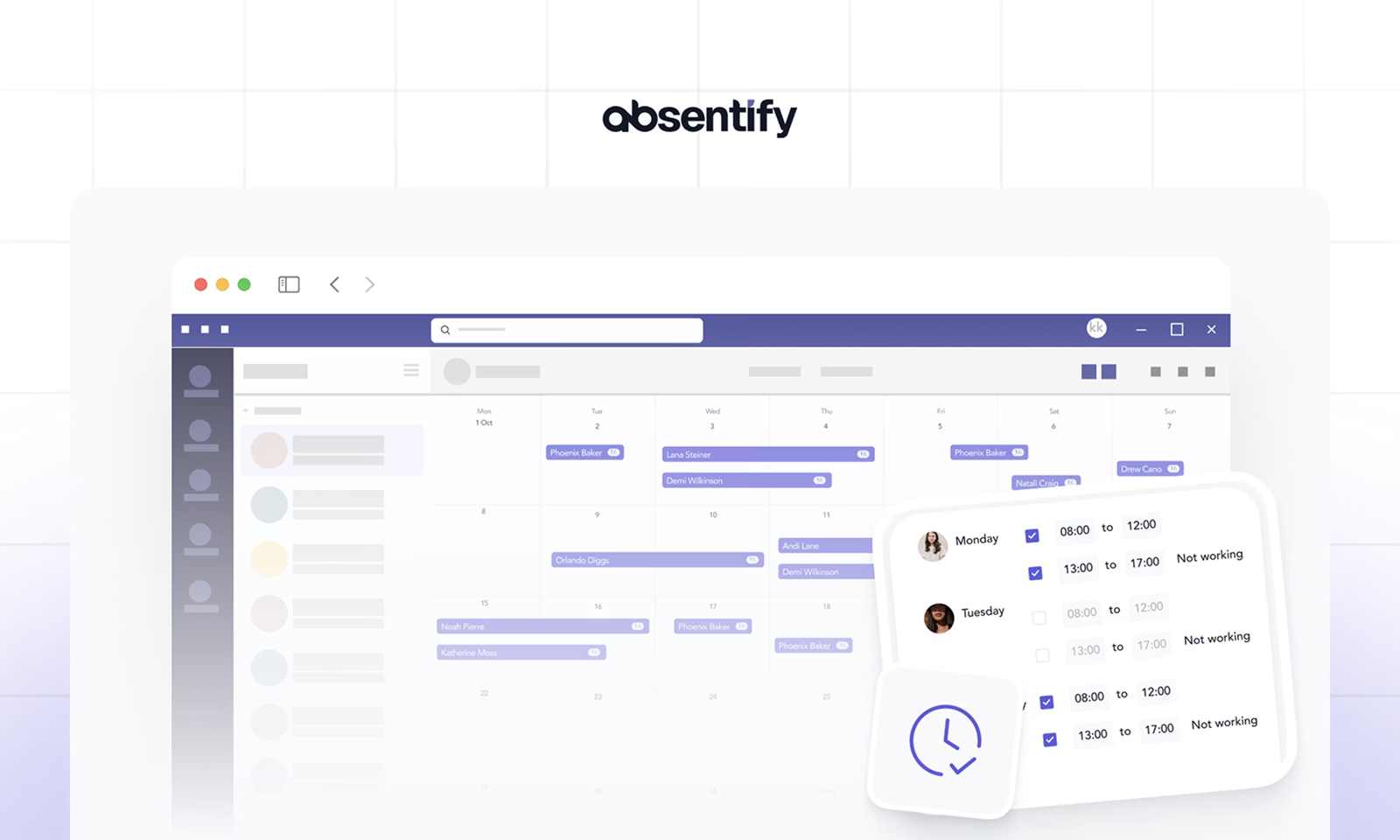
Suivi du temps de l'équipe : l'essentiel en bref
- Microsoft Teams dispose d'une fonction native de suivi du temps avec l'application Shifts intégrée, qui permet de créer des blocs de temps de travail et de planifier les quarts de travail.
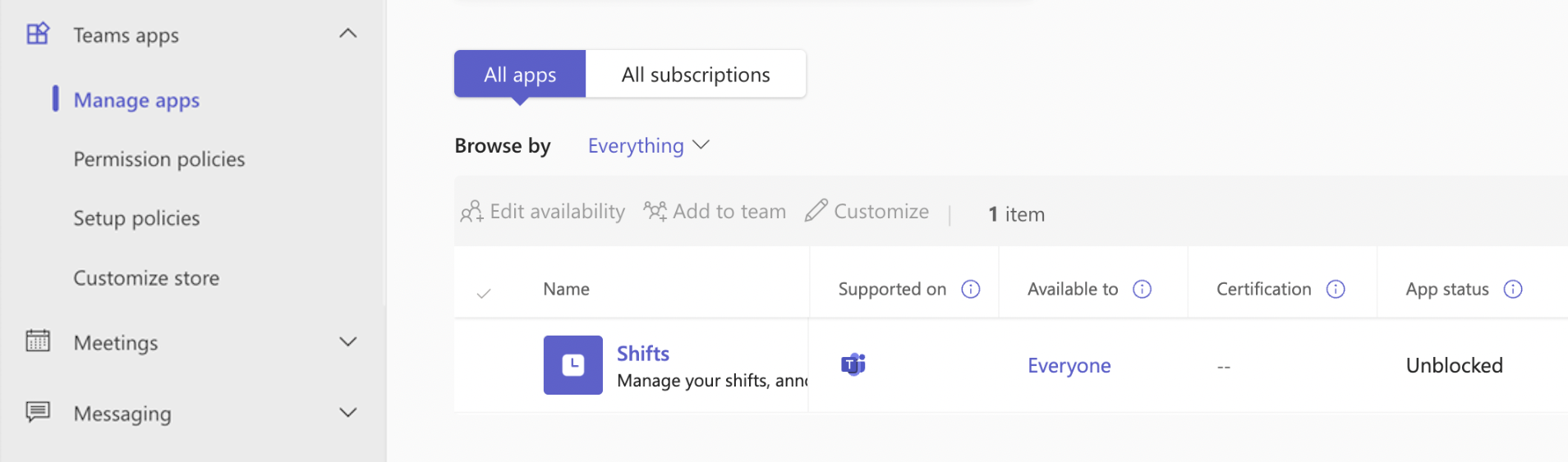
- L'application Shifts pour le suivi du temps peut être ajoutée via l'App Store dans Teams et utilisée directement dans l'espace de travail.
- L'application Shifts de MS Teams atteint ses limites grâce à l'enregistrement pur du temps, à des évaluations détaillées et à une gestion simple dans les entreprises qui ne travaillent pas par équipes.
- absentify étend MS Teams avec des processus d'approbation, des mises à jour en temps réel et une gestion directe des notifications de congés et de maladie, permettant une gestion complète des capacités.
Comment fonctionne le suivi du temps dans Microsoft Teams ?
Microsoft Teams fournit un suivi du temps intégré avec Application Shifts. Il permet de gérer les heures de travail, les pauses et les absences sous forme de blocs de travail ou sous la forme d'horaires de travail complexes pour plusieurs employés.
Comment utiliser le suivi du temps dans Microsoft Teams ?
Le suivi du temps dans MS Teams peut être configuré directement via l'application Shifts et appliqué. Cela permet de documenter les heures de travail, les pauses et les absences et de créer des horaires de travail.
Étape 1 : rendre l'application Layer accessible
- Ordinateur de bureau et Web : Ouvrez Teams et sélectionnez « Shifts » dans la barre latérale gauche. Si l'application n'est pas visible, ajoutez-la via « Plus d'applications ».
- Appareils mobiles : Appuyez sur « Calques » dans la barre de l'application ou faites glisser votre doigt vers le haut et épinglez-le si l'icône est absente pour qu'elle reste visible en permanence.
Étape 2 : Création d'un calendrier (pour les responsables)
- Sélectionnez l'équipe et créez un nouveau calendrier.
- Confirmez le fuseau horaire, ajoutez des groupes ou des employés.
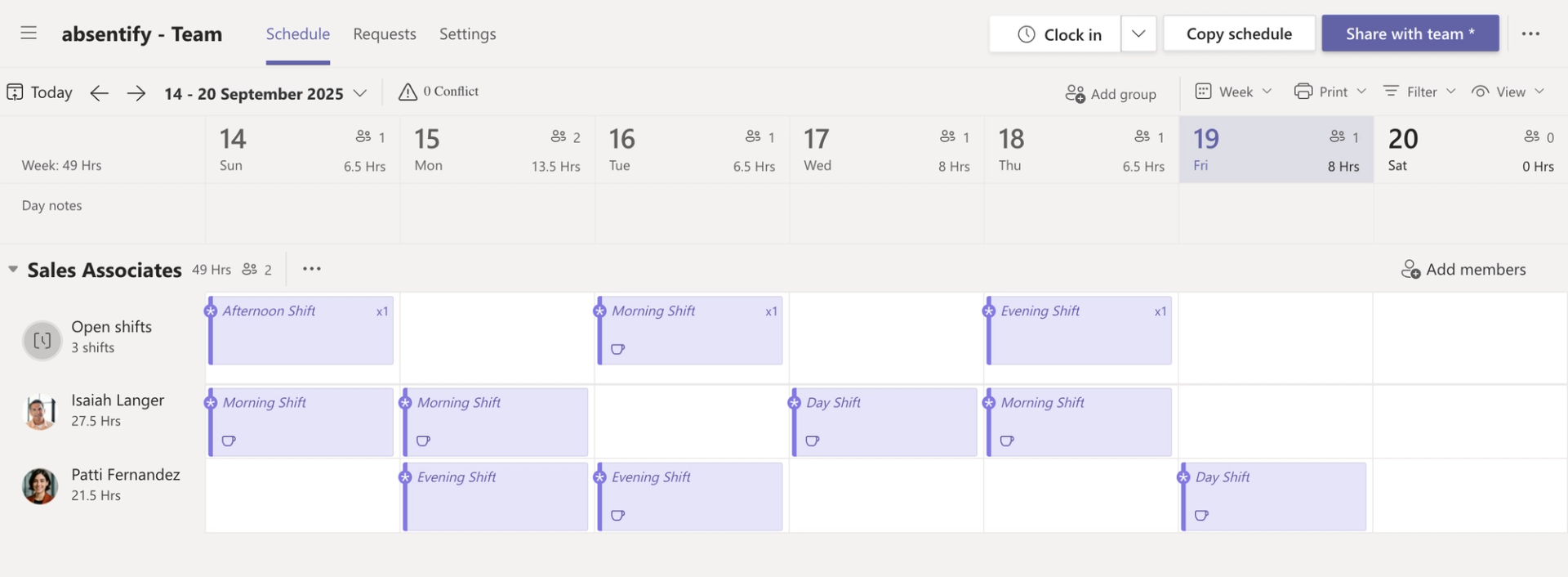
- Créez des quarts de travail avec l'heure de début, l'heure de fin, les pauses et des notes ou couleurs facultatives.

- Configurez les quarts de travail avec la date, les heures de début et de fin, ainsi que les pauses. Vous pouvez éventuellement ajouter des couleurs, des notes ou des activités de travail.
Étape 3 : Structurez et réutilisez le planning
- Les quarts de travail déjà créés peuvent être copiés et transférés sur des semaines supplémentaires.
- Des quarts de travail ouverts peuvent être ajoutés afin que les employés puissent les assumer eux-mêmes.
Étape 4 : Gestion de la couche mobile
- Les employés peuvent consulter leurs propres quarts de travail ainsi que l'horaire complet de l'équipe.
- Les quarts de travail peuvent être pris en charge, échangés ou proposés.
- L'application mobile permet également de chronométrer les heures de travail et les pauses.
Conseil : Si vous souhaitez utiliser le suivi du temps MS Teams uniquement pour les plages horaires de travail, vous pouvez créer des quarts de travail sans horaires de travail. De cette façon, vous documentez les heures rapidement, facilement et sans effort de planification supplémentaire.
Suivi du temps dans Microsoft Teams : options et limites
Le suivi du temps de Microsoft Teams via l'application Shifts offre de nombreuses options pour documenter les heures de travail et organiser les horaires de travail de manière numérique. Dans le même temps, l'outil a ses limites dans certains scénarios.
Options de suivi du temps avec les quarts de travail dans MS Teams
- Suivi du temps : Le début du travail, les pauses et la fin du travail peuvent être enregistrés directement.
- Planification des quarts de travail : Les responsables peuvent créer, publier et ajuster des horaires de travail complets.
- Auto-organisation : Les employés peuvent échanger leurs quarts de travail, demander des absences ou prendre en charge les quarts de travail ouverts.
- Mobile et ordinateur de bureau : L'utilisation est possible à la fois sur PC et via une application, ce qui est pratique pour les employés qui sont souvent en déplacement.
- Intégration : Les plannings peuvent être exportés vers Excel ou importés depuis Excel.
Limites du suivi du temps de l'équipe
- Concentrez-vous sur le travail par équipes : Les quarts de travail sont principalement conçus pour les travailleurs de première ligne (par exemple, la production, les services), mais moins pour les heures de bureau traditionnelles.
- Blocs simples d'heures de travail : Ceux qui n'ont besoin que d'un suivi précis du temps sans planification des quarts de travail atteignent rapidement leurs limites.
- Utilisabilité : Pour certaines équipes, la quantité de fonctionnalités est complexe, surtout si l'intégration n'est pas claire.
- Analyses avancées : Les rapports détaillés ou les fonctionnalités de conformité uniques ne sont disponibles que dans une mesure limitée.
- Exigences en matière de licence : La disponibilité de l'application Layers peut varier en fonction du modèle de licence Microsoft 365.
Conseils pour utiliser le suivi du temps en équipe
Le suivi du temps dans Microsoft Teams à l'aide de l'application Shifts peut être utilisé de différentes manières. À l'aide de quelques astuces, le la journée de travail devient nettement plus organisée:
1. Rendre l'application visible pour tous
Pour que personne ne néglige le suivi du temps, l'application doit être épinglée dans la barre des équipes. De cette façon, il est accessible à tout moment, à la fois sur le bureau et sur le smartphone.
2. Utiliser des couleurs
Les couleurs peuvent être utilisées pour séparer clairement les couches ou les blocs de travail les uns des autres. Par exemple, les premiers quarts de travail peuvent être marqués en bleu et les quarts de travail tardifs en vert. Cela permet une orientation rapide dans le calendrier.
3. Copier les processus récurrents
Au lieu de créer de nouveaux plans chaque semaine, les plans existants peuvent être copiés. Cela permet de gagner du temps et de simplifier la gestion lorsque les flux de travail sont cohérents.
4. Fournir des quarts de travail ouverts
Il n'est pas nécessaire d'attribuer tous les quarts de travail immédiatement. Les quarts de travail ouverts permettent aux employés de choisir les tâches qu'ils souhaitent effectuer.
5. Activer les rappels
Les rappels sont particulièrement utiles pour une utilisation mobile. Les employés sont automatiquement avertis lorsque leur temps de travail commence ou lorsqu'il est temps de faire une pause.
6. Rapports d'exportation
Pour la paie ou la comptabilité de projet, les heures de travail peuvent être exportées directement vers Excel. Cela fournit des listes claires contenant toutes les données pertinentes.
absentify : pourquoi l'outil optimise le suivi du temps dans les équipes
absentify améliore le suivi du temps dans Microsoft Teams grâce à des fonctionnalités absentes par défaut. Cela permet les notifications de congés et de maladie seront gérées directement dans Teams. En outre, des flux de travail d'approbation peuvent être configurés et les évaluations peuvent être récupérées sans avoir à changer de programme.
Le intégration du suivi du temps, de la planification des quarts de travail et gestion des absences crée une vue d'ensemble claire :
- Qui est disponible pendant quelle période ?
- Quelles tâches nécessitent un transfert rapide ?
- Quelles équipes sont toujours ouvertes ?
- Où se manifeste la surcharge ?
Cela permet de conserver planification complète des capacités en un seul endroit centralisé.
{{chat}}
Existe-t-il une horloge intégrée dans Microsoft Teams ?
Le suivi du temps de Microsoft Teams peut-il être combiné à Excel ?
Le suivi du temps dans Teams peut-il être connecté à Outlook ou à d'autres calendriers ?
Comment gérer les vacances et les congés maladie dans Teams ?
Quels sont les avantages d'Absentify par rapport à l'application Shift ?
À propos de l'auteur

Anna Keller
Gestionnaire de contenu chez absentify
En tant qu'auteure du blog absentify, Anna Keller explique comment les entreprises peuvent gérer efficacement les absences, les vacances et les heures de travail. Dans ses articles, elle associe la pratique des ressources humaines aux conseils de Microsoft 365 pour Outlook et Teams et fournit des modèles, des instructions étape par étape et des comparaisons de logiciels pour les processus numériques modernes.
Plus d'articles intéressants

Les 6 meilleures intégrations de Microsoft Teams
Microsoft Teams est passé d'un outil de chat à une plateforme de travail complète. Avec les bonnes intégrations, il devient centre central pour les projets, les approbations et la collaboration. De nombreuses intégrations sont désormais disponibles, mais quelles sont celles dont vous avez vraiment besoin ?

Les 7 meilleurs logiciels de planification de vacances
Un logiciel de planification des vacances remplace les feuilles de calcul Excel sujettes aux erreurs par des processus clairs et automatisés pour les demandes de congés, les approbations et la synchronisation du calendrier.

Planification du personnel dans Excel 2026
La planification du personnel avec Excel est pour de nombreuses équipes en Allemagne le moyen le plus rapide et le plus rentable de planifier employés, vacances et capacités. Excel propose des fonctionnalités utiles pour structurer les tâches RH les plus importantes, de la planification des équipes à l'analyse des heures de travail.
Cependant, il y a souvent un manque de structure propre. De nombreux fichiers s'agrandissent au fil des ans, perdent en clarté et provoquent des erreurs. Un modèle Excel clair pour la planification du personnel permet de combiner les absences et la vue d'ensemble des capacités dans un système structuré.