


Configurar una respuesta desde fuera de la oficina en Outlook: instrucciones y plantillas
December 17, 2025
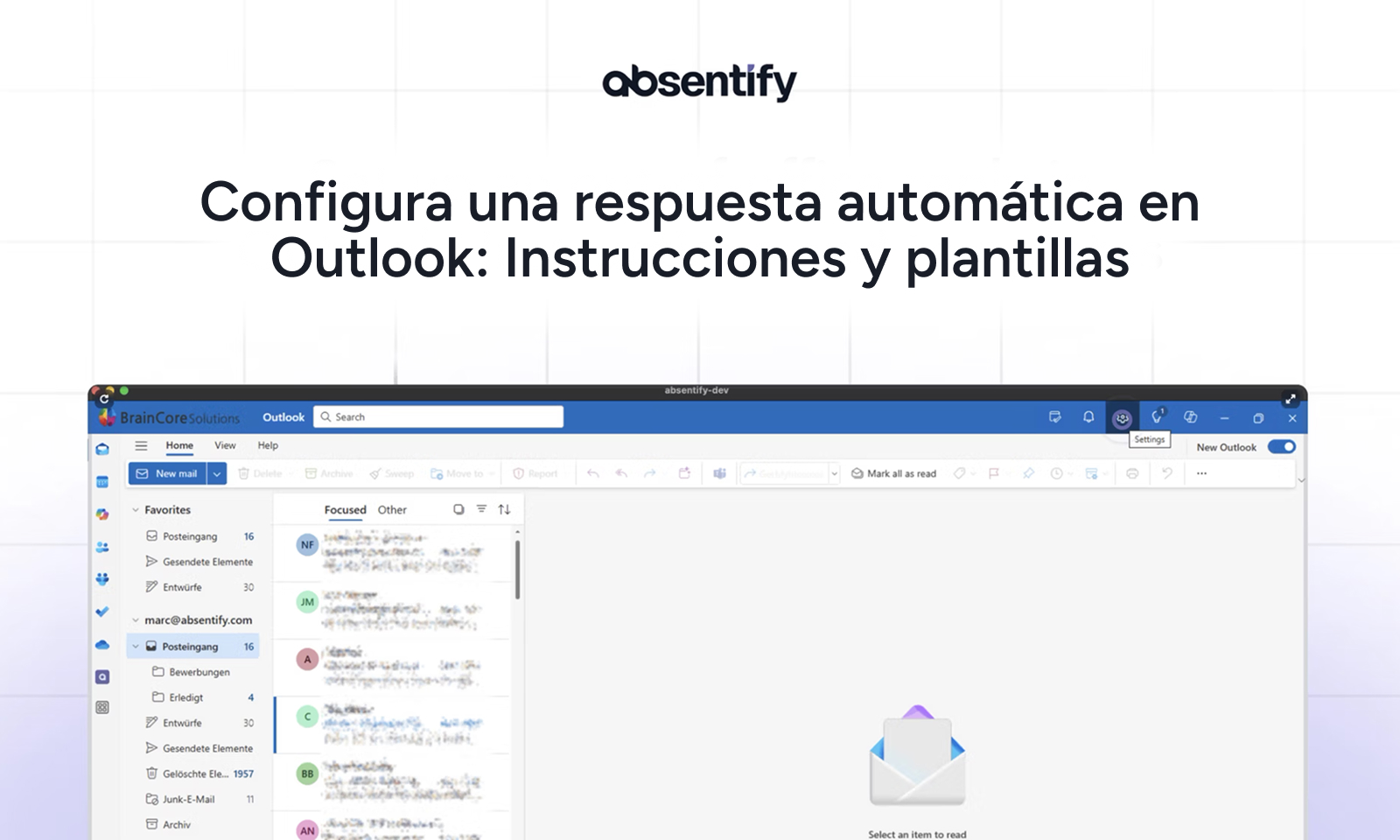
Setting up your out-of-office message in Outlook (automatic reply)
In the desktop version of Outlook
- Open Outlook on your computer.
- Click on the "gear" icon at the top left and select "Accounts", then choose "Automatic Replies (Out of Office)".
- Enable the 'Send Automatic Replies' option.
- Select the time period during which the out-of-office message should be active.
- Enter the message for colleagues under 'Within my organization'.
- Optional: Enable 'Send replies outside my organization' and enter a separate message for external contacts. Be mindful of privacy and professionalism.
- Finally, click 'OK' to save the settings.
In the mobile app (iOS/Android)
- Open the Outlook app on your smartphone.
- Tap the menu icon (top left) and select "Settings".
- Search for "Automatic Replies" and activate it.
- Save the changes.
Out of Office notice on Mac
- Start Outlook on your Mac and go to 'Outlook' > 'Preferences' > 'Automatic Replies'.
- Enable 'Send Automatic Replies'.
- Set the time period and the desired message.
- Optional: Set up separate messages for internal and external contacts.
- Click 'OK' to save the settings
Templates for out-of-office messages in Outlook
Brief Outlook template:
“Thank you for your message.
I will be out of the office from [Date] to [Date] and will only be able to process your email afterwards.
Please contact my colleague [Name] at [E-Mail Address] or by phone at [Phone Number] in urgent cases.
Best regards
[Name].
{{cta-2}}
Advanced Out of Office Reply Features
Synchronization with Microsoft Teams and other tools:
- Automatic Synchronization: If your Outlook account is connected to Microsoft Teams, your out-of-office message will automatically be displayed as your status in Teams. This way, colleagues know right away that you are not available.
- Calendar integration: Enter your absence in the Outlook calendar. This information will also be adopted in Teams, so your availability remains visible in the calendar.
Use of repetition and scheduling features:
- Recurring Absences: For regular absences, such as work-from-home days or part-time, you can use the recurrence feature in the Outlook calendar. It will automatically synchronize with your absence notes.
- Scheduled Activation: Set up out-of-office replies in advance by scheduling start and end times. Ideal for planned vacations or multi-day events.
Tips for Out-of-Office Messages in Outlook
Contents that should not be missing in an out-of-office message:
- Clarity on the duration of absence: Specify the exact period during which you will be unreachable. Example: "I will be out of the office from [Date] to [Date]."
- Designate a representative: Provide the contact details of a person who can assist during your absence. Example: “In urgent cases, please contact [Name] at [Contact].”
- Friendly tone: Phrase things politely and professionally to leave a positive impression. Still, keep it to the essentials; you don't need to disclose everything.
Avoid common mistakes:
- Forgotten End Times: Make sure the period is set correctly. An indefinite out-of-office message can cause confusion.
- Unnecessary information: Omit personal details or information that is not relevant, such as the exact reason for your absence.
- Spelling mistakes: Better check the note twice before saving to avoid unpleasant errors.
Tip for the missing Outlook feature for concurrent absences in the team:
Outlook does not provide warnings for parallel absences. This means that an entire department could schedule their vacations for the same period without really noticing. The same applies if one person is responsible for entering all vacation requests: you have to manually check whether there are any overlaps in vacation requests and raise any issues if necessary.
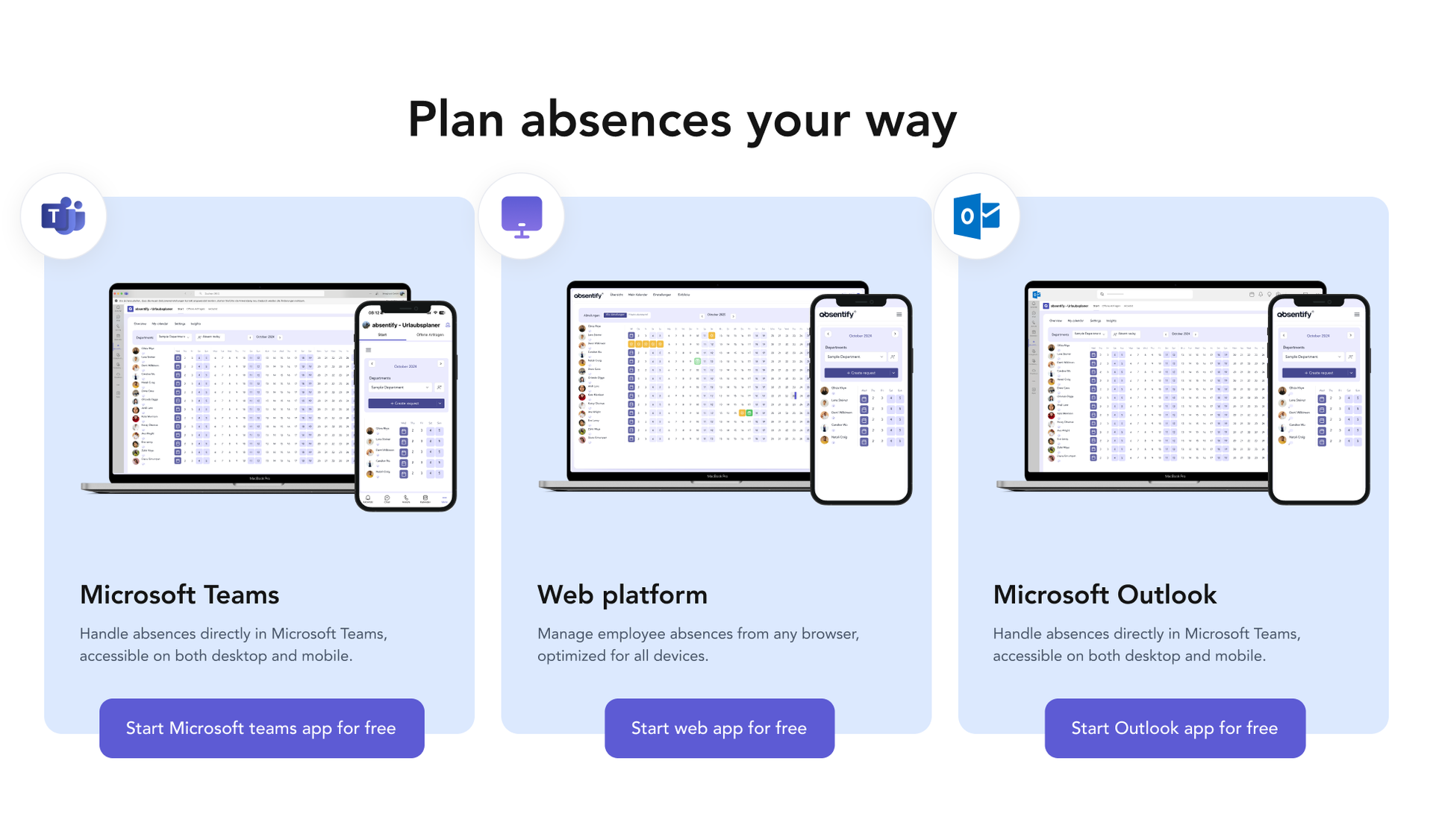
If you need to manage extensive team absences, absentify can help: Set minimum staffing levels for teams and departments and receive automatic alerts in case of conflicts.
{{callout}}
{{cta}}
¿Cómo puedo configurar diferentes tipos de ausencia en Outlook?
¿Cómo puedo evitar ausencias paralelas en el equipo?
¿Existe una función de aprobación para las solicitudes de licencia en Outlook?
¿Cómo tengo en cuenta los días festivos al planificar las ausencias en Outlook?
¿Puedo ver en Outlook cuántas ausencias ya se han planificado en el equipo?
¿Proporciona Outlook análisis o informes para la programación de ausencias?
¿Cómo programo las ausencias regulares, como los días de oficina en casa, en Outlook?
Acerca del autor

Anna Keller
Gestor de contenidos en absentify
Como autora del blog de absentify, Anna Keller explica cómo las empresas pueden gestionar eficazmente las ausencias, las vacaciones y las horas de trabajo. En sus artículos, combina la práctica de RRHH con los consejos de Microsoft 365 para Outlook y Teams y proporciona plantillas, instrucciones paso a paso y comparaciones de software para procesos digitales modernos.
Más artículos interesantes

Las 6 mejores integraciones de Microsoft Teams
Microsoft Teams ha pasado de ser una herramienta de chat a una plataforma de trabajo integral. Con las integraciones adecuadas, se convierte en la centro central para proyectos, aprobaciones y colaboración. Ahora hay muchas integraciones disponibles, pero ¿cuáles necesitas realmente?

Los 7 mejores programas de planificación de vacaciones
Un software de planificación de vacaciones reemplaza las hojas de cálculo de Excel propensas a errores por procesos claros y automatizados para las solicitudes de licencia, las aprobaciones y la sincronización de calendarios.

Planificación del personal en Excel 2026
La planificación del personal con Excel es para muchos equipos en Alemania la forma más rápida y rentable de planificar empleados, vacaciones y capacidades. Excel ofrece funciones útiles para estructurar las tareas de recursos humanos más importantes, desde la planificación de turnos hasta el análisis de las horas de trabajo.
Sin embargo, a menudo hay una falta de estructura limpia. Muchos archivos se expanden a lo largo de los años, pierden claridad y provocan errores. Una plantilla de Excel clara para la planificación del personal ayuda a combinar la descripción general de las ausencias y la capacidad en un sistema estructurado.