


Configurer une réponse en cas d'absence du bureau dans Outlook : instructions et modèles
December 17, 2025
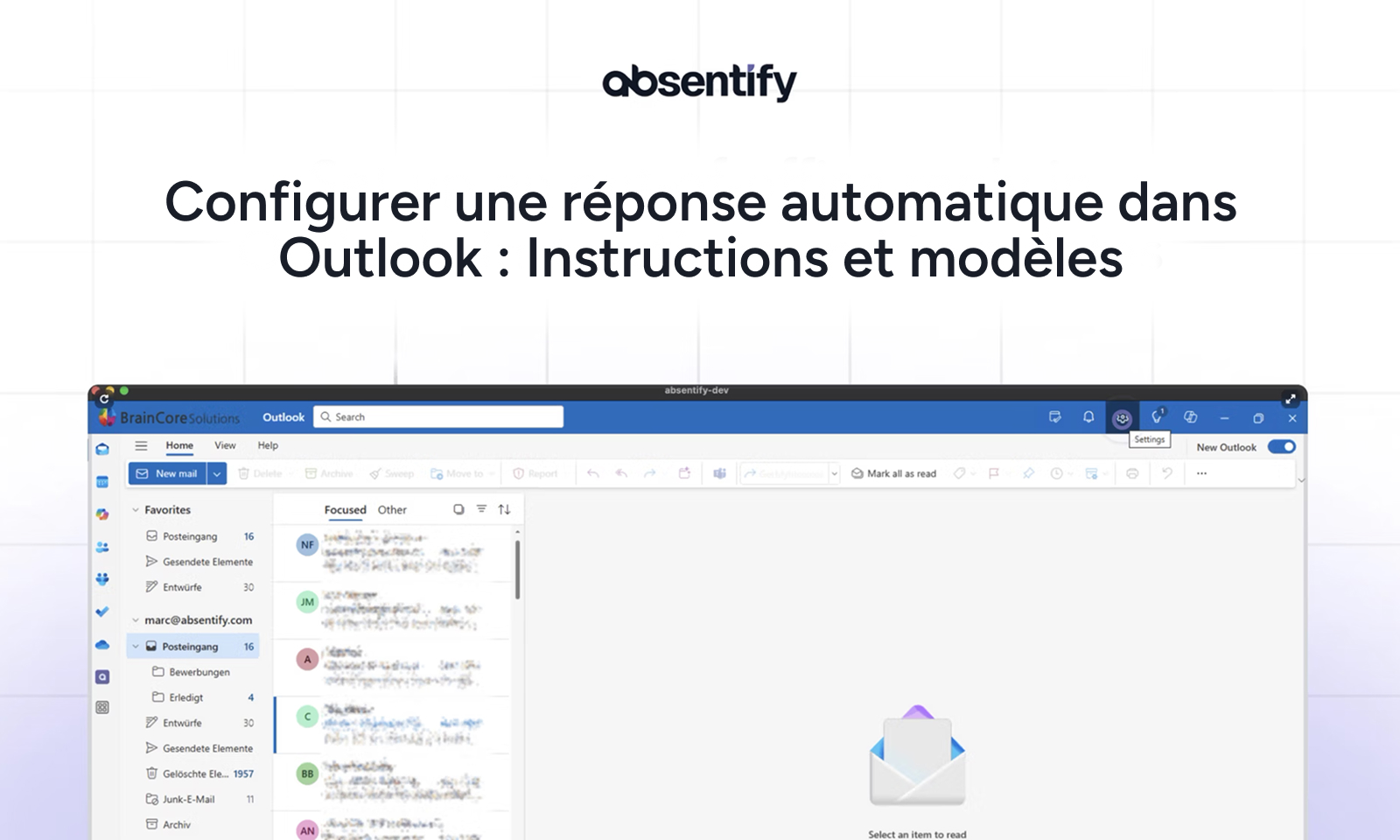
Configuration de votre message d'absence dans Outlook (réponse automatique)
Dans la version de bureau d'Outlook
- Ouvrez Outlook sur votre ordinateur.
- Cliquez sur l'icône « engrenage » en haut à gauche et sélectionnez « Comptes », puis choisissez « Réponses automatiques (hors bureau) ».
- Activez l'option « Envoyer des réponses automatiques ».
- Sélectionnez la période pendant laquelle le message d'absence du bureau doit être actif.
- Entrez le message destiné aux collègues dans la rubrique « Au sein de mon organisation ».
- Facultatif : activez « Envoyer des réponses en dehors de mon organisation » et saisissez un message distinct pour les contacts externes. Faites attention à la confidentialité et au professionnalisme.
- Enfin, cliquez sur « OK » pour enregistrer les paramètres.
Dans l'application mobile (iOS/Android)
- Ouvrez l'application Outlook sur votre smartphone.
- Appuyez sur l'icône du menu (en haut à gauche) et sélectionnez « Paramètres ».
- Recherchez « Réponses automatiques » et activez-la.
- Enregistrez les modifications.
Avis d'absence du bureau sur Mac
- Démarrez Outlook sur votre Mac et accédez à « Outlook » > « Préférences » > « Réponses automatiques ».
- Activez « Envoyer des réponses automatiques ».
- Définissez la période et le message souhaité.
- Facultatif : configurez des messages distincts pour les contacts internes et externes.
- Cliquez sur « OK » pour enregistrer les paramètres
Modèles pour les messages d'absence du bureau dans Outlook
Bref modèle Outlook :
« Merci pour ton message.
Je serai absent du bureau du [Date] au [Date] et je ne pourrai traiter votre courrier électronique qu'ensuite.
Veuillez contacter mon collègue [Nom] à [Adresse e-mail] ou par téléphone au [Numéro de téléphone] en cas d'urgence.
Cordialement
[Nom].
{{cta-2}}
Fonctionnalités avancées de réponse en cas d'absence du bureau
Synchronisation avec Microsoft Teams et d'autres outils :
- Synchronisation automatique : Si votre compte Outlook est connecté à Microsoft Teams, votre message d'absence du bureau sera automatiquement affiché en tant que statut dans Teams. De cette façon, les collègues savent immédiatement que vous n'êtes pas disponible.
- Intégration du calendrier : Entrez votre absence dans le calendrier Outlook. Ces informations seront également adoptées dans Teams, de sorte que vos disponibilités restent visibles dans le calendrier.
Utilisation des fonctionnalités de répétition et de planification :
- Absences récurrentes : Pour les absences régulières, telles que les journées de travail à domicile ou à temps partiel, vous pouvez utiliser la fonction de récurrence du calendrier Outlook. Il sera automatiquement synchronisé avec vos notes d'absence.
- Activation planifiée : Configurez à l'avance les réponses en cas d'absence du bureau en planifiant les heures de début et de fin. Idéal pour les vacances planifiées ou les événements de plusieurs jours.
Conseils relatifs aux messages d'absence du bureau dans Outlook
Contenu à ne pas manquer dans un message d'absence du bureau :
- Clarification de la durée de l'absence : Précisez la période exacte pendant laquelle vous ne serez pas joignable. Exemple : « Je serai absent du bureau du [Date] au [Date]. »
- Désignez un représentant : Indiquez les coordonnées d'une personne qui pourra vous aider pendant votre absence. Exemple : « En cas d'urgence, veuillez contacter [Nom] à [Contact]. »
- Ton amical : Formulez les choses poliment et professionnellement pour laisser une impression positive. Néanmoins, limitez-vous à l'essentiel ; vous n'avez pas besoin de tout divulguer.
Évitez les erreurs courantes :
- Fin des temps oubliée : Assurez-vous que la période est correctement réglée. Un message d'absence du bureau d'une durée indéfinie peut être source de confusion.
- Informations inutiles : Omettez les données personnelles ou les informations qui ne sont pas pertinentes, telles que la raison exacte de votre absence.
- Fautes d'orthographe : Mieux vaut vérifier la note deux fois avant de l'enregistrer pour éviter des erreurs désagréables.
Conseil concernant la fonctionnalité Outlook manquante pour les absences simultanées au sein de l'équipe :
Outlook ne fournit pas d'avertissement en cas d'absences parallèles. Cela signifie qu'un l'ensemble du ministère pourrait planifier ses vacances pour la même période sans vraiment s'en rendre compte. Il en va de même si une seule personne est chargée de saisir toutes les demandes de vacances : vous devez vérifier manuellement s'il y a des chevauchements entre les demandes de vacances et signaler tout problème si nécessaire.
Si vous devez gérer de nombreuses absences d'équipe, Absentify peut vous aider : définissez des niveaux d'effectifs minimaux pour les équipes et les départements et recevez des alertes automatiques en cas de conflit.
{{appel}}
{{chat}}
Comment définir différents types d'absences dans Outlook ?
Comment éviter les absences parallèles au sein de l'équipe ?
Existe-t-il une fonctionnalité d'approbation pour les demandes de congé dans Outlook ?
Comment prendre en compte les jours fériés lors de la planification des absences dans Outlook ?
Puis-je voir dans Outlook combien d'absences ont déjà été prévues dans l'équipe ?
Outlook fournit-il des analyses ou des rapports pour la planification des absences ?
Comment puis-je planifier des absences régulières, telles que les journées de travail à domicile dans Outlook ?
À propos de l'auteur

Anna Keller
Gestionnaire de contenu chez absentify
En tant qu'auteure du blog absentify, Anna Keller explique comment les entreprises peuvent gérer efficacement les absences, les vacances et les heures de travail. Dans ses articles, elle associe la pratique des ressources humaines aux conseils de Microsoft 365 pour Outlook et Teams et fournit des modèles, des instructions étape par étape et des comparaisons de logiciels pour les processus numériques modernes.
Plus d'articles intéressants

Les 6 meilleures intégrations de Microsoft Teams
Microsoft Teams est passé d'un outil de chat à une plateforme de travail complète. Avec les bonnes intégrations, il devient centre central pour les projets, les approbations et la collaboration. De nombreuses intégrations sont désormais disponibles, mais quelles sont celles dont vous avez vraiment besoin ?

Les 7 meilleurs logiciels de planification de vacances
Un logiciel de planification des vacances remplace les feuilles de calcul Excel sujettes aux erreurs par des processus clairs et automatisés pour les demandes de congés, les approbations et la synchronisation du calendrier.

Planification du personnel dans Excel 2026
La planification du personnel avec Excel est pour de nombreuses équipes en Allemagne le moyen le plus rapide et le plus rentable de planifier employés, vacances et capacités. Excel propose des fonctionnalités utiles pour structurer les tâches RH les plus importantes, de la planification des équipes à l'analyse des heures de travail.
Cependant, il y a souvent un manque de structure propre. De nombreux fichiers s'agrandissent au fil des ans, perdent en clarté et provoquent des erreurs. Un modèle Excel clair pour la planification du personnel permet de combiner les absences et la vue d'ensemble des capacités dans un système structuré.